
サーバ瀕死( ´(ェ)`) … メール環境構築 編
で、今回はメール環境構築です。
しかし、通常のサーバ構築ではメール環境の前にDNS環境(ホスト名⇔IPアドレス相互変換)の構築が必要になりますが、今回はDNSは瀕死サーバで稼動中ですので、より優先度の高いメールサーバ構築を先に行う事にしました。

-メールが止まると死活問題ですから。。A=´、`=)ゞ
メールサーバと言えば「sendmail」が有名で私も今まではsendmail+qpopperの組み合わせで構築していたんですが、最近では「Postfix+dovecot (+SpamAssassin+Clam AntiVirus)」の組み合わせが流行っているみたいなので、折角なんでこの構成を採用することに。。。
Postfixは以前利用した事があり、sendmail互換のMTAでセキュリティも強化されており、なおかつ設定が簡単なMTAです。
特にsendmailの設定ファイルの難解さには私も泣かされてきましたので、Postfixで決まりです。

imap・popサーバのdovecotは初めてでしたが、設定はものすごく簡単で使い勝手も良さそうなんで、これも問題無し。
残りの「SpamAssassin」はその名の通りスパムメール撃退用ソフトウェアで、これを利用するとスパムメールを自動的に別フォルダへ移動してくれたり、Subjectに任意の文字を付与したりとかできる優れもののようですが、今回は採用を見送りました。
理由はクライアントPCでウイルスとスパム駆除用に「ウイルスバスター 2007」を利用しており、特に必要ない事とスパムを学習するためにある程度人間がメールの振り替えをしないといけないみたいで、それが面倒だったので。。。!(´Д`;)
また、ウイルスバスターでの迷惑メールチェック以外にメーラーである「ThunderBird」にも迷惑メールフィルタ機能があり、現在でも2重にスパムチェックしていますのでこれ以上不要でしょうし。。。
同じく、無償のウイルスチェッカーである「Clam AntiVirus」の採用もクライアントでウイルスチェックしている理由から採用を見送りました。
-ウイルスに関しては2重、3重とチェックするに越したこと無いと思いますが、設定がちょっと面倒でした。σ(^_^;)
メールとか特に重要なサービスは「安定稼動」が第一優先ですから極力シンプルな構成が良いと思います。
てな感じでメールサーバを構築し無事移行できました。
ではまた~

「ミュンヘン」 ★★★★☆(3.5)
今日のDVDレビューはスピルバーグ監督の「ミュンヘン」。
- ミュンヘン スペシャル・エディション/エリック・バナ

- ¥3,269
- Amazon.co.jp
スピルバーグ監督の映画に衝撃を受けた世代なんで「スピルバーグ監督」って聞くだけで期待が膨らみます。
内容は史実(ミュンヘンオリンピックで実際に起きたイスラエル選手団へのテロ事件)を元に作られているって事で映画の作りもリアリティ重視で演出や映像表現にも「リアル」を感じます。
特に銃で撃たれた時の描写が今までに無い程リアルで観ていて衝撃を受けました。(゜д゜;)
映画としては同じスピルバーグ作「シンドラーのリスト」と同じような路線って事で観終った時の感想も同じようなものでした。A=´、`=)ゞ
あと、見る上で気になったのは映画自体の時間も長く、舞台もいろんな国に飛び展開が速いので、当時の時代背景や対立の構図等、予備知識が無いと話を追うことで精一杯で訳が分からなくなると思いました。(;^_^A
-このあたりも「シンドラーのリスト」と同じですね。σ(^_^;)
しかし、全般的には「さすがスピルバーグ」と思わせる映画だと思います。
-とは言っても楽しめる人は限られているんでしょうねぇ~。
では~
サーバ瀕死( ´(ェ)`) … 操作環境整備 編
Windows 2000 Server上にインストールしたVMware Server仮想環境上にLinux(CentOS4.4)ができましたので、次は今後の作業の準備として操作環境を整えます。o(^-^)o
弊社環境では今回転用した代替PCはディスプレイ,キーボード・マウスも複数のサーバで共用しており、作業場所も狭い(無い)のでWindows上のターミナルサービスを用いて手元のノートPCからリモート接続して作業を行っております。
このため、リモートデスクトップ内にVMwareの仮想画面があり、またその中でLinuxが動作していますので、レスポンスも悪いし操作し辛いので、まずは直接Linuxサーバへ接続して作業できるよう「準備」することに。。。
1.telnet
・まずはtelnetサービスをインストール。 これでノートPCから直接telnet接続できます。
2.ssh
・telnetはセキュリティ上の問題もあり、同一プライベートネットワーク内からのみ利用に制限していますので、外部から
接続してサーバをいじくれるようssh環境もインストール&設定。
3.ftp
・瀕死サーバからデータや設定ファイルを転送する場合に備えてftpサービスをインストール。
昔Linuxで初めてサーバを構築した時はいろいろ苦労しながら1つ1つサービスをインストールして設定した事を思うと今はかなり便利で簡単になっていますね。
実際は上記3つのサービスともインストール済みでsshの設定をしたくらいで、あとはそのままサービスを有効化して起動したら利用できました。
-セキュリティ制限は別途入れましたが。。。 ルータで不要なポートは開けないのでセキュリティ設定も不要かもね。
つづく。。。
もう、バレンタインデー風習 やめませんか?ヽ(;´ω`)ノ
昨日は「バレンタインデー」でしたね。A=´、`=)ゞ
私も職場でいただく事はありますが、「ウレシイ」って感覚は無く、女性陣には申し訳ありませんが真っ先に頭に浮かぶのは「メンドクセェ~」だったりします。
多分、渡す方も同じように「メンドクセェ~」って感じているのではないでしょうかね。(;´▽`A``
学生時代のようなドキドキワクワクするようなバレンタインならOKですが、年賀状やお中元・お歳暮のような慣習としての「バレンタインデー」は必要無いと思います。 てか、止めましょうよ~。A=´、`=)ゞ
最近では会社をあげてバレンタインデーを禁止している会社もあるようですし、そのような風潮が高まって禁煙のようにモラルとして禁止する方向に行ってもらいたいものです。ヾ(@^(∞)^@)ノ
特に私のように客先で作業している人間は「お返し」をケチる訳にもいかないので、結構お金も掛かります。
-社員ならお金を集めて一括でお返しも出来るんでしょうけど。。。
部署の女子社員一同からって感じでチョコを1個貰うとお返しは部署女子全員分になりますから「チョコ1個=5000円」くらいのお返しになるんですよ。!(´Д`;)
-去年実績でお返しに3万円ほど計上しております。 怒ってイイですよねぇ~( ´艸`)
で、今年も何としても貰わないように行動(女子社員の不穏な動きを察知したらトイレに逃げたりw)していたんですが、机の上に置かれてたり、わざわざ戻るのを待ち構えて渡されちゃいました。(;´Д`)ノ
日が変わって今日は別の事務所に出社したんですが、律儀にも「1日遅れですけど。。。」っていただいちゃいました。
今年も冠婚葬祭費として3万円計上する事になりそうです。(;´▽`A``
では愚痴でしたぁ~
サーバ瀕死( ´(ェ)`) … Linuxインストール編
まずは。。。
実は月曜日まで(3連休)にLinuxサーバ構築→メールサーバ移行まで完了しております。
-メールは生命線ですから直ぐに対応しないといけませんので。
ブログネタとしてちょうど良いので、その時の事を回想しつつブログ連載していきたいと思います。
▽▲▽▲▽▲▽▲▽▲▽▲▽▲▽▲▽▲▽▲▽▲▽▲▽▲▽▲▽▲▽▲▽▲
まずは代替サーバの手配ですが、以前からやってみたかった構成にチャレンジする事にしました。
Windows Server + VMware Server + Linux(CentOS)
パフォーマンスを考えるとPCサーバ上に直接Linuxをインストールした方が良いとは思いますが、バックアップの簡素化やサーバ移設の容易性を考えるとバーチャルサーバ上にLinuxを構築する方式を採用しました。
-スナップショット機能により保存していた状態に戻れるのも管理し易いし便利です。
<作業手順>
1.Windows 2000 Server
・以前開発で利用(データベースサーバ)してて、最近電源を入れてなかったPCサーバを転用。
2.VMware Server
・「VMware Server」は無償ライセンスで利用できるので、VMwareホームページ よりダウンロード。
・インストーラでインストール。(Windows環境なんで簡単!)
3.Linuxインストール
・VMware Serverクライアントより仮想環境を作成。
-CentOS4.4はRedHat4.x互換LinuxなのでRedhatを選択して仮想マシン作成。
・仮想マシンを起動してCD-ROMよりCentOSを通常通りインストール。
-私の環境ではGUI画面でもインストールが調子悪かったのでテキスト画面で実施。
4.最新状態にアップデート
・私が持っていたCentOSは「4.3」でしたので最新状態へアップデート実施。(「yum update」コマンド)
-250パッケージほど変更されました。 時間にして2時間以上掛かったかも。(;^_^A
CentOSを選んだ理由は。。。
1.Redhat互換なので対応するパッケージが多く汎用性が高い。
2.元々Redhat系ディストリビューションを利用していたんで扱い易い。σ(^_^;)
3.オンラインアップデート機能により簡単な操作でパッケージの更新が可能。
-Windowsアップデートのような感じ。
4.利用者が多いので、ネット上に有益な情報が多い。(←意外に重要)
つづく…
自社サーバ停止の危機ぃ~ (@Д@;
カタ・カタ・カタと言う乾いた音と擦れた様なシャカシャカ音。
こっ、この音は。。。 何度無くサーバ管理者を恐怖のどん底に突き落としてきた「ハードディスク・クラッシュ」ではあ~りませんか。( ̄∩ ̄#
ヤバス。
急いでサーバの稼動状況を確認。。。。。。。
ん、大丈夫そう。(;^_^A WWWも表示されているし、メールを読み込めます。 あ、あれれ!?
:
調べた結果、ミラー構成のスレーブ側ハードディスクが「お亡くなり」なっていました。

まぁ、不幸中の幸いですね。 サービスが継続できていたんで。。。
で、このままだと音もうるさいし、マスター側ディスクにも悪影響がありそうでしたのでサーバを停止し、壊れたディスクを電源停止する事にしました。
何年かぶりにサーバを開けるとスゴイ量の埃が詰まっており、それもついでにお掃除。ヽ(;´ω`)ノ
そして、再度組み立て電源ON。
:
あっ、あれ。(((( ;°Д°)))) 音が若干小さくなったけど「カタ・カタ・シャカ・シャカ」いってます。
超ヤバス。
スレーブディスクだけでなく、マスター側ディスクも「虫の息」状態です。(@Д@;
こっ、これは早急に代替サーバを構築しなければ。。。
取り敢えず、スレーブディスクを新品ディスクに置き換える事も考えましたが、このサーバは10数年休まず稼動していた年季が入ったサーバでCPU:PentiumPro,メモリ:128MB,ハードディスク 8GBの超低スペックでして、現在手に入るハードディスクではそのまま使えるかどうかも微妙ですし、稼動しているLinuxもかなり古いディストリビューションですので、ここは思い切って別サーバを用意する事にしました。
次回につづく。。。ヽ(;´Д`)ノ とほほ
DS:「スリザーリンク」 その3
- パズルシリーズ VOL.5 スリザーリンク
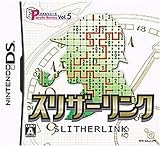
- ¥2,680
- Amazon.co.jp
「やさしい」レベルの100問クリアが昨年12月30日だったので、約一ヶ月ちょいでのクリアでした。
途中、「ウィッシュルーム」にハマってたんでそれを差し引いて考えると30日間くらいで100問クリアかぁ~。
我ながら頑張りましたね。
←っちゅーかどう考えてもやり過ぎです。σ(^_^;)次から「むずかしい」レベル突入ですが、レベルが上がるに従って1問クリアするのに15~30分近く掛かりますから完全クリアは春頃ですかね。ヽ(;´ω`)ノ
-「むずかしい」レベルの後半って、クリア自体が難しそうでコワイ。。。
ではまた~

「ブレイブ ストーリー」 ★★☆☆☆
- ブレイブ ストーリー

- ¥2,302
- Amazon.co.jp
昨年の国産アニメ映画で大作(!?)としてテレビCMもジャンジャン流れていた1本です。
テレビで放送されたメイキング番組も観てたんで、期待に胸を膨らませて観てみました。o(^▽^)o
感想は。。。 微妙ですね。A=´、`=)ゞ
ジブリをはじめ日本のアニメはターゲットとする視聴層を若干高めに設定しているのか大人が見ても楽しめる作品が多いと思うのですが、この「ブレイブ ストーリー」はおこちゃま向け映画ですね。ヽ(;´Д`)ノ
つまらない訳でもないし、それなりに観れる映画なんですが、面白いとは感じないし何も残らない映画。
映像は最近のアニメーション映画と思えないような作画や彩色で絵がチープすぎるし、動きも爽快感もへったくれも無くお粗末。 メイキング見た時は結構お金掛けてそうだったのに正直意外でした。(;´Д`)ノ
映画公開後、この映画が話題に上がらなかった理由が分かりました。
ではまた=

「カーズ」 ★★★★☆
- カーズ

- ¥2,555
- Amazon.co.jp
逆に「直ぐ借りれる」→「あまり借り手がいない!?」→「面白くない!?」
↓
勝手な三段論法でスルーしておりました。A=´、`=)ゞ
その後、いつでも借りれると安心していたところ、全然借りられない状態に。。。
で、やっと最近借りる事ができまして昨晩観ましたぁ~ヾ(@^(∞)^@)ノ
いや~、前回の「日本沈没」の沈没
 があったせいか、かなり面白く観る事ができました。
「車がしゃべる」ってのが、どうなのかなぁと観始めるまで心配というか懐疑的でしたが、始まって1分でぶっ飛びましたよ。(*^ー^)ノ
うーん、観ているだけで楽しく、ワクワクする映像と音楽といった雰囲気が否応無く気分を盛り上げ、最高のエンターテインメント映画だと思います。:*:・( ̄∀ ̄)・:*:
ご家族で一緒に観るには最高の映画だと思いますよ。
では~

Firefox(機能拡張):IE Tab
その名も「IE Tab」。
何をする機能拡張かと言いますと名前が示す通りFirefoxのタブウィンドウでInternetExplorerを利用する機能拡張です。(*^o^*)
どういった時に便利かと言いますと。。。
Firefoxは便利なんですが、ページによってはIEに特化したタグやレイアウトを定義しているため表示が乱れたり、また、ブラウザをチェックしているためFirefoxだと表示できないページとかで困った経験がある人も多いかと思います。
そこで、この「IE Tab」を利用しますとFirefoxのタブウインドウ内でIEのレンダリングエンジンが動作しますからIEに特化したページ等であっても正しく表示できるようになります。
-極端な話、WindowsUpdateも出来ます。(;^_^A
<インストール方法>
・通常のFirefox機能拡張手順でインストールします。
-「IE Tab 」リンクをクリックしてインストールボタンクリック。
<設定>
・ツールバーのブラウザマークを右クリックでオプション画面が開きます。
・常にIEで開きたいURLを登録しておくと自動的にIEで開くので便利です。
うーん、便利です。
これで、IEを起動する回数が減らせそうです。ヾ(@^(∞)^@)ノではまた~