
硬碟檔案刪除怎麼救回
我們大家都有過從硬碟上刪除檔案的經驗,但是有從硬碟救援檔案過的經歷嗎?關於從硬碟救援檔案,你知道多少?相信看完這個文章,您一定能夠做到從硬碟上救援丟失的檔案的。
1.資源回收筒
一般來說,使用滑鼠右擊刪除的檔案或按了鍵盤上Delete鍵刪除的檔案都會放在資源回收筒,所以假如發現檔案有這種誤刪除,去翻翻看資源回收筒中有沒有,若有就還原它,檔案就會被還原到原路徑下。您可到原始路徑下直接查看,一般都不會出錯的。
2.撤銷刪除
假如檔案被誤刪,在誤刪後未做過其他的操作,您只需在檔案之前的路徑下右擊滑鼠點“撤銷刪除”檔案就會立即對之前的操作進行撤銷。把刪除的檔案還原回去。
3.用軟體救援
假如資源回收筒中沒有這個檔案,您在被誤刪除的檔案原來放置在電腦的分區中未保存新檔案,那麼在Window中雖然檔案被徹底的刪除了,但其實檔案在磁片上並沒有消失,只是在原來存儲檔案的地方作了可以寫入的檔案的標記,所以如果在刪除檔案後又寫入新的檔案,則有可能佔用原來檔案的位置而影響救援的成功率 原來儲存檔案的磁片有沒有足夠的空間量。根據這個原理,您可以用專業的檔案救援工具——Bitwar Data Recovery來救援它。
一、下載安裝軟體
首先,在Bitwar Data Recovery的官方網站http://tw.bitwar.net/下載安裝軟體(有Mac和Windows兩種操作系統的救援軟體可選,您根據自己的系統安裝需要的版本安裝到您電腦上)。
二、選擇救援模式
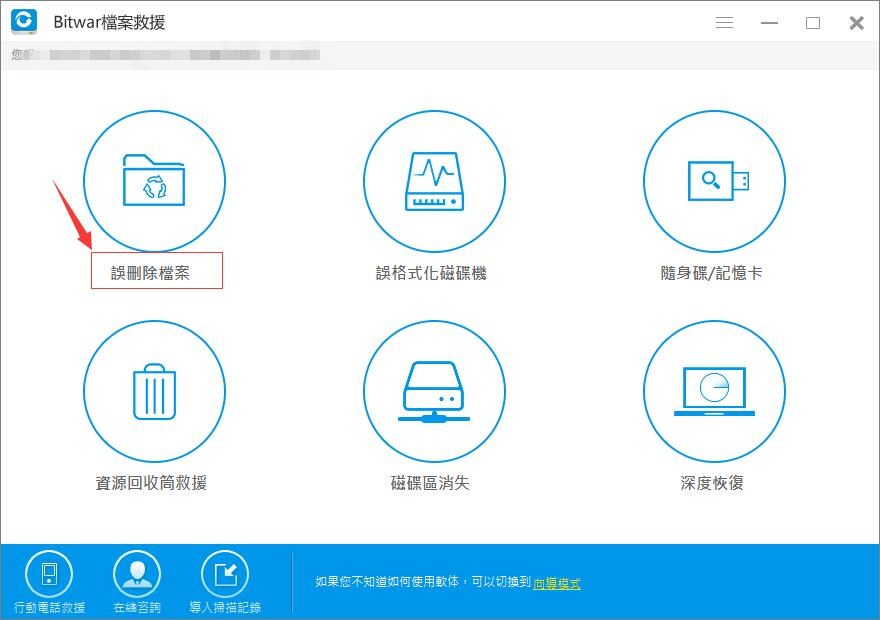
安裝好後運行Bitwar Data Recovery,我們要在硬碟中救援檔案,所以請在標準模式中選擇“誤刪除檔案”。
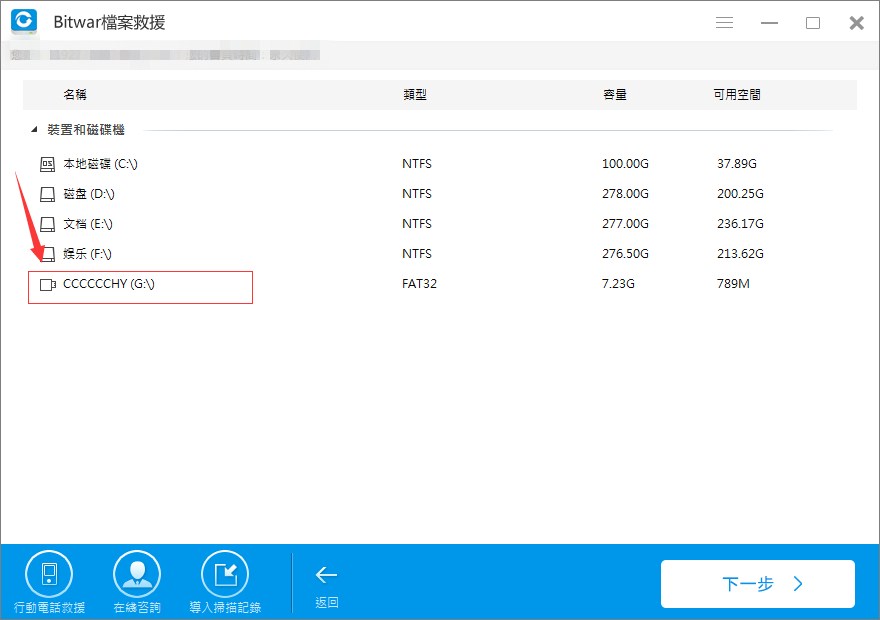
選擇檔案被誤刪前所在的分區,然後單擊“下一步”按鈕。
三、選擇檔案類型
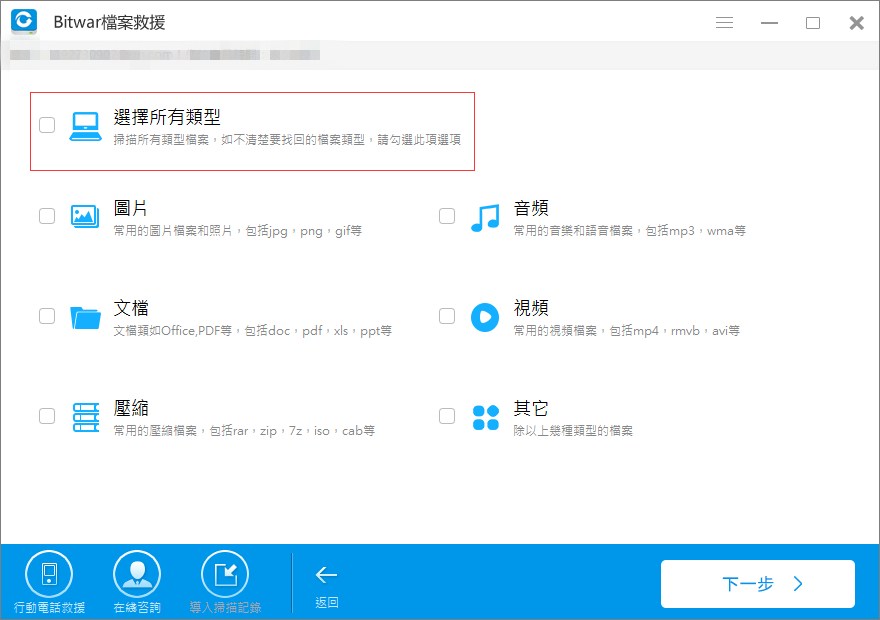
選擇待救援的檔案的檔案類型。檔案類型被Bitwar Data Recovery大致分成檔案、圖片、音頻、視頻、壓縮檔案等。單選有助於縮短掃描檔案的時間。Bitwar Data Recovery也支持救援所有的檔案類型的檔案。選擇後單擊“下一步”開始掃描檔案。
四、預覽、救援檔案
在掃描過程中,所有被掃描到的檔案會被陸續列表顯示出來。並且您可以單擊掃描到的檔案對它進行預覽。確定待救援的檔案後,選中要救援的檔案,點擊右下角的“救援”按鈕救援即可。

以上介紹的是從硬碟上救援檔案的方法。總共三種,您學會了嗎?