XM口座開設方法の全手順【2020年最新改訂版】
海外FX業者XM(XM Trading)のリアル口座開設方法を詳しく解説します。
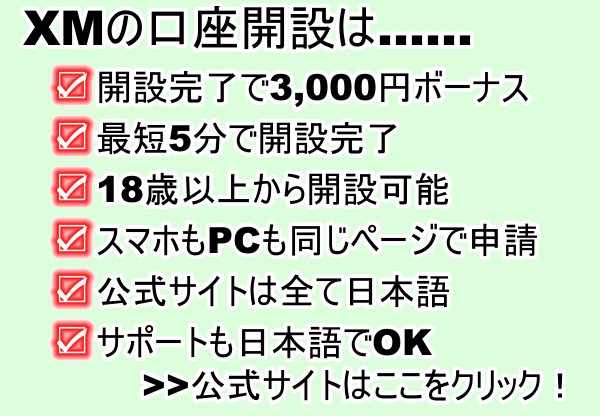
XMに口座開設できる年齢は18歳以上。口座開設に必要な時間は最短5分程度。
スマホでもパソコンでも同じ口座開設フォームを使って申請します。
XMの公式サイトは日本語化されていて、サポートも日本人が対応してくれます。
海外FXが初めての方でも迷わずXMに口座開設できるよう詳しく解説しますので、ぜひご利用ください。
今ならトレード資金3,000円がもらえる!
XM口座開設方法の手順
XMの口座開設は、XM公式サイトにある登録フォームを使って申請します。
登録フォームは日本語化されていますが、各項目のほとんどはアルファベットで入力します。以下では、入力例を示しながら解説しますので参考にしてください。
では、XMの口座開設フォームを開きましょう。
英語のページが表示された場合、右上の国旗を選択して日本語を選ぶと、XM公式サイトを日本語表示にできます。

リアル口座の登録1/2 -個人情報や取引口座詳細などを登録-
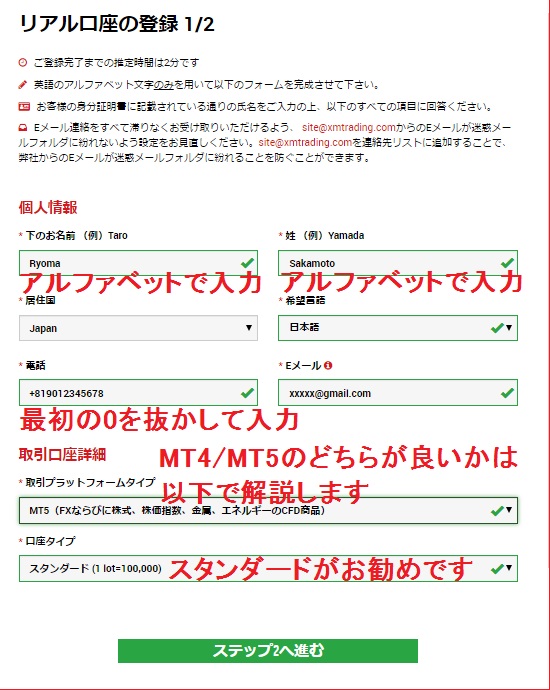
最初に『リアル口座の登録1/2』という登録フォームが表示されます。
この登録フォームでは、すべてアルファベットで入力します。
個人情報の登録フォーム
| 下のお名前 | 例 『竜馬』さんの場合、”Ryoma”と入力 |
| 姓 | 例 『坂本』さんの場合、”Sakamoto”と入力 |
| 居住国 | 例 Japan |
| 希望言語 | 例 日本語 |
| 電話 | 例 +8190xxxxxxxx “+81″の後に、自分の電話番号を、最初の”0″を抜かして入力します |
| Eメール | 例 xxxxx@gmail.com 今後、このメール宛にXMからメールが届きます |
取引口座詳細の登録フォーム
| 取引プラットフォームタイプ | MT4かMT5かを選択します。選択のポイントは下にまとめました |
| 口座タイプ | 例 スタンダード口座(すべてのボーナスがもらえます。最も標準的な口座です) |
MT4とMT5はどちらを選ぶべき?
ポイント1:MT4とMT5には互換性が無い
→MT4とMT5には、EAやオリジナル・インジケータを使って後から機能を追加できます。ですが、このEAやオリジナル・インジケータに互換性がありません。MT4用ならMT4でしか使えません。MT5用ならMT5でしか使えません。もしも使いたいEAやオリジナル・インジケータがあるなら、MT4用かMT5用かを確認してください。
ポイント2:日本でのシェアはMT4が圧倒的に上
→日本ではMT4の方が圧倒的に使われています。新しいEAやオリジナル・インジケータが作られても、MT4用しか公開されない場合も非常によくあります。
ポイント3:基本性能はMT5の方が上(ただし、気にするほどではありません)
→MT5の方が新しいので、基本性能もMT5の方が上です。例えば、時間足はMT4が9種類なのに対し、MT5では21種類を使えます。また、処理速度もMT5の方が上ですが、1秒未満の単位でトレードするのでなければ、MT4とMT5の差は感じないでしょう。
口座タイプのお勧めは?
→『スタンダード口座』がお勧めです。
ボーナスをもらえるのは『スタンダード口座』と『マイクロ口座』です。『Zero口座』では入金ボーナスをもらえません。
また、『スタンダード口座』と『マイクロ口座』では、保有できるポジション数が異なります。
・『スタンダード口座』:1,000~500万通貨単位
・『マイクロ口座』:10~10万通貨単位
口座タイプは、すべてのボーナスがもらえて、1,000通貨単位から500万通貨単位までトレードできる『スタンダード口座』がお勧めです。
入力して、間違いが無いことを確認したら、『ステップ2へ進む』ボタンを押してください。
リアル口座の登録2/2 -生年月日や住所詳細を登録-
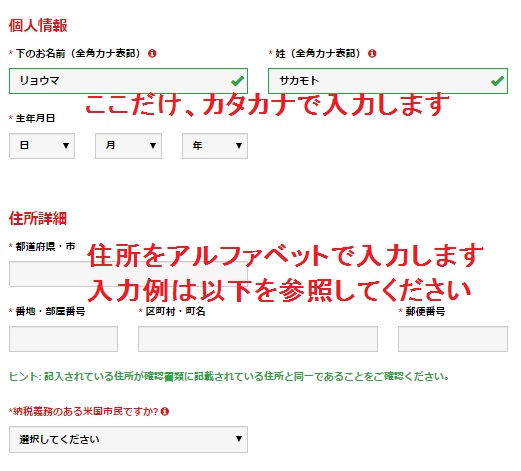
次に、『リアル口座の登録2/2』という登録フォームが表示されます。
ここでは、日本語で入力する部分があるのでご注意ください。
この後、XMに本人確認書類や住所確認書類を提出します。ここで入力する住所がこれらの書類と一致するように確認しながら入力してください。
個人情報の登録フォーム
| 下のお名前 | 例 リョウマ 全角カナで入力します |
| 姓 | 例 サカモト 全角カナで入力します |
| 生年月日 | ご自分の生年月日を選択してください |
住所詳細の登録フォーム
- 住所はアルファベットで入力します。住所の書き方に不安のある方には『君に届け!』という変換サービスがお勧めです。なお、変換結果に間違いがないことを必ず確認してください。
>>『君に届け!』のサイトはこちら
| 都道府県・市 | 例 『東京都中野区』の場合、Nakano-ku, Tokyo |
| 区町村・町名 | 例 『中野』の場合、Nakano |
| 番地・マンション/アパート部屋番号 | 例 #101, 1-1-1 『#部屋番号, アパート名, 番地』の順で入力。 ・文字数は15文字以内 ・アパート名は省略可能 |
| 郵便番号 | 例 1000014 ハイフン不要 |
| 納税義務のある米国市民ですか? | 例 いいえ |
取引口座詳細の登録フォーム
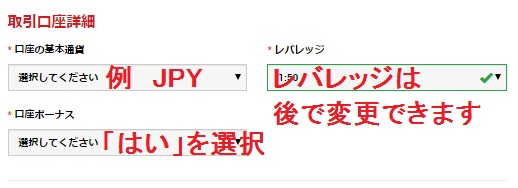
| 口座の基本通貨 | 例 JPY ここで選択した通貨で口座残高が表示されます |
| レバレッジ | 例 1:888(口座開設した後に変えられます) >>レバレッジ変更手順はこちらの記事で解説しています |
| 口座ボーナス | 例 はい、ボーナスの受け取りを希望します 【注意】ここで「いいえ」を選んでしまうと、ボーナスキャンペーンを受け取れなくなってしまいます |
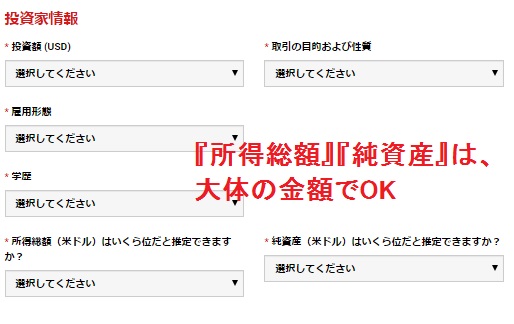
投資家情報の登録フォーム
| 投資額(USD) | 例 0 – 20,000ドル (これ以外を選択すると、最大レバレッジが制限されます) |
| 取引の目的および性質 | 例:『投資』 |
| 雇用形態 | 雇用形態を選択 |
| 学歴 | 最終学歴を選択(大卒なら『学士』を選択) |
| 所得総額 | 年収をUSドルに換算して選択(おおよその金額で大丈夫) |
| 純資産 | 純資産額をUSドルに換算して選択(おおよその金額で大丈夫) |

口座パスワードの登録フォーム
パスワードは、英語の小文字、英語の大文字、数字の3種類を含む8~15文字を入力。
この後も必要になるので、パスワードは必ずメモしておいてください。
確認
利用規約などを確認して、チェックを入れます。
すべての入力・選択・チェックが終わったら、『リアル口座開設』ボタンを押しましょう。
XMから口座開設の確認メールを受信
登録したメールアドレス宛に、XMから口座開設の確認メールが届きます。
XMから確認メールが届かない場合は『迷惑メールフォルダ』も確認してください。
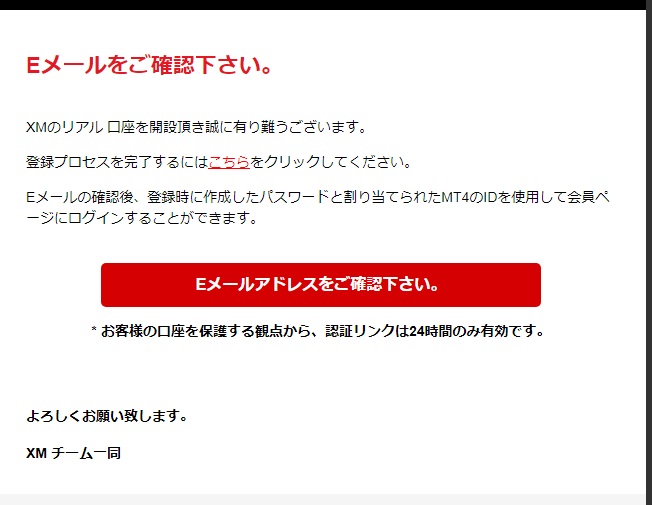
『Eメールアドレスをご確認下さい。』ボタンを押します。
このボタンの有効期限は24時間です。
ボタンを押すと、XMから別のメールが届きます。
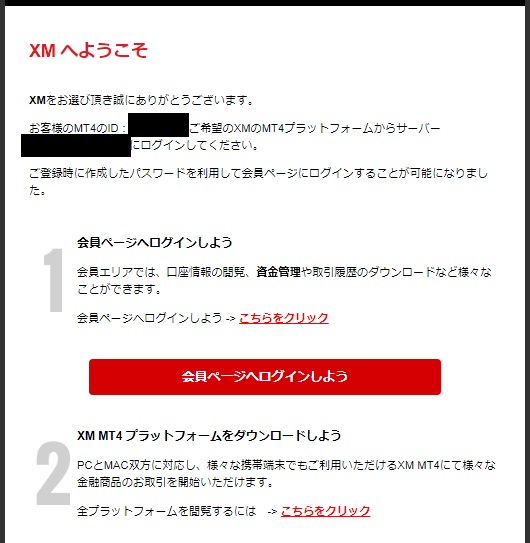
このメールに書かれているIDを使って、XMの会員ページやMT4/MT5にログインします。
また、サーバー名も、MT4/MT5でトレードする際に必要になります。
『会員ページへログインしよう』ボタンを押すと、XM会員ページのログイン画面が表示されます。
このメールに書かれているログインIDと、ご自分で設定したパスワードを使って、XM会員ページにログインしてください。
XM会員ページにログインするとマイナンバーの提出が求められますが、提出しなくても大丈夫です(後で提出することもできます)。
>
XMに口座開設した後の手続き
XMの会員ページにログイン出来たら、口座開設は完了です。
続いて、確認書類の提出などを進めましょう。
今ならトレード資金3,000円がもらえる!
XMに口座開設できない場合の原因と対策
XMに口座開設しようとしても、できない場合があります。
ここからは、XMの口座開設できない場合(XM会員ページが作れない場合)の原因と対策についてまとめます。
原因1 XMの公式サイトではない別のサイトから口座開設した
『あなたの代わりに口座開設します』などと謳ったサイトが存在します。
そのようなサイトからXMの口座開設をしようとすると、最悪、個人情報を盗まれる可能性があります。
また、そのようなサイトを利用すると、口座開設までに何日もかかったり、口座開設できないまま放置される可能性があります。
XMに口座開設する際は、必ず公式サイトに行き、自分で情報を入力してください。
原因2 以前、別のメールアドレスや住所を使ってXMで口座開設した
XMでは、1人8口座まで口座開設できます。2口座目以降はXM会員ページから申請します。
1人が別のメールアドレスや住所を使って複数のXM会員ページを持つことは禁止されています。
過去にXM会員ページを開設したことがある場合は、XM会員ページから口座開設を行ってください。