
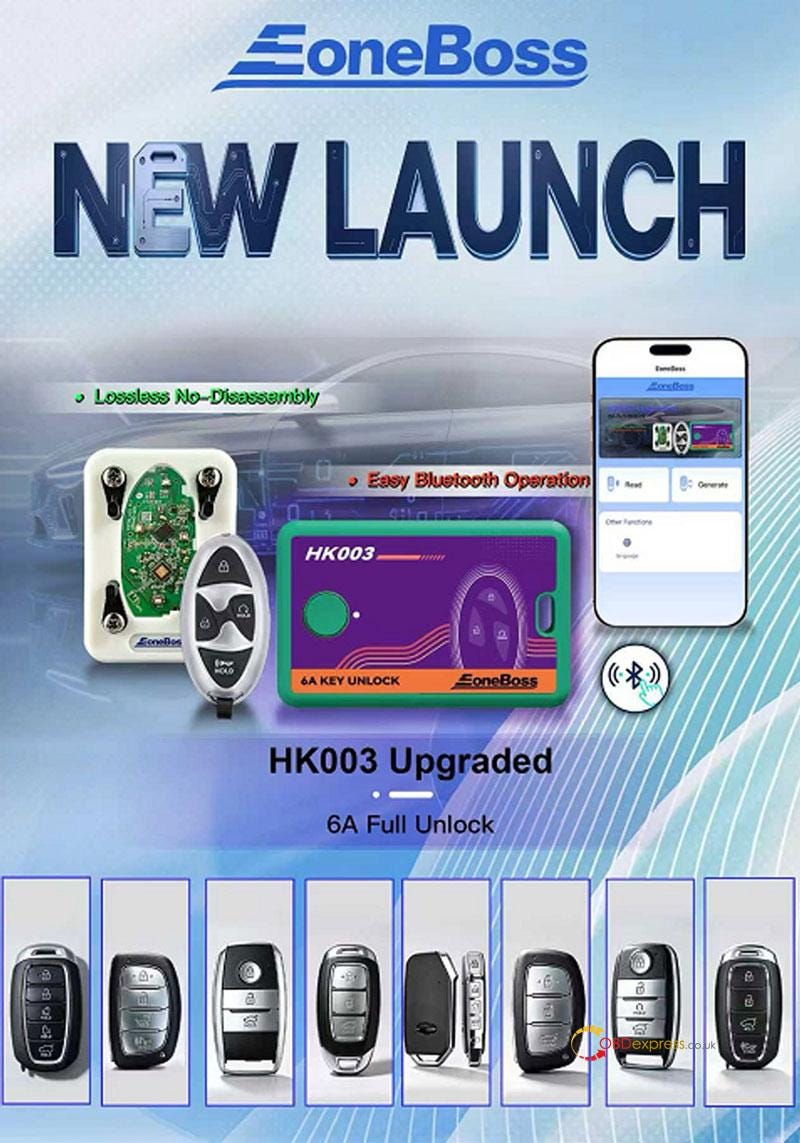
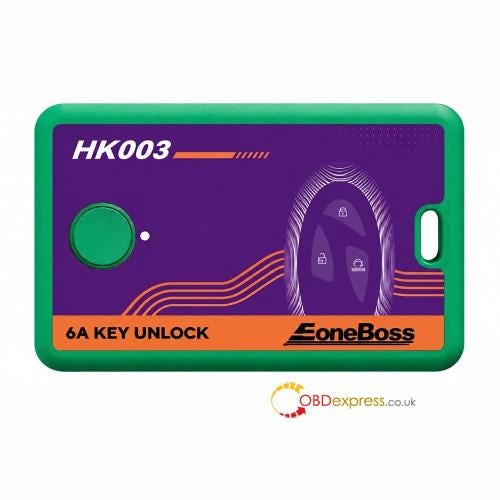
EoneBoss HK003は、 Hyundai/Kiaスマートキーの6Aフルアンロック機能に対応し、鍵屋が対応するスマートキーのマッチング作業をより簡単に行えるようにアップグレードされました。EONEBOSS 6Aはんだ付け不要アダプターとBluetoothアプリ操作を組み合わせることで、HK003はキーを開けたり損傷させたりすることなく、よりクリーンなワークフローを実現します。
自動車キーの専門家向けに設計されたHK003は、複雑なキー処理手順を排除することで、ヒュンダイ/キア6Aスマートキーの作業効率向上に重点を置いています。はんだ付け不要のセットアップにより、技術者は準備の手間と作業中のリスクを軽減しながら、対応する読み書き操作を完了できます。
主な機能
- 6A 完全ロック解除機能
アップグレードされたHK003は、対応するヒュンダイ/キアのスマートキーシステム向けに6Aフルアンロック機能を追加し、キーマッチング機能を拡張しました。
- はんだ付け不要の読み書きセットアップ
HK003はEONEBOSS 6Aはんだ付け不要の読み書きアダプタと連携し、はんだ付けなしで対応キーの読み書き操作を可能にします。
- キーの分解は不要です
このワークフローは、対応するスマートキー上で直接実行されるため、キーの不必要な開封や物理的な改造を回避できます。
- Bluetoothモバイルアプリ操作
キーマッチング手順中の操作を容易にするため、HK003をモバイルアプリ経由でBluetoothに接続してください。
- 鍵屋や修理工場向けに設計されています
HK003は、自動車用スマートキーのマッチング作業を行う技術者向けに開発された製品で、ヒュンダイ/キア6Aアプリケーション専用のソリューションを提供します。
技術付録
互換性
ヒュンダイ/キア 6A スマートキーシステム
運用要件
Bluetooth経由でのモバイルアプリ操作
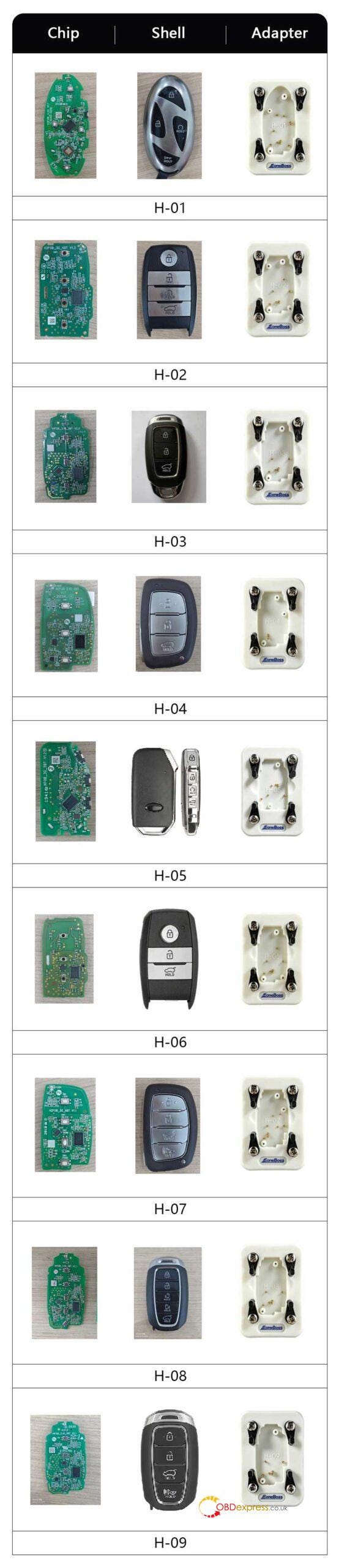
互換性のあるEONEBOSS 6Aはんだ付け不要の読み書きアダプタが必要です
必要な付属品
EONEBOSS 6A はんだ付け不要の読み書きアダプタ:
H-01
H-02
H-03
H-04
H-05
H-06
H-07
H-08
H-09
新型EoneBoss HK003が発売開始。6Aフルアンロック機能を搭載。アプリケーションの詳細やサポート情報については、お問い合わせください。