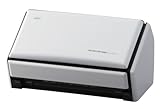
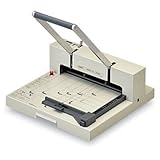
今回は文庫本。
文庫本というか一般のビジネス書などハードカバーでない本に当てはまります。
やり方は前回のマンガに比べるとやる手間が少ないので楽です。
まず裁断
この本を電子化します。

仕事と人生のバランスを考えるには良書です。
やりたい事とやらなければいけない事のバランスです。

ワークライフ“アンバランス”の仕事力
posted with amazlet at 11.06.18
田島 弓子
ディスカヴァー・トゥエンティワン
売り上げランキング: 20778
ディスカヴァー・トゥエンティワン
売り上げランキング: 20778
まず帯付きならば帯と表紙と本編を分けます。

帯は捨ててしまいます。
表紙をスキャン用に切ります。
ちょっと切り口をきれいにするのがミソデス。

本編は裁断機に入る厚さで(だいたい半分にすれば入る?)折ってしまいます。

切る

切った

次はスキャンです。
表紙の一枚だけやります。
基本的にマンガと設定は変わらないですが
・表紙は「カラー」、それ以外は「グレー」

・白紙を除かない
・文字をくっきりしない

ですかね。
白紙は個人的な部分でまーいらない人は抜いても構いません。
傾き補正は文字だと結構やってくれるので良いですw
問題は自動でページごとの上向き補正ですが、これはやらないほうがいい!!
文字だけの場合問題ないですが図や絵、文字が少しのページでは働きません!!!
ですのでそういったページを自分で探して補正しないいけなくなる。
ならば最初からまとめて補正したほうが全然早いです!!!!!!
ではマンガみたいスキャン。
表紙のときは「カラー」にして一枚だけスキャン。
そこでスキャンを終わり、PDFへ。
次にPC右下のスキャンスナップマークを右スリックして
「SCANボタンの設定」から「グレー」に変更。
本編全部スキャン。
表紙を本編でPDFが2つできたら今度はACRBATで作業です。
(マンガと同じですww)
本編側のPDFを開いてください。
文書>ページの回転>

この項目からすべての奇数か偶数ページを左か右90度に変更できます。
1ページがどうかで見極めればもんだいないと思います。
前ページ変更してしまえばちまちまする必要もないです。
何回かやれば確認するひつようもないです。
今度は表紙ページとのPDFを合体させます。
上タグから「結合」を選択して「ファイルを単一のPDFに結合」を選択。
表紙のPDFをドロップします。
で実行します。
これ結合されたで新しいPDFが完成です。
このPDFの表紙部分の回転だけして

この設定で一枚だけ回転できます。右か左だけ気をつけて。
保存して完成。