
(1)まずは、下記の登録リンクを開きアクセスします。

下のような画面がでてきます。
(2)「AppStoreかgoogleplay」のボタンをタップしてください。
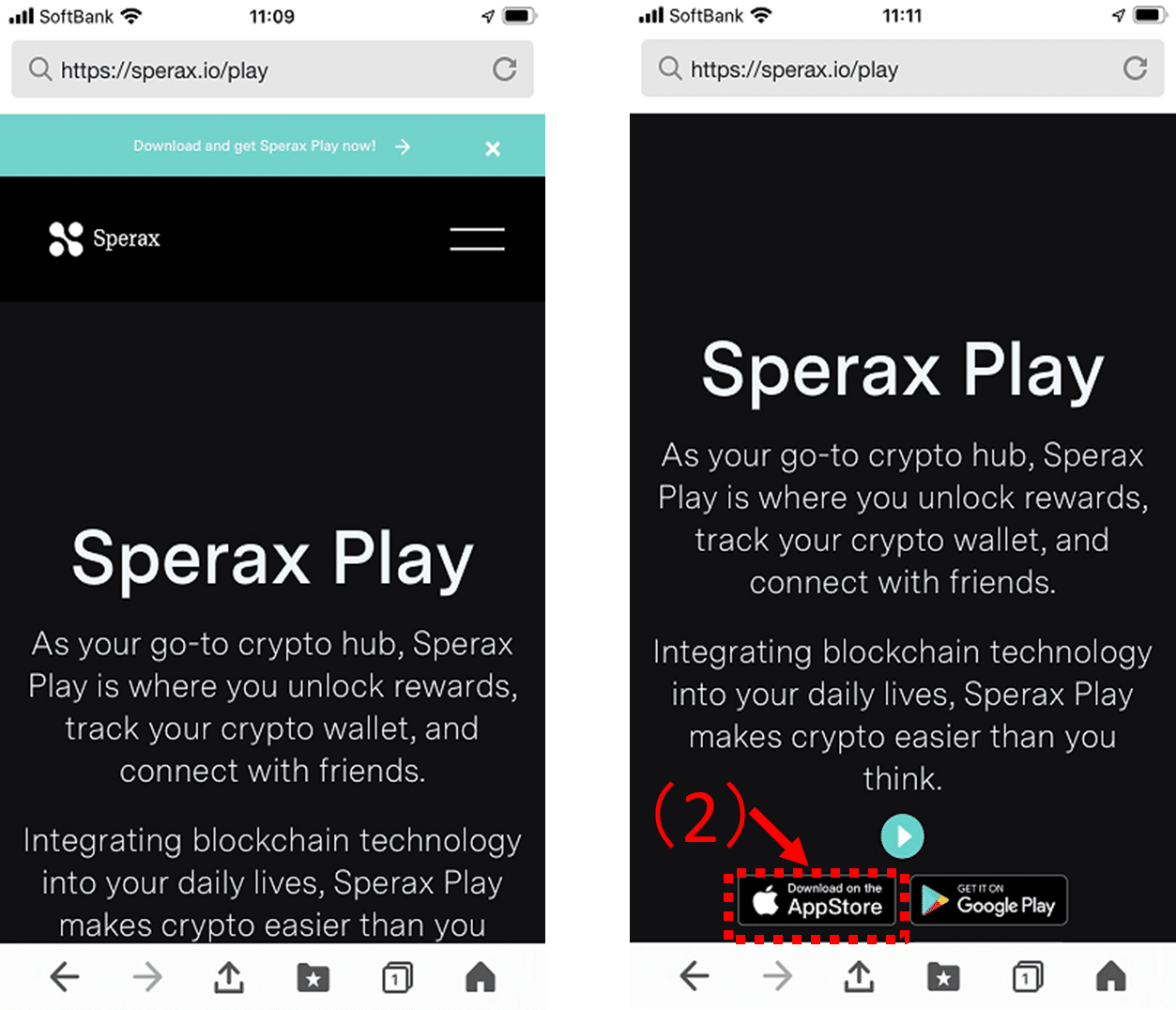
すると、以下の様な画面になります。
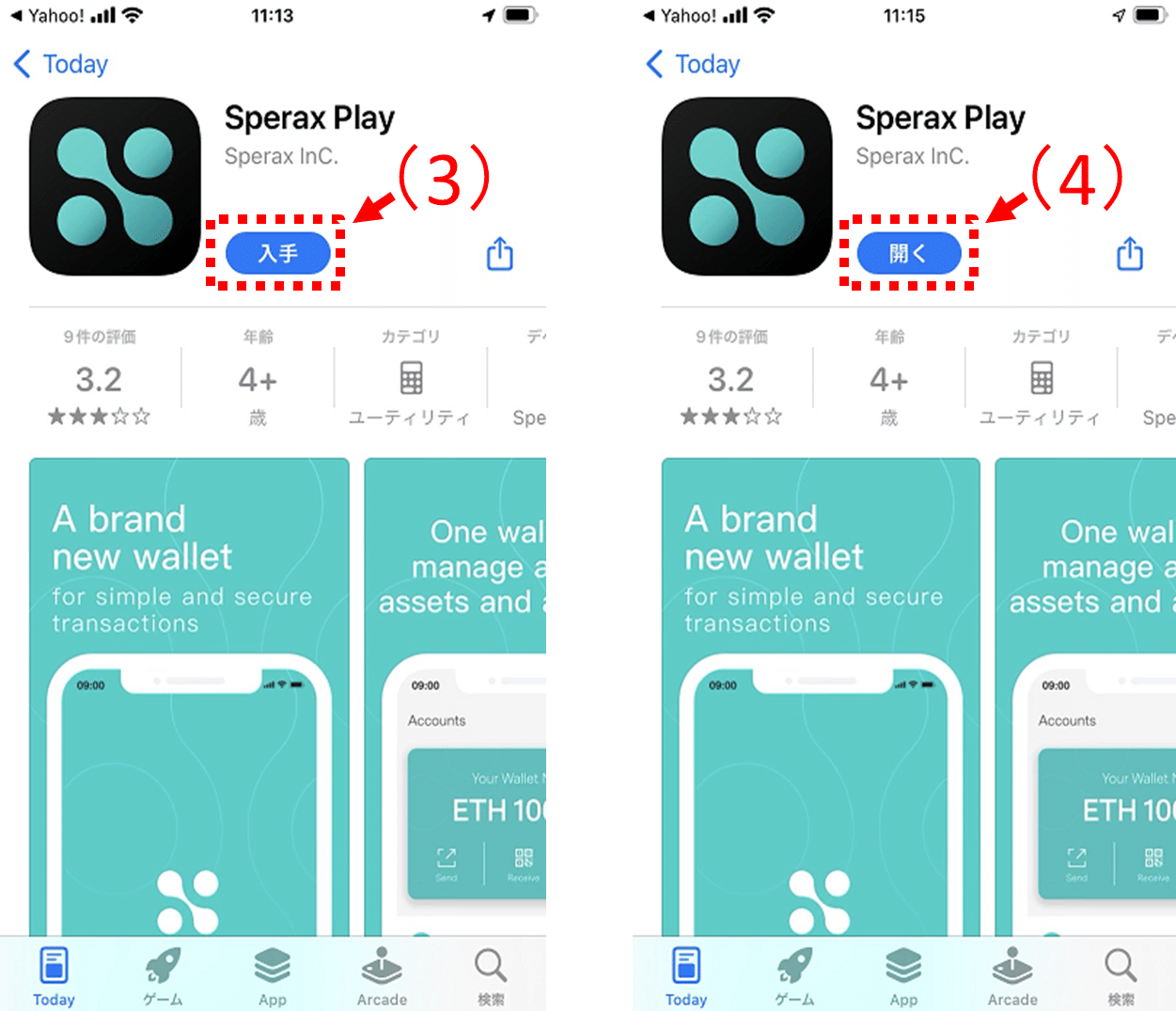
(3)「入手」のボタンをタップしてください。
(4)ダウンロードが済んだら「開く」のボタンをタップして開いてください。すると次の画面になります。
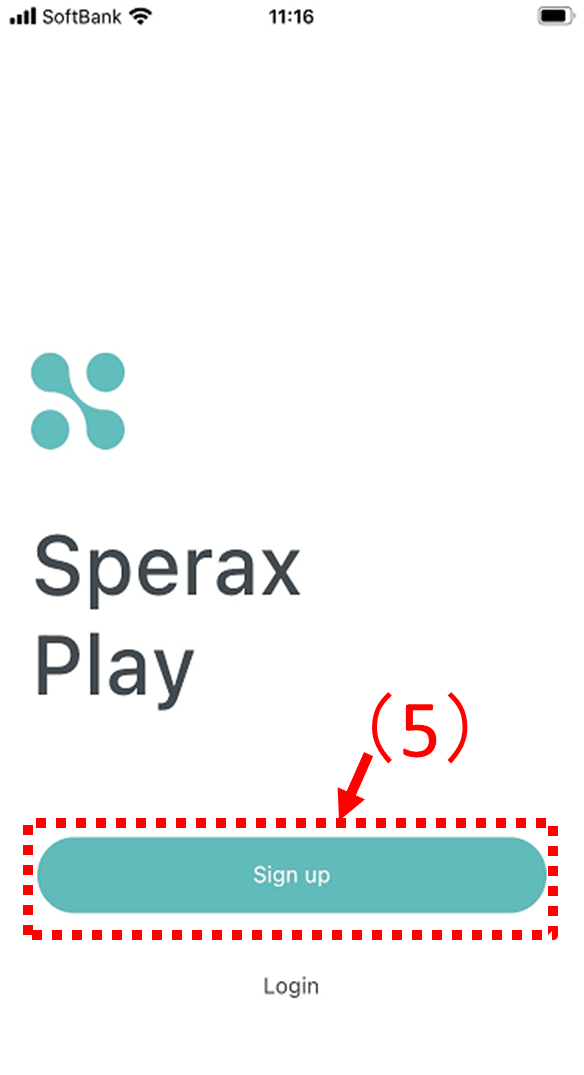
(5)サインアップ「Sign up」のボタンをタップしてください。
すると次のような画面になります。
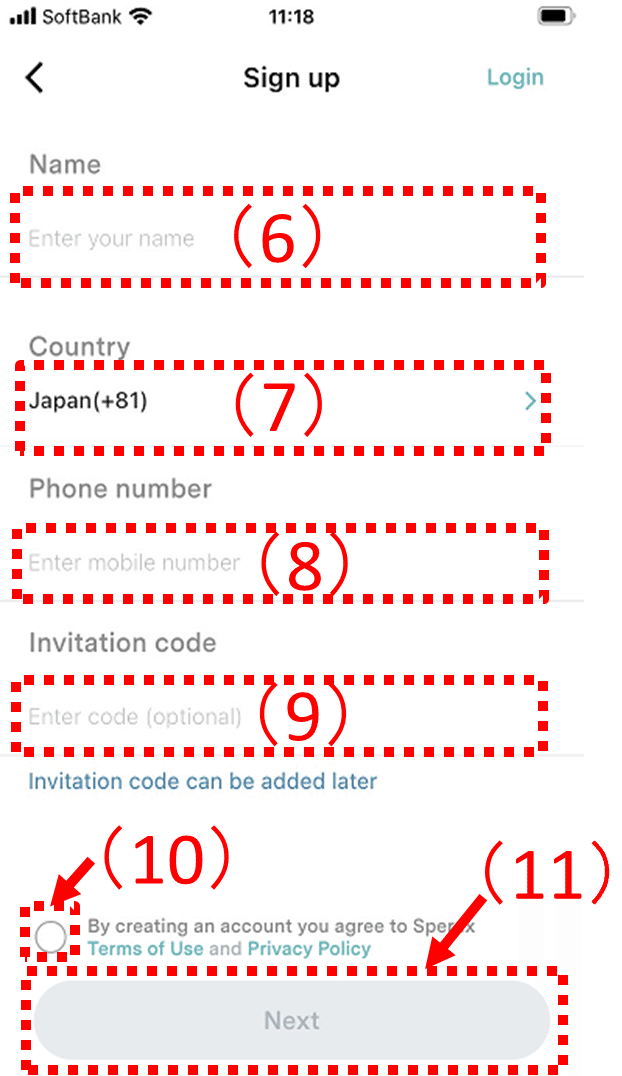
(6)名前を入力してください。ニックネームでもよい様ですが、
私はローマ字でフルネーム入力しました。
(7)国名を選択するのですが「Japan+81」になっていればそのままでよいです。ちがっていたら、>をタップして選択してください。 (8)携帯電話番号を入力してください。最初の0を除いた番号を入力します。(例えば、090・・・であれば、90・・・と入力) (9)招待コード coinca を入力してください。私のコードです。
(10)○をタップしチェックを入れてください。
(11)次「Next」をタップして、次に進めます。
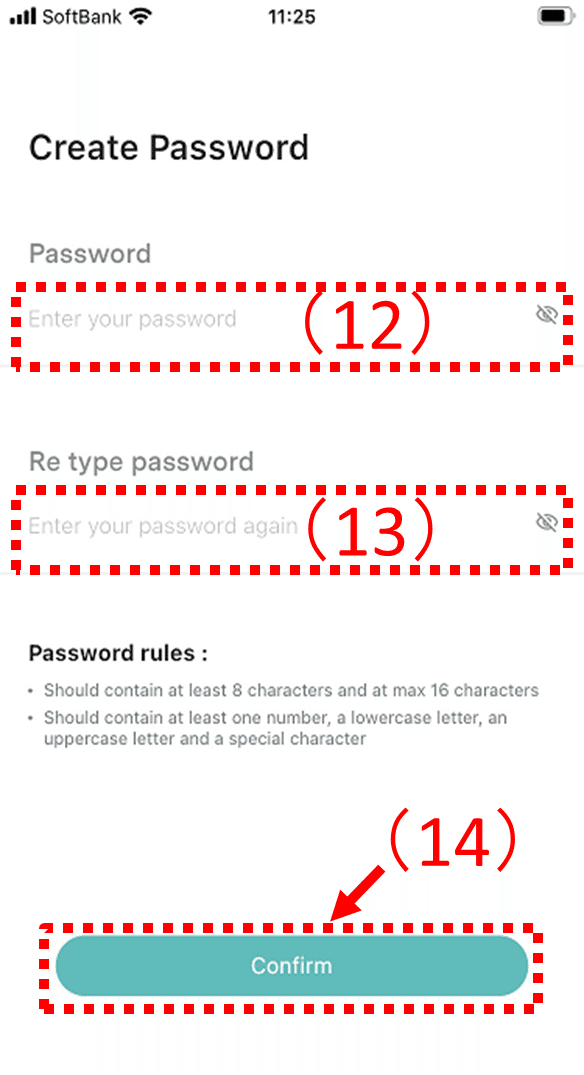
(12)パスワードを入力してください。少なくとも8文字、最大16文字で、少なくとも1つの数字、小文字、大文字、および特殊文字を含める必要があります。
(13)パスワードをもう一度入力してください。
「Confirm」をタップすると、携帯電話に6つの数字「6 degit OTP」が送られてきます。次の画面ではこの6つの数字を入力する必要があります。入力までの時間制限(45秒ぐらい)もあります。
更にこの6つの数字は後々「six-degit passwordを入力してください」と頻繁に入力を要求されます。
重要な数字ですので忘れないでください。
次の画面を先に見てから「Confirm」をタップしましょう。
(14)確認「Confirm」をタップして、次へ進めます。
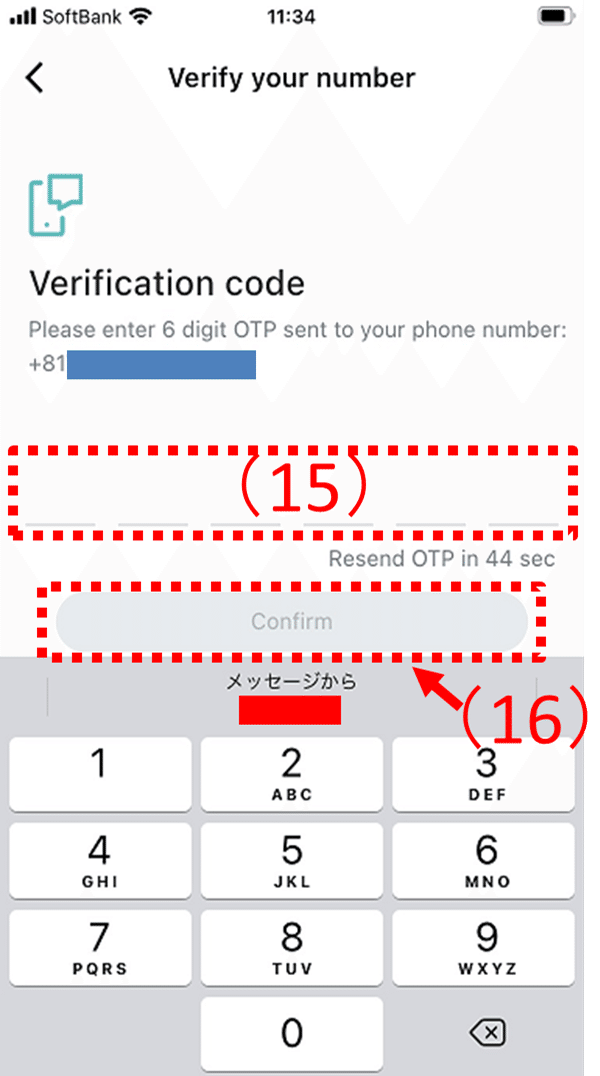
(15)携帯電話に送信された6つの数字を入力してください。私の場合は赤色で塗りつぶしてある場所に数字が出ていたので、そこをタップして一発で6つの数字を自動入力しました。
(16)確認「Confirm」をタップして、次へ進めます。
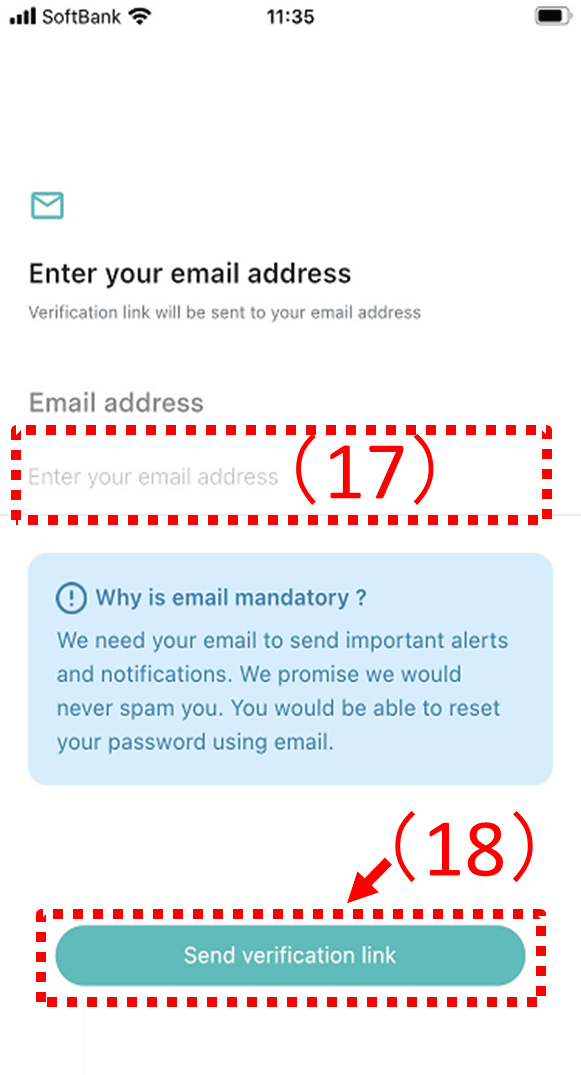
(17)本登録のためメールアドレスを入力してください。
(18)「Send verification link」をタップして、次に進めます。
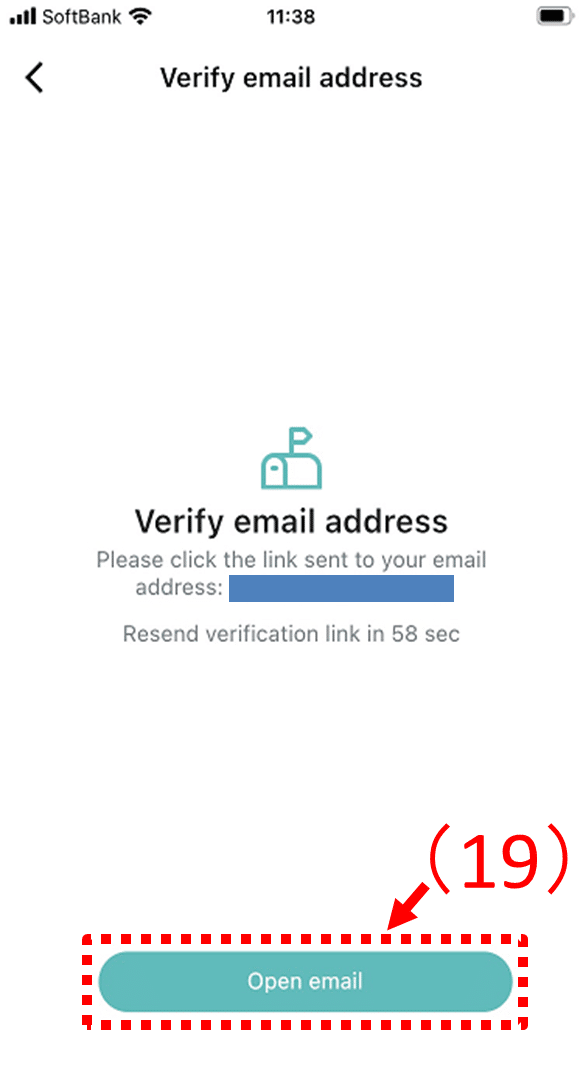
(19)「Open email」を押してEメールを開きます。うまくいかなかったらいつものやり方でEメールを開いてください。Eメールを開くと次のような画面になります。
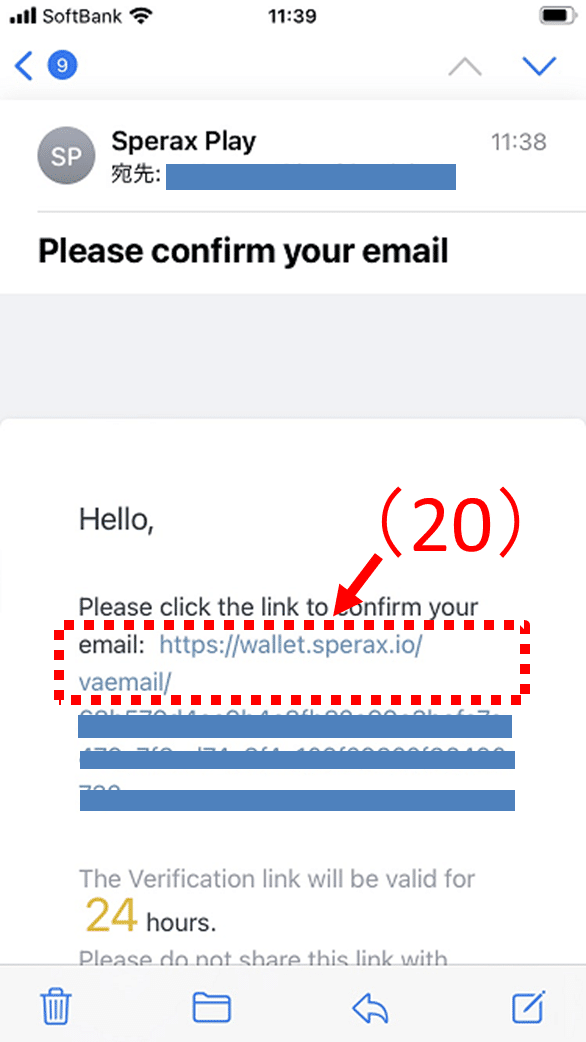
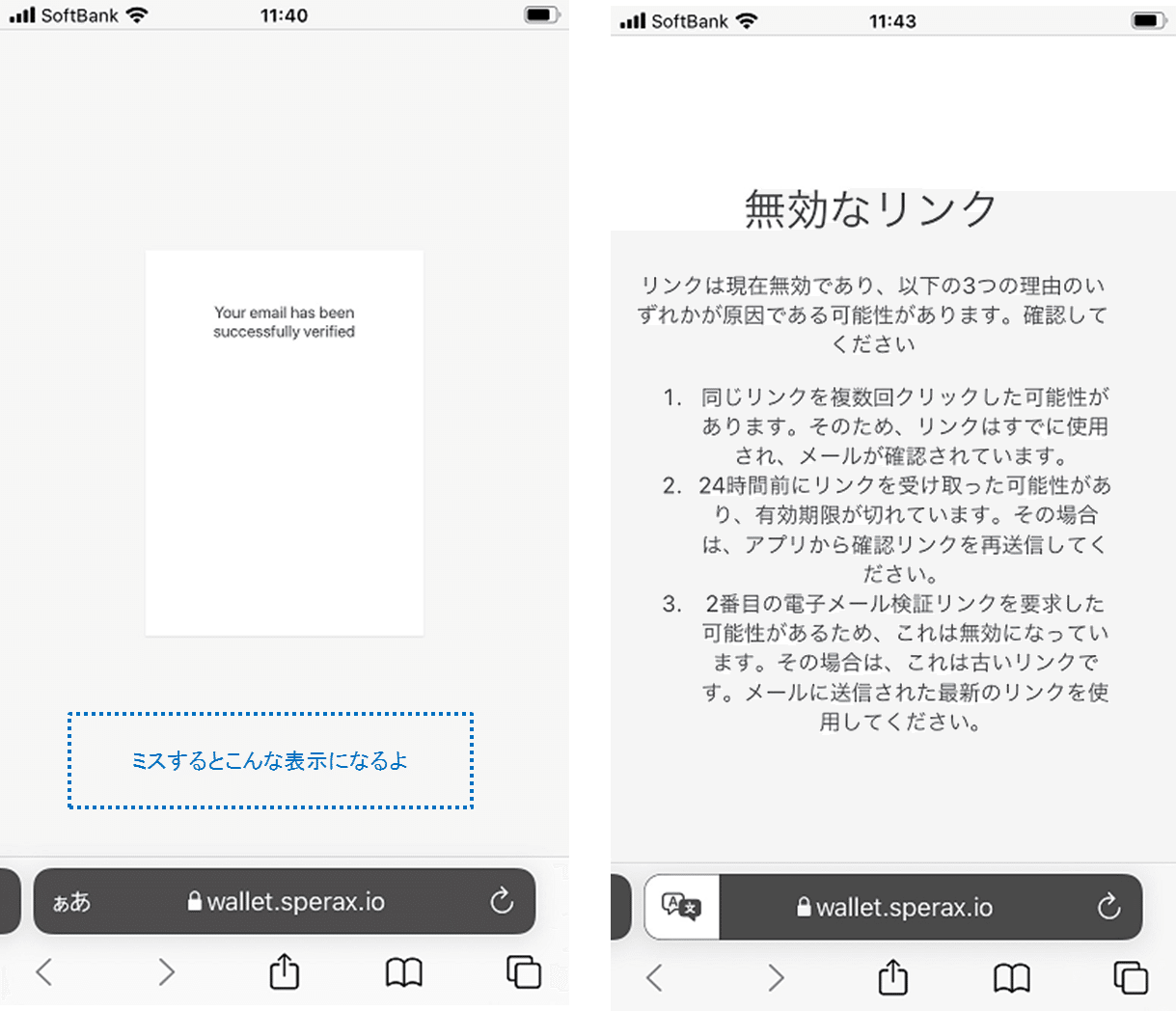
(20)赤枠で囲んである部分をタップしてください。そうすると本登録が完了します。ミスすると以下の様な画面になります。
携帯ホーム画面に戻ってアプリを開けば次の画面になります。
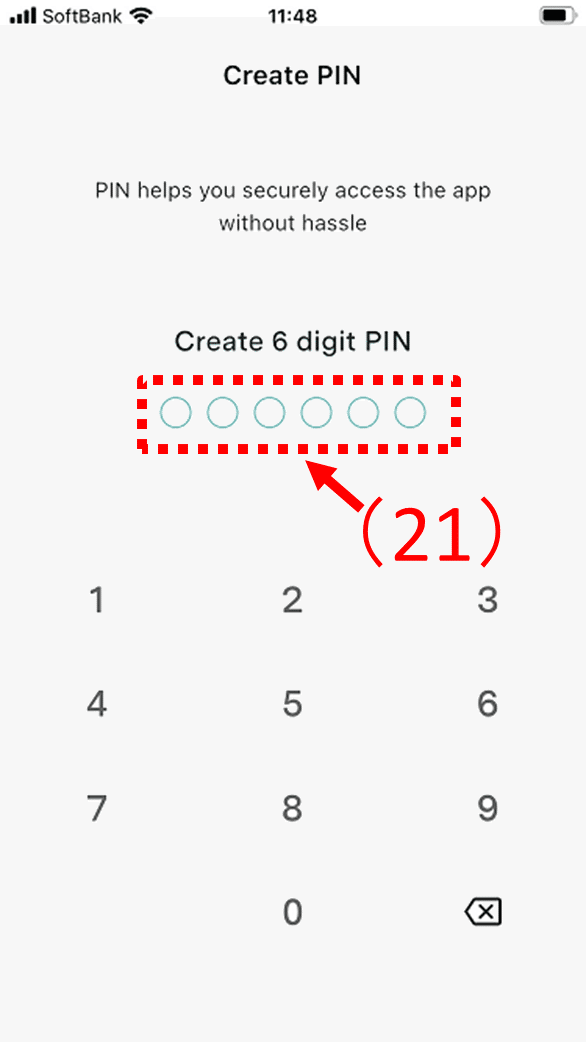
ミスしなければ、この入力は必要ないかもしれません。
(21)
(15)で入力した6つの数字を入力し、次に進みます。
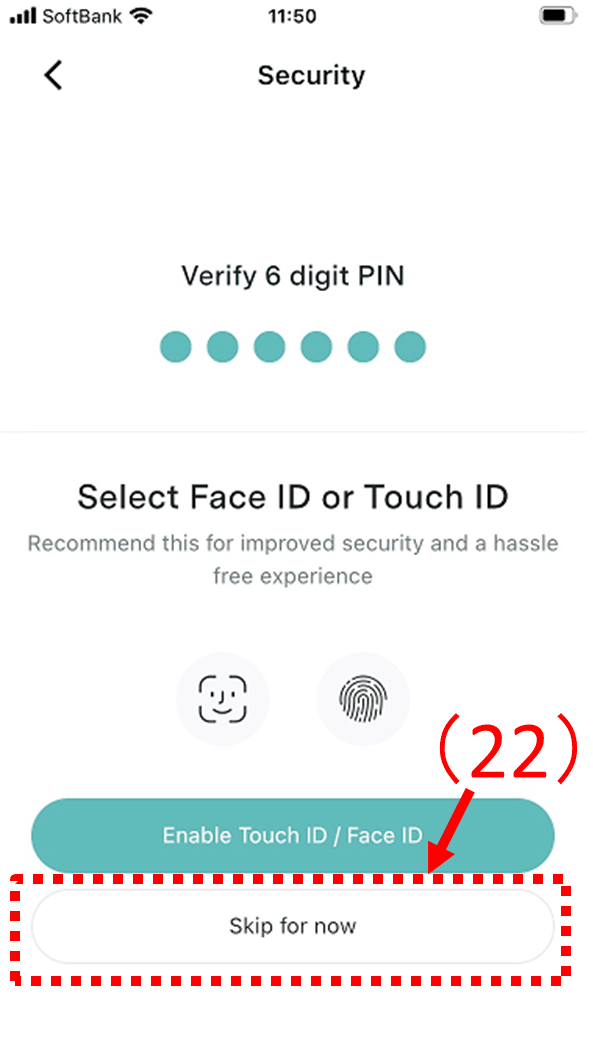
画面には顔認証と指紋認証の登録がありますが後でもできますので飛ばします
。登録しても構いません。
(22)「Skip for now」をタップし、次に進めます。
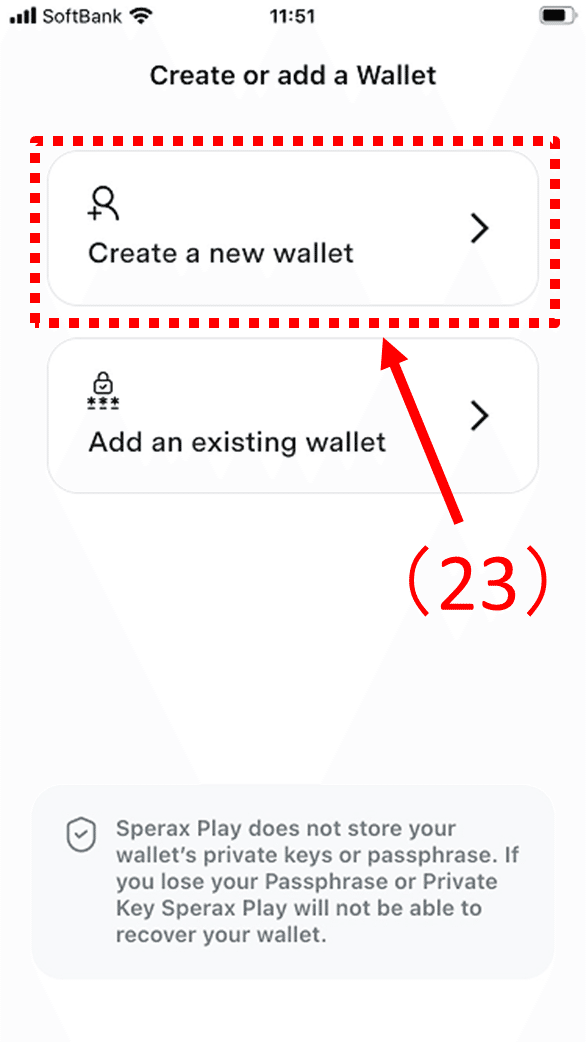
ウォレットを作成します。
(23)赤枠の > をタップすると、次の画面になります。
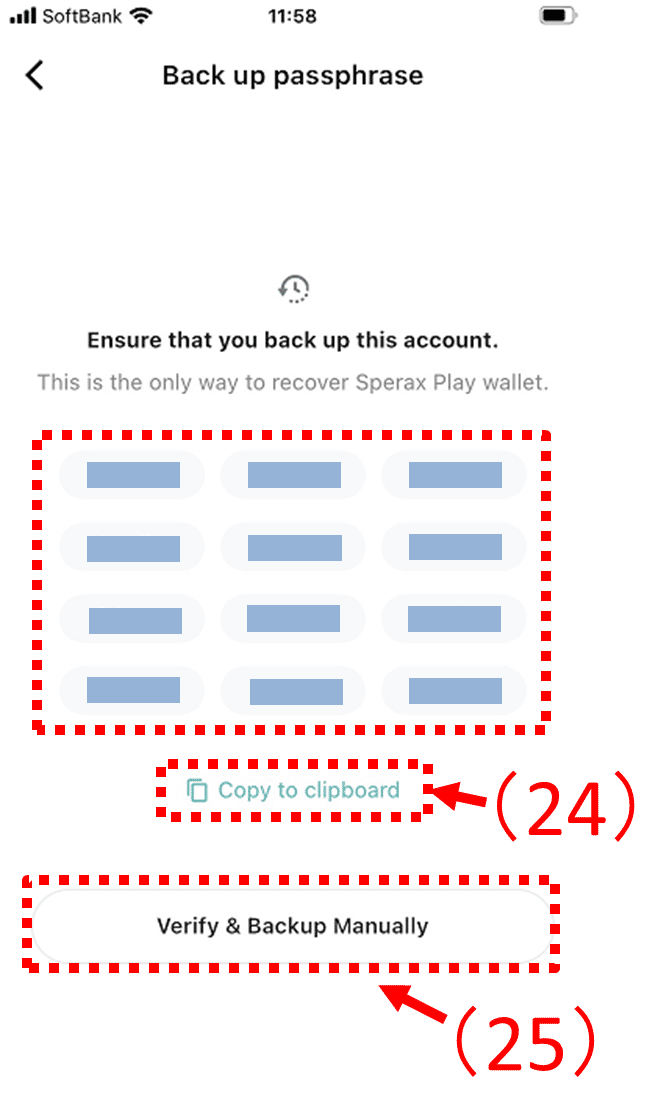
大きく赤枠で囲んだところに、アカウントが表示されます。12個のワードです。このワードは、ウォレットの秘密鍵またはパスフレーズです。
パスフレーズまたは秘密鍵を紛失した場合、speraxplayはウォレットを回復できなくなりますので十分注意してください。
コピーまたは書き写して保管してください。
(24)クリップボードにコピー「Copy to clipboard」をタップし、メモアプリなどにペーストして管理してください。もちろん他の方法でも構いません。
(25)「VERIFY & backup Manually」をタップして、次の画面に進みます。12個のワードの入力を求められる画面になります。
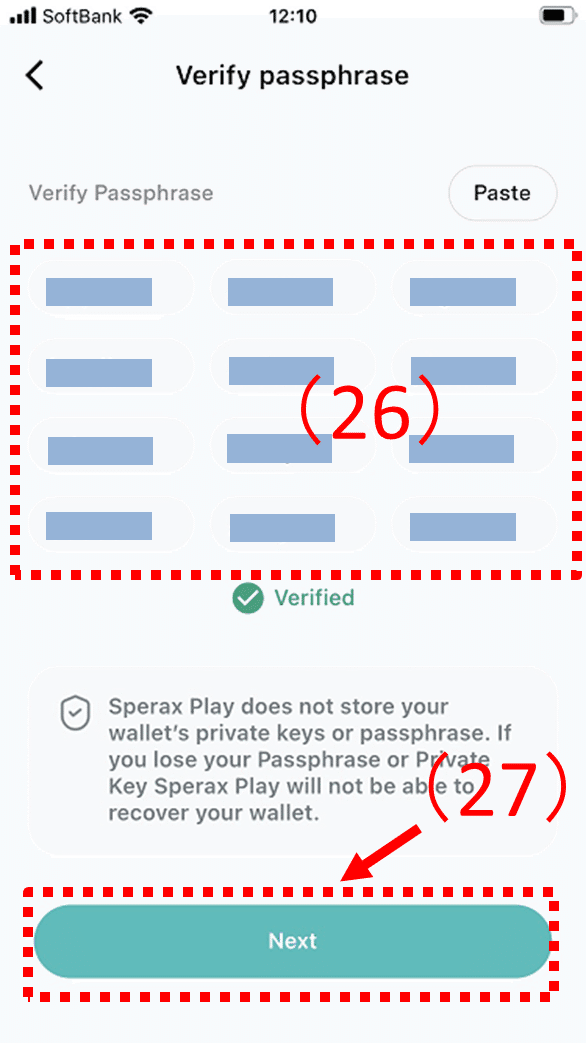
(26)パスフレーズを入力してください。緑字の「チェックマークとVerified」が表示されればOKです。 (27)次「Next」をタップして、次に進めます。
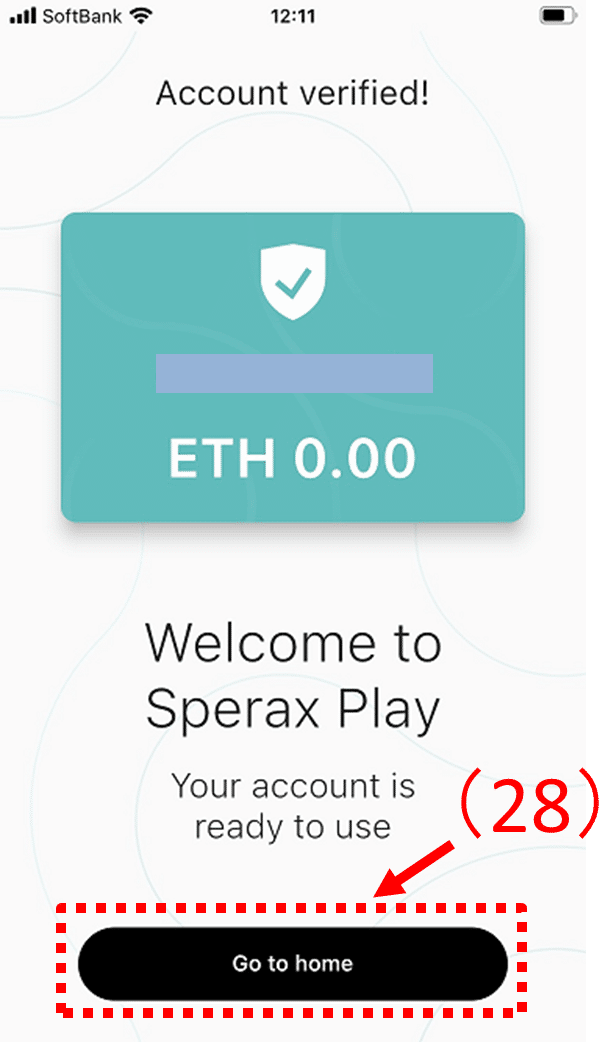
これで登録が完了しました。次に通知をオンにしておきましょう。
(28)「Go to home」をタップして、次に進めます。
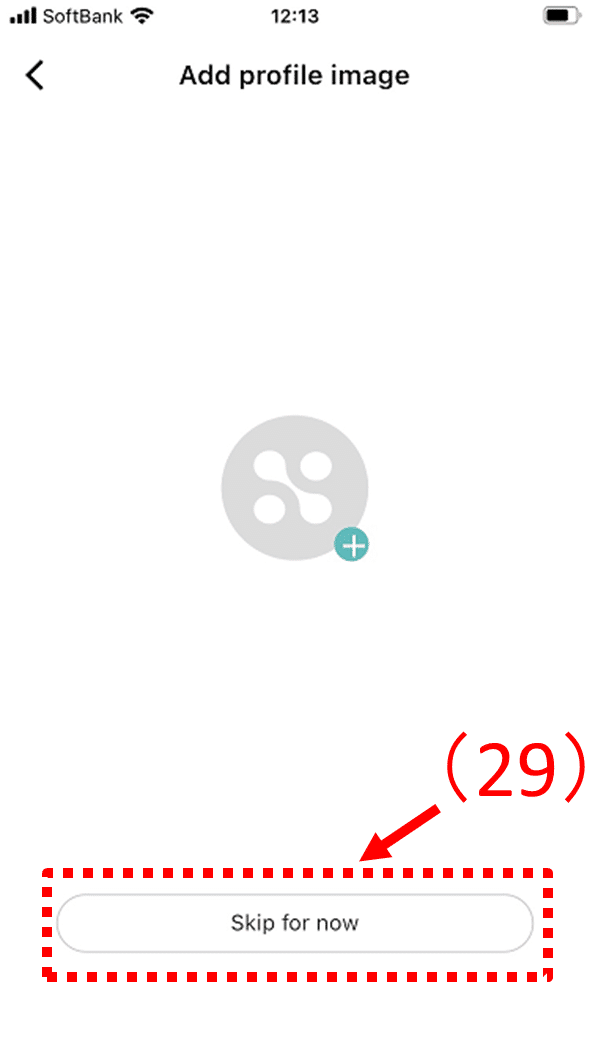
プロフィール画像の登録画面が表示されますがスキップします。後でもできます。 (29)「Skip for now」をタップして、次に進めます。
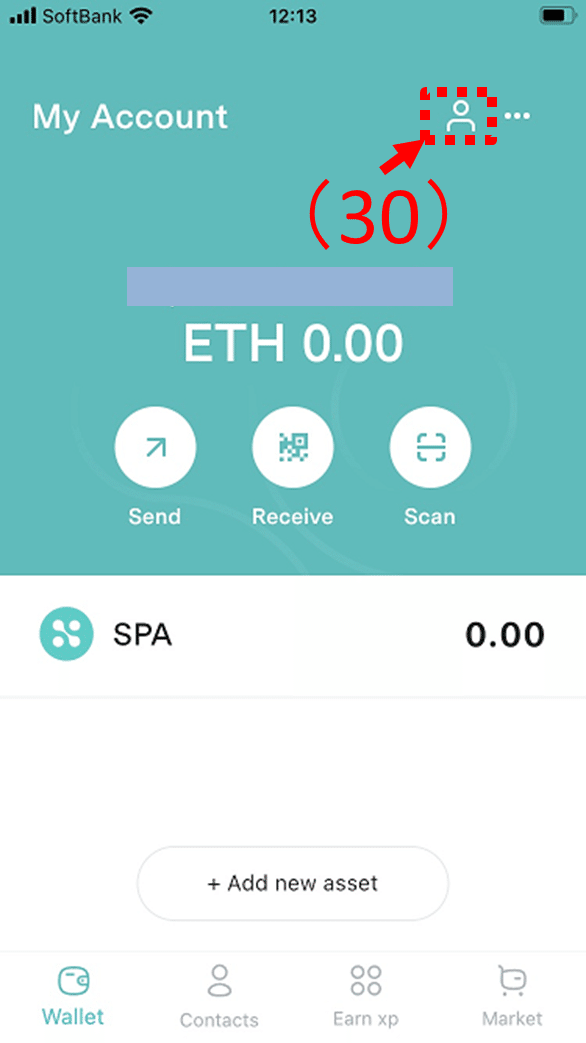
ウォレットのマイアカウントの画面になります。
(30)右上の赤枠のところをタップし、マイプロファイル画面にします。
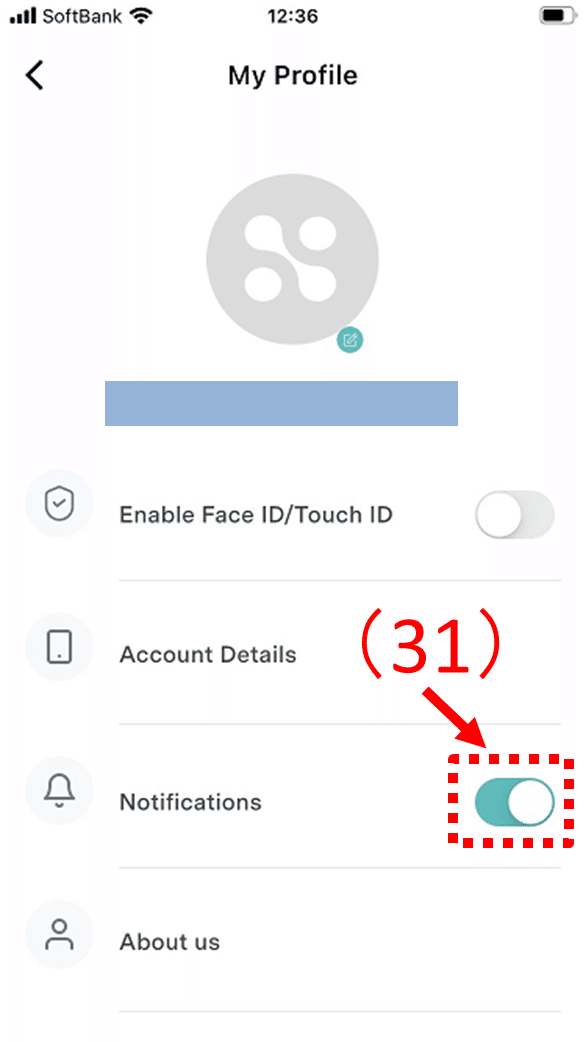
(31)通知をオンにするため赤枠のスイッチを右側にします。これで24時間に1回、マイニング終了の通知があると思います。
次にマイニングの開始です。
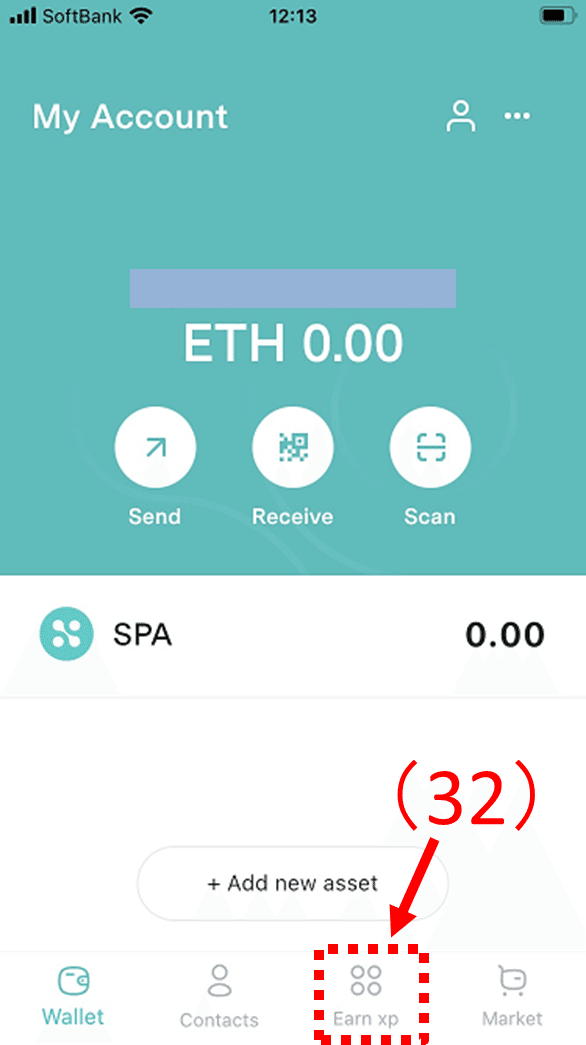
(32)マイアカウントの画面で、赤枠のところをタップしてください。すると次の画面となります。
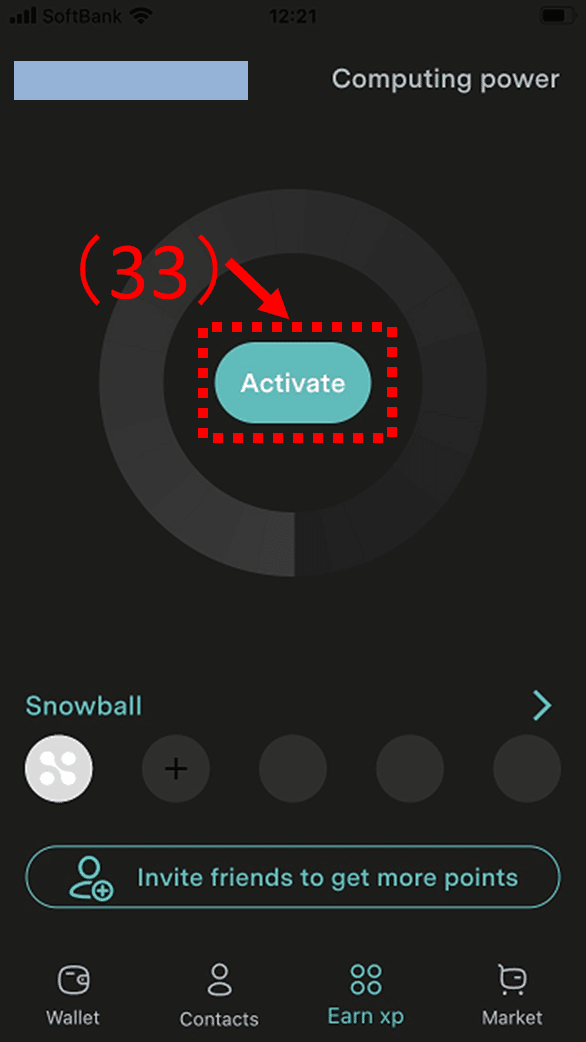
(33)「Activate」をタップすれば、マイニングが始まります。
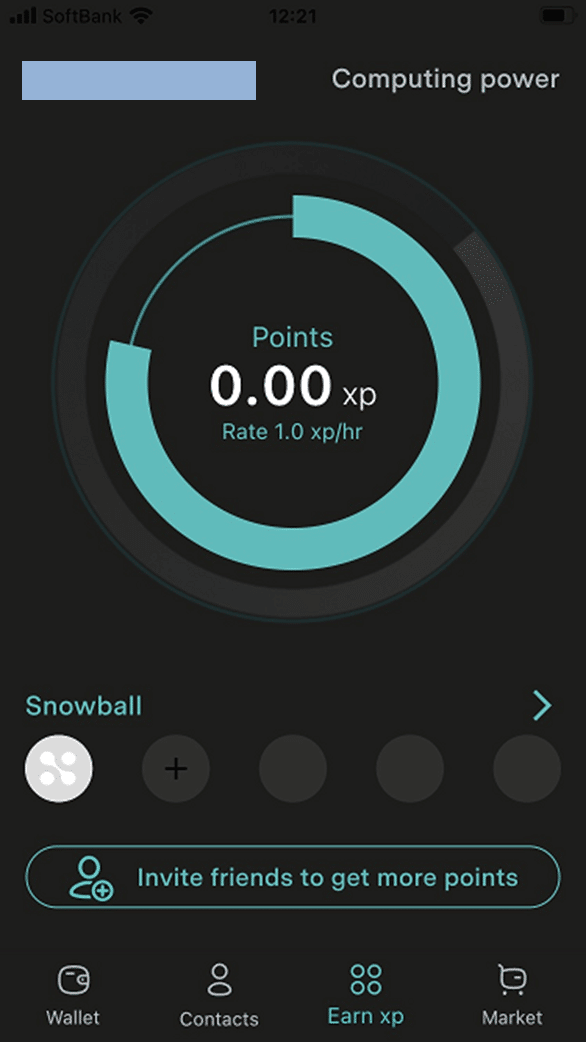
数時間すると次のような感じです。
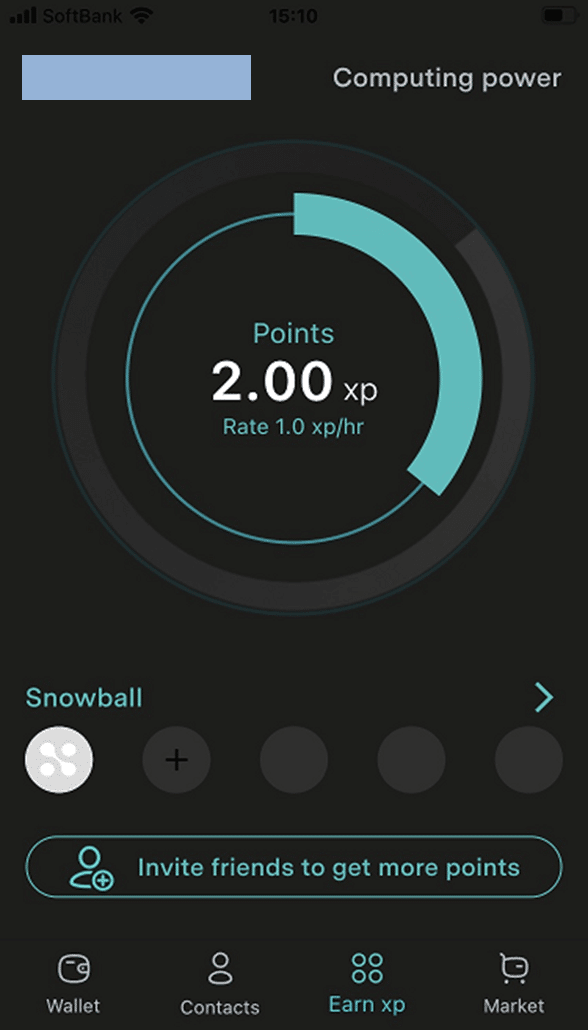
以上で完了になります。
無料のマイニングを楽しんでください。