
スキャナ設定で悩みがちな、解像度について考えてみましょう。
コンピュータ雑誌の自炊特集などでは、300dpiが十分であるような記述が多く見受けられます。
理由としてあげられるのが、
・透明テキスト付きpdfを作成する際に誤認識が少なくなるギリギリの解像度が300dpi
・ファイルサイズを巨大にせずに済む
といったことです。
これから自炊を始めようとする場合、この解像度の問題に悩みます。
取り込む書籍や雑誌は、処分を目的としています。ので、あとから高い解像度にしておけばよかったと思ったところで、すでに原稿となるべき本体は処分されています。
しかし、すべての自炊を600dpiで取ろうとすると、思ったよりも時間がかかります。
私なりの結論を申し上げるならば、実際のところ、300dpiで充分です。
しかし、例えばグラビアだとか写真集のようなものは、高解像度で保存したいとも思います。
そこで、スキャナの設定として、2つの解像度のジョブを作成しておくというのはどうでしょう。
・一般的な自炊のために,300dpiでのジョブ設定
・高解像度で保存したいもののために600dpiでのジョブ設定
で、もし写真を綺麗に取り込むといった需要が多いようであれば、
・最高画質のjpgで取り込むジョブ設定
これらのジョブ設定を予め作っておけば、ご自身なりに最も適した取り込み方ができるようになるかと存じます。

自宅のコンピュータで作業したファイルを、USBメモリにコピーして持ってくるのを忘れちゃった!
ブログの文章を昨夜必死に書いたのにアップロードのボタンを押し忘れたまま外出しちゃた!
あの番組今日だったの忘れてた! パソコンの地デジ録画機能をここから操作できないかな?
大容量ファイルのダウンロードがまだ終わってないけど出社の時間だ・・・ ダウンロード終わったらパソコンの電源切りたいんだけど・・・
「パソコンを遠隔操作できたらいいんだけど・・・」
はい! できます! しかも無料!
ここでは無料ソフトの「TEAM VIEWER」を紹介しましょう。
本来は有料のソフトなのですが、個人の非商用利用に限り無償で利用できます。
公式サイトに行くとダウンロードできます。
遠隔操作の対象となるコンピュータ(たとえば自宅のコンピュータ)と、そのコンピュータを操作するコンピュータ(たとえば出先のコンピュータ)にそれぞれインストールしておきます。
起動し、設定を済ませるとこのような画面になります。
少し特殊な用語がありますので解説します。
「使用中のID」は、TEAM VIEWERが自動的に割り振ったこのコンピュータを識別するためのIDです。通常数字9桁になっているはずです。その下の「パスワード」もTEAM VIEWERが自動的に割り振ったものです。これはログインのたびに変わるので、いつでも同じパスワードを使いたい場合はその下の「個人的なパスワード」に自分で決めたパスワードを入力しておきます。
操作される側(以降便宜上「自宅」と呼びます)のコンピュータと操作する側(以降「出先」と呼びます)のコンピュータにそれぞれ導入し、それぞれのIDを控えておきましょう。
ここまでで準備は終了です。
出先のコンピュータで「リモートコンピュータの操作」のところに自宅のコンピュータのTEAM VIEWERのIDを入力し、「パートナーに接続」をクリックするとパスワードの入力を求められます。先ほど自分で決めた「個人的なパスワード」を入力すると、先に進みます。
TEAM VIEWERが割り振ったパスワードを入力してもOKです。
ネットの速度にもよりますが、ここで少々待ちます。
すると、出先のコンピュータに、自宅のコンピュータのデスクトップ画像がそのまま表示されます。
あとは、その画面に対して、出先のコンピュータからマウスなりキーボードなりで操作すると、その操作がそのまま自宅のコンピュータに反映されます。右クリックメニューも文字入力も、ほぼすべての動作が普段と同じように出先コンピュータから可能になります。
ファイル転送のみが必要ならば、ログインの際に「ファイル転送」を選択してからログインしてください。これ、自宅に2台コンピュータがあって、それぞれでファイルをやりとりしたいときにも、双方がネットに接続されていれば特に設定をすることなく機器も必要なくファイルのコピーや移動ができます。
ウェブブラウザのバタンを押すのも、地デジソフトを起動して番組の録画予約をするのも、自宅のコンピュータに保存されているファイルをメールに添付して送付するのも、ダウンロードの終了を確認して自宅コンピュータの電源を切るのも、全て遠隔で操作できます。
ただし、電源を切ってしまったら遠隔で電源を入れられないので注意してください。
また、当然ではありますが、自宅のコンピュータでTEAM VIEWERが起動していないと、遠隔操作はできませんのでご注意ください。頻繁に利用するようでしたらスタートアップにショートカットを作成して、コンピュータが起動したら常駐するようにしておくといざというとき便利かと思います。
また、アンドロイド、iPhone、iPadなどのモバイル版TEAM VIEWERもあります。
出先からモバイル機器で自宅のコンピュータを操作することも可能です。
例えば自宅のコンピュータに保存してある音楽ファイルをスマートフォンにコピーして聞いたり、動画ファイルをコピーして閲覧したりということも可能になります。
また、ネットが比較的すいている昼間の時間に、出先から巨大なファイルのダウンロードを指示しておけば、帰宅してすぐにファイルを使うということもできます。
モバイルからの操作については通常と違う要領があるので、時間のあるときにゆっくり操作練習をしておくことをおすすめします。
ブログの文章を昨夜必死に書いたのにアップロードのボタンを押し忘れたまま外出しちゃた!
あの番組今日だったの忘れてた! パソコンの地デジ録画機能をここから操作できないかな?
大容量ファイルのダウンロードがまだ終わってないけど出社の時間だ・・・ ダウンロード終わったらパソコンの電源切りたいんだけど・・・
「パソコンを遠隔操作できたらいいんだけど・・・」
はい! できます! しかも無料!
ここでは無料ソフトの「TEAM VIEWER」を紹介しましょう。
本来は有料のソフトなのですが、個人の非商用利用に限り無償で利用できます。
公式サイトに行くとダウンロードできます。
遠隔操作の対象となるコンピュータ(たとえば自宅のコンピュータ)と、そのコンピュータを操作するコンピュータ(たとえば出先のコンピュータ)にそれぞれインストールしておきます。
起動し、設定を済ませるとこのような画面になります。

少し特殊な用語がありますので解説します。
「使用中のID」は、TEAM VIEWERが自動的に割り振ったこのコンピュータを識別するためのIDです。通常数字9桁になっているはずです。その下の「パスワード」もTEAM VIEWERが自動的に割り振ったものです。これはログインのたびに変わるので、いつでも同じパスワードを使いたい場合はその下の「個人的なパスワード」に自分で決めたパスワードを入力しておきます。
操作される側(以降便宜上「自宅」と呼びます)のコンピュータと操作する側(以降「出先」と呼びます)のコンピュータにそれぞれ導入し、それぞれのIDを控えておきましょう。
ここまでで準備は終了です。
出先のコンピュータで「リモートコンピュータの操作」のところに自宅のコンピュータのTEAM VIEWERのIDを入力し、「パートナーに接続」をクリックするとパスワードの入力を求められます。先ほど自分で決めた「個人的なパスワード」を入力すると、先に進みます。
TEAM VIEWERが割り振ったパスワードを入力してもOKです。
ネットの速度にもよりますが、ここで少々待ちます。
すると、出先のコンピュータに、自宅のコンピュータのデスクトップ画像がそのまま表示されます。
あとは、その画面に対して、出先のコンピュータからマウスなりキーボードなりで操作すると、その操作がそのまま自宅のコンピュータに反映されます。右クリックメニューも文字入力も、ほぼすべての動作が普段と同じように出先コンピュータから可能になります。
ファイル転送のみが必要ならば、ログインの際に「ファイル転送」を選択してからログインしてください。これ、自宅に2台コンピュータがあって、それぞれでファイルをやりとりしたいときにも、双方がネットに接続されていれば特に設定をすることなく機器も必要なくファイルのコピーや移動ができます。
ウェブブラウザのバタンを押すのも、地デジソフトを起動して番組の録画予約をするのも、自宅のコンピュータに保存されているファイルをメールに添付して送付するのも、ダウンロードの終了を確認して自宅コンピュータの電源を切るのも、全て遠隔で操作できます。
ただし、電源を切ってしまったら遠隔で電源を入れられないので注意してください。
また、当然ではありますが、自宅のコンピュータでTEAM VIEWERが起動していないと、遠隔操作はできませんのでご注意ください。頻繁に利用するようでしたらスタートアップにショートカットを作成して、コンピュータが起動したら常駐するようにしておくといざというとき便利かと思います。
また、アンドロイド、iPhone、iPadなどのモバイル版TEAM VIEWERもあります。
出先からモバイル機器で自宅のコンピュータを操作することも可能です。
例えば自宅のコンピュータに保存してある音楽ファイルをスマートフォンにコピーして聞いたり、動画ファイルをコピーして閲覧したりということも可能になります。
また、ネットが比較的すいている昼間の時間に、出先から巨大なファイルのダウンロードを指示しておけば、帰宅してすぐにファイルを使うということもできます。
モバイルからの操作については通常と違う要領があるので、時間のあるときにゆっくり操作練習をしておくことをおすすめします。
正直、面倒な分野の話です。
本が好きな方々にとっては、避けては通れないところです。
雑誌のように、裁断してもそれほど気分に問題がなさそうなものだったら、心置きなく裁断してオートシートフィードスキャナに取り込むこともできるでしょう。
しかし、裁断したくない書籍をスキャンする方法も、いくつかではありますが用意されています。
たとえば前の記事のような見開きの雑誌をページをめくりながら撮影していくようなスキャナを使えば、比較的容易に非裁断で取り込めます。
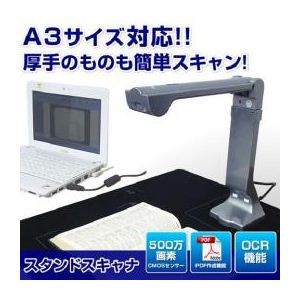

また、少々値は張りますが、書籍をスキャンするのを目的とした形状の「ブックエッジスキャナ」という商品もあります。
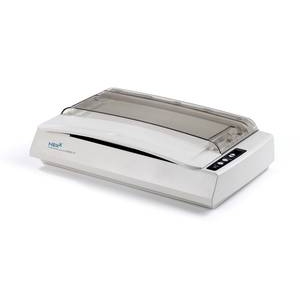

これは、書籍を開いた状態で「のど」の部分(綴じてある部分)を装置のカドに当てることで、片方のページ全体をスキャンできる装置です。こういうものを使えば、貴重な書籍などを分解するこtなく、ページ全体を正確にスキャンすることができます。
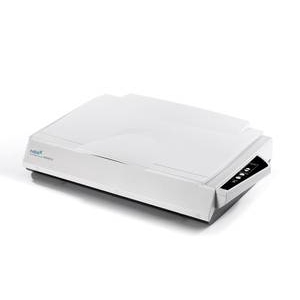
A3まで対応するブックエッジスキャナもあります(ただしびっくりするぐらい高価ですのでゆめゆめ衝動買いなどなされませんよう)

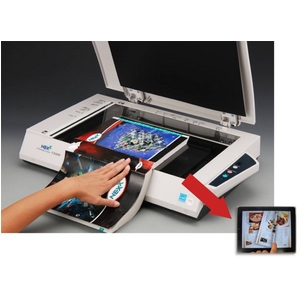
↓ このように使います。厚みのある書籍などの場合、カバーを閉めないままでスキャンすると周囲が黒くなってしまいますが、自動除去できる機能がついています。
導入のメリットは、
・書籍を分解しなくても済む
デメリットは
・1ページ1ページ手作業でめくらなければならず、手間と時間が掛かる
(スタンドスキャナの場合、めくりを自動で検知して自動でスキャニングする機能がある場合があります)
・機器が高価
余談ですが、googleは自動でページをめくることが出来る装置を開発していて、本を一冊まるごと自動でスキャンできる装置があるという話を聞いたことがあります。いずれ個人でも購入できるようなその手の装置が出てくることを願いつつ、今の現実としてどのようにスキャンするかを考えることにいたしましょう。
本が好きな方々にとっては、避けては通れないところです。
雑誌のように、裁断してもそれほど気分に問題がなさそうなものだったら、心置きなく裁断してオートシートフィードスキャナに取り込むこともできるでしょう。
しかし、裁断したくない書籍をスキャンする方法も、いくつかではありますが用意されています。
たとえば前の記事のような見開きの雑誌をページをめくりながら撮影していくようなスキャナを使えば、比較的容易に非裁断で取り込めます。
また、少々値は張りますが、書籍をスキャンするのを目的とした形状の「ブックエッジスキャナ」という商品もあります。
これは、書籍を開いた状態で「のど」の部分(綴じてある部分)を装置のカドに当てることで、片方のページ全体をスキャンできる装置です。こういうものを使えば、貴重な書籍などを分解するこtなく、ページ全体を正確にスキャンすることができます。
A3まで対応するブックエッジスキャナもあります(ただしびっくりするぐらい高価ですのでゆめゆめ衝動買いなどなされませんよう)
↓ このように使います。厚みのある書籍などの場合、カバーを閉めないままでスキャンすると周囲が黒くなってしまいますが、自動除去できる機能がついています。
導入のメリットは、
・書籍を分解しなくても済む
デメリットは
・1ページ1ページ手作業でめくらなければならず、手間と時間が掛かる
(スタンドスキャナの場合、めくりを自動で検知して自動でスキャニングする機能がある場合があります)
・機器が高価
余談ですが、googleは自動でページをめくることが出来る装置を開発していて、本を一冊まるごと自動でスキャンできる装置があるという話を聞いたことがあります。いずれ個人でも購入できるようなその手の装置が出てくることを願いつつ、今の現実としてどのようにスキャンするかを考えることにいたしましょう。
コンピュータ雑誌の自炊特集には、たいていオートシートフィードスキャナ(と裁断機)の導入を前提とした記事が書かれています。で、そのスキャナでどうやって紙資料を取り込むのかという、技術的な面ばかりが取り上げられいるようなきらいがあります。
それなりに値の張るものです。果たしてほんとうに必要なのでしょうか?
私個人は、オートシートフィードスキャナも裁断機も持っています。
ただ、私の場合、電子化したいものがダンボール箱の単位で大量にあるため、それ以外の選択肢はなかったというわけです。
あなたが電子化したいと思っている紙資料が、そのぐらい大量にあるようでしたら、導入する意義は十分にあるでしょう。
しかしそこまで大量ではないという場合は、オートシートフィードスキャナではない選択肢もあります。
また、電子化したい文書のサイズがA4よりも大きい場合、オートシートフィードスキャナでは読み取れない場合もあります。身近な例では、雑誌ananのサイズだと大きすぎて読み取れません。
たとえば、以前からあるフラットベッドスキャナ。コピー機のように蓋を開けて原稿を裏向きにセットして一枚一枚スキャンするあれです。プリンタが複合機の場合、既にお持ちの場合もあるでしょう。
スキャナがなくても、スマートフォンやデジカメを代用する手段もあります。
たとえば、デジカメを固定するこのような装置を利用して、写真にとって取り込むという手段もあります。
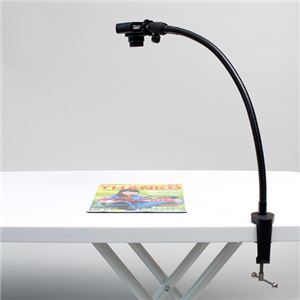

↑
クリックすると詳細が表示されます。購入もできます。(←品切れになってしまったようです)
こういう、スキャナ ↓、ありますよね。
これもそれなりな値段がしますが、アームに手持ちのデジタルカメラをつけるだけで同じような機能を持つことができたりします。これですとananサイズでも撮影という形で読み取れます。
どれだけの紙文書を電子化したいかによって、使う機器も変わってきます。
あなたがどれだけの文書を電子化したいのかで、機器を購入するか手持ちの機器を応用するか、じっくりお考えいただければと思います。
それなりに値の張るものです。果たしてほんとうに必要なのでしょうか?
私個人は、オートシートフィードスキャナも裁断機も持っています。
ただ、私の場合、電子化したいものがダンボール箱の単位で大量にあるため、それ以外の選択肢はなかったというわけです。
あなたが電子化したいと思っている紙資料が、そのぐらい大量にあるようでしたら、導入する意義は十分にあるでしょう。
しかしそこまで大量ではないという場合は、オートシートフィードスキャナではない選択肢もあります。
また、電子化したい文書のサイズがA4よりも大きい場合、オートシートフィードスキャナでは読み取れない場合もあります。身近な例では、雑誌ananのサイズだと大きすぎて読み取れません。
たとえば、以前からあるフラットベッドスキャナ。コピー機のように蓋を開けて原稿を裏向きにセットして一枚一枚スキャンするあれです。プリンタが複合機の場合、既にお持ちの場合もあるでしょう。
スキャナがなくても、スマートフォンやデジカメを代用する手段もあります。
たとえば、デジカメを固定するこのような装置を利用して、写真にとって取り込むという手段もあります。
↑
クリックすると詳細が表示されます。購入もできます。(←品切れになってしまったようです)
こういう、スキャナ ↓、ありますよね。
これもそれなりな値段がしますが、アームに手持ちのデジタルカメラをつけるだけで同じような機能を持つことができたりします。これですとananサイズでも撮影という形で読み取れます。
どれだけの紙文書を電子化したいかによって、使う機器も変わってきます。
あなたがどれだけの文書を電子化したいのかで、機器を購入するか手持ちの機器を応用するか、じっくりお考えいただければと思います。
最近、コンピュータ雑誌の記事に、やたらに「自炊」や「書類の電子化」という記事が目立ちます。
家電量販店のコンピュータ関連商品のところでも、スキャナとその関連商品のコーナーが広く用意され、商品も大変豊富にラインナップされているようです。
書類の電子化については、2001年頃からコンピュータ雑誌などで繰り返し紹介されてきました。しかし、その頃はあまり大きな話題になっていたわけではなく、どちらかと言えば好事家のためのような扱われ方をしてきました。
なぜ最近になって、書類の電子化が流行っているのでしょうか?
ひとつには、閲覧環境の多様化があると思います。
スマートフォンやタブレットなど、持ち歩ける大画面が一般的になってきました。以前は電子化のメリットは保存スペースが減るとか検索できるようになるとか、今ひとつパンチに欠けるものだったのですが、タブレットなどでどこにでも持ち出せて読めるようになるというのは大きなメリットです。
私の知人は、ニューヨークまでのフライト中、持ち込んだタブレットで電子化された長編漫画をじっくり読んだと言っていました。何冊もの本は旅行には持ち出しにくいですが、タブレットならば何冊入っていても重さも体積も同じです。
もうひとつには、コンピュータ環境とスキャナ環境の向上があるでしょう。
かつては、600dpiという高画質でスキャンしようとすると、1ページあたり2分ぐらいかかってしまうのが当たり前でした。フラットベッドスキャナ(コピー機のように一枚一枚スキャンする装置)だと本を一冊スキャンするのに何時間かかったかわかったものではなく、一冊スキャンし終わる前に心が折れたりしたものです。
今はシートフィードスキャナが充分手の届く価格になり、また、携帯できるバータイプの1枚スキャナなども低価格で提供されるようになってきました。
取り込む環境が整い、閲覧する環境も整ってきました。
また、自炊にかぎらず、販売されている電子書籍も充実してきました。
最近「自炊」が流行しているのは、どうやらそういうところに理由がありそうです。
ちなみに「自炊」という言葉の語源は、自分でデータをコンピュータに吸い出す「自吸い」ではないかという説が有力のようです。
(DVDのデータをコンピュータに取り込む「リッピング」も日本語では「吸い出し」ですしね)
さて、流行っている自炊、始めるにはどうしたら良いのでしょうか。
(続く)
家電量販店のコンピュータ関連商品のところでも、スキャナとその関連商品のコーナーが広く用意され、商品も大変豊富にラインナップされているようです。
書類の電子化については、2001年頃からコンピュータ雑誌などで繰り返し紹介されてきました。しかし、その頃はあまり大きな話題になっていたわけではなく、どちらかと言えば好事家のためのような扱われ方をしてきました。
なぜ最近になって、書類の電子化が流行っているのでしょうか?
ひとつには、閲覧環境の多様化があると思います。
スマートフォンやタブレットなど、持ち歩ける大画面が一般的になってきました。以前は電子化のメリットは保存スペースが減るとか検索できるようになるとか、今ひとつパンチに欠けるものだったのですが、タブレットなどでどこにでも持ち出せて読めるようになるというのは大きなメリットです。
私の知人は、ニューヨークまでのフライト中、持ち込んだタブレットで電子化された長編漫画をじっくり読んだと言っていました。何冊もの本は旅行には持ち出しにくいですが、タブレットならば何冊入っていても重さも体積も同じです。
もうひとつには、コンピュータ環境とスキャナ環境の向上があるでしょう。
かつては、600dpiという高画質でスキャンしようとすると、1ページあたり2分ぐらいかかってしまうのが当たり前でした。フラットベッドスキャナ(コピー機のように一枚一枚スキャンする装置)だと本を一冊スキャンするのに何時間かかったかわかったものではなく、一冊スキャンし終わる前に心が折れたりしたものです。
今はシートフィードスキャナが充分手の届く価格になり、また、携帯できるバータイプの1枚スキャナなども低価格で提供されるようになってきました。
取り込む環境が整い、閲覧する環境も整ってきました。
また、自炊にかぎらず、販売されている電子書籍も充実してきました。
最近「自炊」が流行しているのは、どうやらそういうところに理由がありそうです。
ちなみに「自炊」という言葉の語源は、自分でデータをコンピュータに吸い出す「自吸い」ではないかという説が有力のようです。
(DVDのデータをコンピュータに取り込む「リッピング」も日本語では「吸い出し」ですしね)
さて、流行っている自炊、始めるにはどうしたら良いのでしょうか。
(続く)
ようこそいらっしゃいました。どうぞお時間の許すかぎりごゆっくりとご覧ください。
家庭用のコンピュータの性能も以前とは比べ物にならないぐらい向上し、仕事のみならず家庭でもコンピュータが果たす役割が大きくなってきました。
しかし、急激な変化についていけなかったり、もっと便利な使い方があるんじゃないかと思ったりしている方も、多いことと思います。
このブログでは、コンピュータの基本的な扱いはひと通りできるという方を対象に、コンピュータの新しい使い方について、「で、実際はどうなの?」というところに切り込んでいきたいと思います。
小難しい内容も多いと思いますが、できる限り平易な表現に努めますので、ご愛顧のほど。
家庭用のコンピュータの性能も以前とは比べ物にならないぐらい向上し、仕事のみならず家庭でもコンピュータが果たす役割が大きくなってきました。
しかし、急激な変化についていけなかったり、もっと便利な使い方があるんじゃないかと思ったりしている方も、多いことと思います。
このブログでは、コンピュータの基本的な扱いはひと通りできるという方を対象に、コンピュータの新しい使い方について、「で、実際はどうなの?」というところに切り込んでいきたいと思います。
小難しい内容も多いと思いますが、できる限り平易な表現に努めますので、ご愛顧のほど。