どうもどうもこんばんは

じゃすみん子です

前からだらだら言っていた改名をやっとすませました

…数日前にね( ^ω^ )

以前からクリエイター名が被っている方がいたので(私が後発です)

今更ながら…そして報告も今更…

スタンプ解説しててブログでの発表が遅れたことを

浅くお詫び申し上げます


いきなり改名されても…て方もいらっしゃるとおもいます

今まで通りじゃすみんと読んで頂いて全然構いません( ´ ▽ ` )ノ

もしくは

僕のことは親しみを込めて『すみん子さん』と呼びなさい( ´ ▽ ` )ノ

(これ元ネタわかったらすごい)

みん子でもみんでもなんでもいいです


全く違う話になりますが

6月のクリエイターズスタンプの1位は

間違いなくねこあつめでしょうね

となると

ねこあつめの動くスタンプ

満を持して登場…

絶対売れるわー!

そんなん絶対

絶対売れるわー!!!


よろしければクリックお願いします
LINEスタンプ『ぶぶとあば』のぶぶとあばが

ゆるーく登場しゆるーく会話するだけの

ぶぶあば漫画

本日からスタートです( ´ ▽ ` )


更新は毎週月曜10時

season.1は10話で完結を予定しています( ^ω^ )

次回の更新は6月29日(月)です


LINEスタンプ『ぶぶとあば』ってどんなの?

じゃすみん子のツイッターを覗く

ぶぶあば漫画を読む


よろしければクリックお願いします
さあ楽しい色塗りの作業です

じゃすみんの絵は単調なので

影とかハイライトとかあんまり塗りません

塗らないというか塗れな

ばっとぬる!それだけです

さっそく塗っていきましょう


左上カラーから好きな色を選択


よく使う色はパレットに保存しておきましょう


左下の紙のようなアイコンを押して(レイヤーの新規作成のアイコンと一緒ですね)

名前を入れてOK押すだけ( ´ ▽ ` )

RGBは色さえ選択してあれば自動で入ります

上のカラーから色を選択→パレットで色を登録の繰り返しです(・ω・)

私は初期の頃このパレットを知らず

一つのレイヤーに使う色をまとめておいて

使うたび抽出してました…( ´ ▽ ` )大変だったなぁ…


色塗りはこのバケツアイコンで一気に塗りつぶします


色の塗りつぶしは線画のレイヤーにはしません

色塗り用のレイヤーを別に作り、そこに色を塗ります(あとで修正しやすい)

各レイヤーの下に新しいレイヤーを追加


参照はキャンパス、拡張は1以上


この理由はちょっと説明が難しいんだけど…

まず参照はキャンパスとレイヤーの2つから選べます

レイヤーはレイヤーの中のものだけを見て

キャンパスはすべてのレイヤーを見てくれる…

…て感じです(わかりにくいわ!!)

塗りつぶしって、囲まれている範囲が塗られるけど

その囲っている線は見えてるすべての線が対象か

今いるレイヤーのみ対象か

…て感じです(もうわからん!!)


図説してみた、うーん、汚い図で申し訳ない…

まあ…塗ってみればわかる!

百聞は一見にしかず!やってみるべし!


拡張っていうのは

囲まれた範囲を塗りつぶすときに

囲まれた範囲より少し大きく塗りつぶしますか?

ってことです( ´ ▽ ` )ノ


初期設定で「アンチエイリアシング」っていうのに

チェックが入っているとおもいます(入れっぱなし推奨)


わかりにくいかな…

チェック入れると線の周りのカクカクを抑えてくれます( ´ ▽ ` )

しかしカクカクがなくなるということは

線の境界線がぼやけているということ

ぼやけているということは

ほぼ透明のようなそうでないような色がそこに存在するということです

この色のせいで

私たちが目で見て

「ここまで囲まれている」

と思う範囲と

パソコンが

「ここまで囲まれている」

と思う範囲に誤差が生じます

わっかんねーよ!って方、すみません

一言で言います

「アンチエイリアシング」にチェック入れて書いた線に

拡張0で塗りつぶすと塗り残しが発生するよ!!


潰れて見えないかもしれませんが…

線と塗り潰しの間に塗り残しが発生


よくわからなかったあなた

色塗りは別レイヤーで参照レイヤーで拡張1(または2)!!

これさえやっときゃ大丈夫!!

(線画のレイヤーに塗りつぶすと塗り残しが発生するか線が少し潰れるかのどっちかです)


さぁ説明が長くなりました

塗りましょう!!


どんどん塗るべし


風船がのっぺりしてるのでハイライトを入れます


白でちょんちょんと

最後に背景のレイヤーを非表示にして完成です( ´ ▽ ` )ノ

ファイヤアルパカの保存は拡張子mdp

スタンプの保存はpngでしましょう


これで1枚完成

流れの紹介は以上です( ´ ▽ ` )ノ

あとは不定期によく使うツールを紹介していきたいとおもいます


ここまでおつきあいいただき

ありがとうございました


ぶたさんスタンプ『ぶぶとあば』

現在第5弾まで発売中です( ´ ▽ ` )ノ

是非ごらんください♪


よろしければクリックお願いします
おはようございます

ちょっと出かける用事があり朝から更新です( ´ ▽ ` )


昨日からスタンプの統計情報が表示されていませんね…

なぜでしょう( ・ω・ )??

審査を早くした分そっちが間に合わなくなっちゃったみたいな?

統計見たいなー


はいでは続きですよー


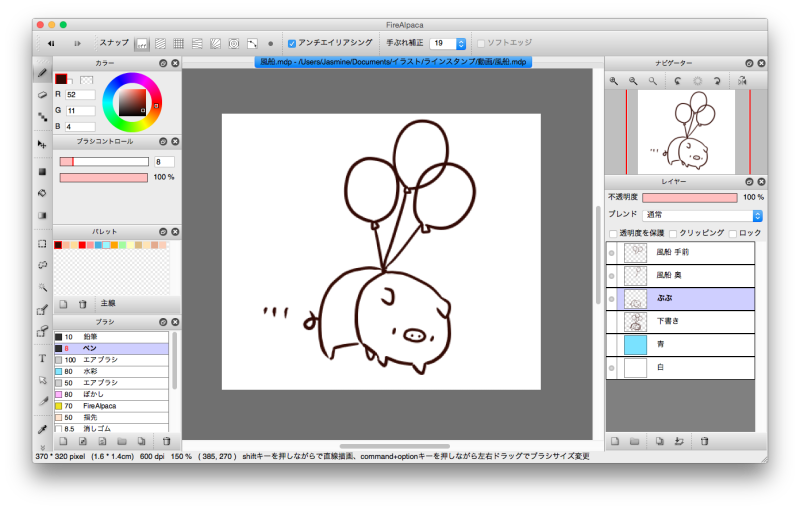
何も書いてないレイヤーをアクティブにしますよー

間違えて背景レイヤーに描き始めないようお気をつけを


アクティブのレイヤーには薄紫色が付きます

ペンの種類はいーっぱいあるのですが(自分で追加もできます)

私は基本2番目にあるペンしかつかいません( ´ ▽ ` )


ペンのいろいろはここから


選択されているものが薄紫色になります

たくさんあるのでみなさんいろいろ試し描きしてみてください( ´ ▽ ` )


線の太さは私は大体8くらい

不透明度は0パーセントで透明になります

100パーセントで全く透明でなくなります


あと手ぶれ補正をMAXの19にします

線を少しでも滑らかに

これも自分の好みでどうぞ


はい、ではゴリゴリ書いていきますよ


ぼんやり何がどこにあるのか丸書いて決めて

ちょっと書き込んで下書きおわり

本当に下書きいるの?って感じの内容量( ´ ▽ ` )ノ

清書は別のレイヤーをつかいますよ

下書きのレイヤーは不透明度を下げて清書しやすくしときます


これをすると


線が薄くなるー( ´ ▽ ` )ノ


レイヤーのきりかえ忘れずに( ^ω^ )

そいじゃ清書です


書き終わりました

レイヤーの名前を清書にしていましたが

風船とぶぶでレイヤーを分けたので名前を変更しました( ´ ▽ ` )ノ


無駄に風船だけでレイヤーを2つ使ってます

下書きのレイヤーを非表示にするとこんな感じ


次は色塗りですねー

長くなってきたので続きはまた明日~


よろしければクリックお願いします
じゃすみん流のスタンプの作り方です

ソフトはFire Alpacaを使用しています

初期設定は…

いろいろいじってて何いじったかもう覚えてない( ;´Д`)

とりあえずカラー→色相環

ウィンドウ→パレット表示(チェックを入れる)

にはしてます

お好みでどうぞ( ´ ▽ ` )


ではさっそく作っていきましょう


基本画面

ファイル→新規作成


スタンプのサイズ370×320で作成

もちろんmainは240×240 tabは96×74で作成します


なにやらグレーと白のチェックの模様がついていますが

コレ透明ってことです( ´ ▽ ` )ノ

ここに書けば書いてないところは自動で透明

とっても楽チン!

このチェック柄の上に書いてもいいのですが

ちょっとわかりずらいので

真っ白なレイヤーを作ります

画面右下のコレがレイヤーの管理するやつ


ここで新規作成


はいぽーん


増えました

ダブルクリックでレイヤーの名前を変えれます

たくさんレイヤーを使う人は変えるのがオススメです

さて新しく作ったレイヤーを真っ白に塗りつぶします


塗りつぶしで一発です

真っ白な背景とは別に

白の塗り忘れに気づくため色付きの背景も用意します。


レイヤーは上にあるものが優先的に表示されます

また左の灰色の丸をクリックすると

丸が消えそのレイヤーだけ表示されなくなります

もう一度クリックでまた表示されます


最後に保存するときは背景のレイヤーは非表示にしましょう( ´ ▽ ` )ノ


さて、ここまできても

まだ書き始めません笑


最後にこのファイルを

Start_up.mdp

という名前で保存しておきます( ´ ▽ ` )ノ

これでここまでの作業を次からスキップできるんですね

このファイルは間違えて上書きしないように

ファイルを開いたらすぐに名前をつけて保存するようにしましょう


さて次はやっと下書きです

長くなってしまったので続きはまた明日


よろしければクリックお願いします