
包括的なガイドを使用して、Google Workspace のメールを PST ファイルに効率的に変換する方法を学びます。シームレスなメール変換のためのステップバイステップの手順、ツール、ベスト プラクティス。
Google Workspace のメールを PST ファイルに変換するための包括的なガイド
規制に従う必要がある企業、メール クライアントを転送する必要がある企業、メールをアーカイブする必要がある企業は、Google Workspace のメールを PST ファイルにエクスポートする必要があります。本書では、エクスポートの理由、課題、完璧な転送を実現するためのテクニックに重点を置いて、プロセス全体を説明します。
概要: PST と Google Workspace
もともと G Suite だった Google Workspace は、Gmail、Google ドライブ、ドキュメント、スプレッドシートなどを含む生産性向上およびコラボレーション アプリケーションの完全なスイートです。あらゆる種類のビジネスに適した強力な電子メール ソリューションを提供します。
Microsoft Outlook は、PST (Personal Storage Table) ファイル形式でデータを保存します。Outlook 環境では、PST ファイルにインポートされた電子メールの方が読みやすく、管理も簡単です。
Google Workspace を PST ファイルにメールで送信する際に問題が発見される
- データの整合性とは、エクスポート手順ですべての電子メール、添付ファイル、およびデータが保持されることを保証することです。
- 大量の電子メールがあると、エクスポート プロセスが複雑になり、さらに時間がかかる可能性があります。
- いくつかの方法では、Outlook と Google Workspace に関する十分な知識が求められます。
- すべてのツールや方法が両方のプラットフォームに適合するわけではないので、適切なツールを選択する必要があります。
Google Workspace を PST ファイルにエクスポートする必要があるのはなぜでしょうか?
ニーズに応じて、ユーザーはさまざまな理由で Google Workspace メールボックスデータを PST ファイルにエクスポートすることを望む場合があります。いくつかの典型的な原因は次のとおりです。
- バックアップを作成すると、データの損失を防ぐことができます。
- Google Workspace から Outlook または別のメール クライアントに変換します。
- 法律およびデータ保存規制基準を満たします。
- Outlook オフライン アクセスを使用すると、オフラインで電子メールにアクセスできます。
Google Workspace を PST に手動でエクスポートするにはどうすればよいですか?
Google では、データを手動でエクスポートできる Google Takeout 機能を提供しています。そのためには、提供されている手順に従ってください。
1. Google Takeoutをここで見る
- ウェブブラウザを起動し、[Google Takeout](https://takeout.google.com/settings/takeout)にアクセスします。
- Google Workspace アカウントの認証情報を使用してログインします。
2. 情報を選択する
- ログインすると、データをエクスポートできる Google サービスのリストが表示されます。
- 下にスクロールして「メール」を検索します。
- 「メール」の横にあるチェックボックスを選択するには、それをクリックします。「すべてのメールデータを含む」ボタンをクリックすると、特定のラベルまたはメールカテゴリを選択して、データ選択をカスタマイズできます。
3. データをエクスポートする
- メールデータを選択したら、ページの一番下までスライドして「次のステップ」ボタンをクリックします。
- Google ドライブ、Dropbox、OneDrive、Box のいずれかの希望する配布方法を選択するか、メールで送信されたリンクをダウンロードしてください。
- エクスポート頻度、つまり 1 年間の 2 か月ごとの計画エクスポート、または 1 回限りのエクスポートを選択します。
- ファイルの種類 (tgz や zip など) とアーカイブ ファイルのサイズを選択します。データが許可された容量を超える場合、複数のファイルに分散されます。
- 「エクスポートを作成」ボタンを使用してプロセスを開始する
4. ダウンロード情報
- Google は、お客様の情報に基づいてエクスポートの準備を開始します。データの量に応じて、この方法に必要な時間が決まります。
- エクスポートの準備が完了すると、電子メールアラートが届きます。
- 提供されているメール リンクをクリックするか、Google Takeout に戻ってメールが含まれた ZIP ファイルを取得します。
これらの包括的なガイドラインに従うことで、Google Takeout を使用して Google Workspace のメールを PST ファイルに効率的にエクスポートし、Microsoft Outlook で使用できるようになります。
Google Workspace のメールを PST に自動的に変換するにはどうすればいいですか
Mailvita G Suit (Google Workspace) Backup for the Mac アプリケーションを確認してください。このソフトウェアは、Google Workspace メールを PST ファイルにすばやく変換します。構造とフォルダー階層をそのままにしてエクスポートします。Windows 版と Mac OS 版で動作します。ユーザーは、G Suit メールを PST、MBOX、EML、EMLX、MSG などの複数のファイル形式にエクスポートし、メール クライアントをサポートできます。Google Apps から Outlook PST またはその他のファイル形式への変換中は、元のデータベースが維持されます。初心者やビジネス ユーザーにとって使いやすい UI。このツールは、ライセンスを取得する前にソフトウェアをテストし、G Suit から Outlook PST ファイルへのメールをいくつか管理するための無料デモ バージョンを提供しています。
Google Workspace のメールを PST ファイルにエクスポートする手順:
- Mailvita Gmail Backup for Mac をコンピューターに取得して設定します。
- Gmail のログイン情報を入力します。有効なログイン情報を入力したら、「ユーザーの認証」をクリックします。
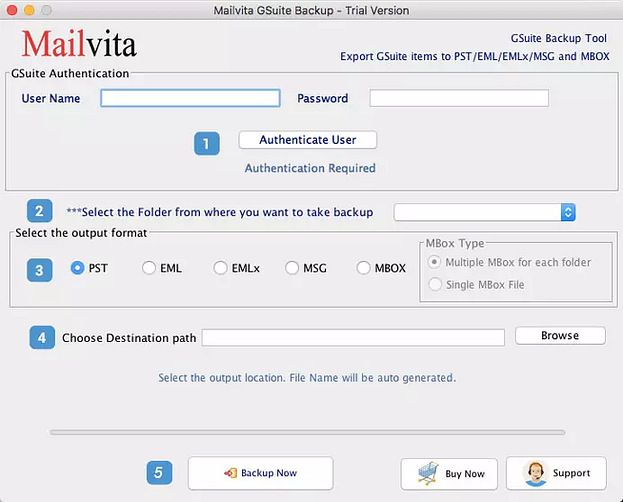
- 正しく認証されたメッセージが届きます。
- バックアップするフォルダーを選択します。
- バックアップ ストレージに使用する形式を決定します。
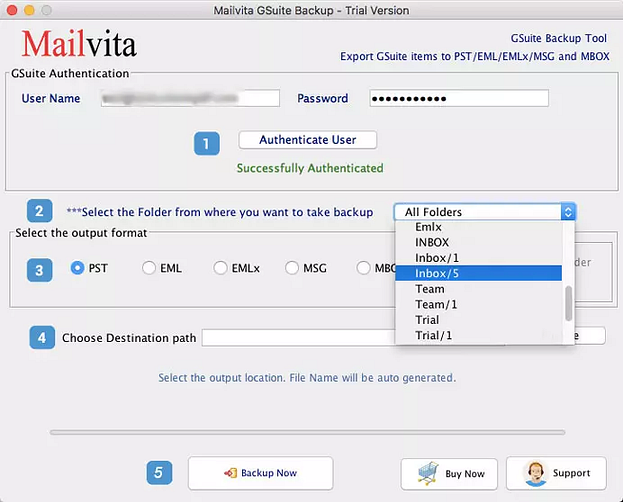
- 「今すぐバックアップ」ボタンを押すと、バックアップ プロセスが開始されます。
- ここで数回クリックするだけでエクスポート プロセスが完了します。
結論は
適切なツールとアプローチを使用すれば、Google Workspace のメールを PST ファイルにエクスポートするのは簡単です。手順と課題を知っておくと、Google Takeout を選択する場合でも、他の外部ソリューションを選択する場合でも、エクスポートを成功させるのに役立ちます。