会社の同僚から、最近ノートパソコンの調子が悪いという情報をキャッチし、改善するかわからないけど一度チェックをさせていただくことになり、一旦お預かりいたしました
今回お預かりしたノートパソコンは、富士通のLIFEBOOK FMVA53JWPです

とてもよい状態で綺麗に使用されている様子
今回の不具合内容は、
 シャットダウンしないことがある
起動が遅い(SSD化も視野に入れて検討)
ネットサーフィンの画面遷移が遅い
Wi-Fiが使用できなくなった
エクセルの入力中の動きが悪い
という感じでした
チェックする前に思ったのですが、このノートパソコンのスペックがとても良くて感心してしまいました
CPU:インテル® Core™ i7-2670QM プロセッサー(HTテクノロジー対応)
2.20GHz(インテル® ターボ・ブースト・テクノロジー2.0対応:最大3.10GHz)4コア / 8スレッド
ドライブ:BDXL™対応Blu-ray Discドライブ
(スーパーマルチドライブ機能対応)
人間の脳の役目を担っていますCPUがi7-2670QMという高スペックで、しかもBlu-rayドライブという優れもの
ノートパソコンは、購入後にカスタマイズが困難なため少々高価でも製品選びには注意が必要だと思っております。はい
まずは、起動時間を確認しましたところ

デスクトップ画面が表示されて、富士通さんのメニューバーが表示されるまでの時間が、約1分30秒でした。
ハードディスクですので、大体これくらいの時間は必要としますので、正常範囲だと判断しました
次にウイルスに侵入されていないかフリーのプログラムソフト2つを使用してチェックしましたが正常でした


次は、ハードウェアの使用率をタスクマネージャーでチェックしました。

確認しましたところ、CPU・メモリ共に余裕があり問題ないと判断しました。
メモリは8GBほしいところですが、いろいろと負荷をかけても4GBでも70%程度で問題なしと判断しました
ここで一旦シャットダウンをしましたところ、数時間かけてもシャットダウンができませんでした
仕方がないので、電源ボタンを長押ししてシャットダウンし、再起動しました
時間がかかりましたが、なんとか再起動に成功しましたので、Windows10の更新状態を確認しましたところ、バージョン1803でOSビルドが17134.523でした。
更新が、2018.08.13で止まっておりました

Microsoftさんの公式サイトによりますと、『Windows 10 Version 1803 は、2019 年 11 月 12 日にサービス終了となります』とアナウンスがされておりました。
公式サイトの記事は こちら
最新のバージョンに更新することにより、シャットダウンができない不具合は解消されるのでは と思いつき、ご依頼主さまに最新のバージョンにアップデートしてよいか確認しましたところ、
 をいただきましたので、最新バージョンの1903に更新することにしました
想定通り、バージョンを1903にアップデートすることで、シャットダウンが正常にできるようになりました
今回、ご依頼主さまよりSSD化の相談も一緒に受けておりましたので、金額をお伝えしましたところ、SSDに換装することになりました
SSD化するにあたりまずは、現在のハードディスクの確認をしました。
ハードディスクの取り付け場所は下の写真の位置でした。

赤丸のネジを緩めますとハードディスクが現れます。
外すとこんな感じデス

その前に、万が一の失敗を考えて外付けハードディスクにマイドキュメントのデータを予め保存しました
さてさて外したハードディスクは、ウェスタンデジタルさんの750GBでした。

ここでSSDの製品選びをする時に気を付けているポイントが
 現在の容量と同じかそれ以上にする
クローンコピーソフトが使えるか確認する
信頼のあるメーカーか確認する
厚さは7mmか確認する
この4つです。
今回はウェスタンデジタルさんのハードディスクでしたので、安心しました。
クローンコピーソフトが使い慣れていましたし、SSD化を成功させてきた経験もあったからです。
ウェスタンデジタルさんのクローンコピーソフトは、既存のハードディスクまたは、購入するSSDがウェスタンデジタルさんの製品以外だと使えない仕様になっていることが注意ポイントです
そこで今回選んだ製品と金額がこちら

スペーサーはなくても固定金具で固定できたかもと後で気が付きましたが、ご依頼主さまに許可とっておりましたし、金額もお求めやすいのでヨシとしました
SSDはウェスタンデジタルさんの1TBを選択しました。
750GB以上になりますと、ここらの価格帯で1TBなら問題ないかと判断しました。
まだお求めやすい製品が存在しますが、今回の既存のハードディスクがウェスタンデジタルさんの製品でしたのでクローンコピーソフトの成功率を上げるためにも、念には念をということです。
早速、こちらの外付けハードディスクケースを使用してクローンコピーソフトでコピーをしました。

結果は成功
SSD化後の起動時間は

約55秒の短縮
となりました
SSD化後にネットサーフィンとエクセルを使用してみましたが、特に問題はみつかりませんでした
Wi-Fiが使用できないという問題は、Windows10の設定でオフになっておりましたので、オンにして改善できました
最後にリカバリディスクをプレゼントしようと思い、作成手順を進めていったら、DVDRが6枚必要と表示が
運が良いことにBlu-rayドライブでしたので、Blu-rayですと片面25GBも容量があり1枚で終わりました

無事に全ての工程が終了し明日ご依頼主さまにお渡しできることになりました


しかし、本当に良い製品選びをされているなぁとつくづく感心いたしました
こちらの製品なら、うまく使えばこれから5年以上は活躍できるのではないでしょうか
よきかな
記載されている会社名・製品名・システム名などは、各社の商標、または登録商標です。
ランキングに参加しました!!
応援クリックいただけるとうれしいデス★


↑どれでもお好きなところをクリックぷり~ず↑


 汚れ防止カバーが付属している



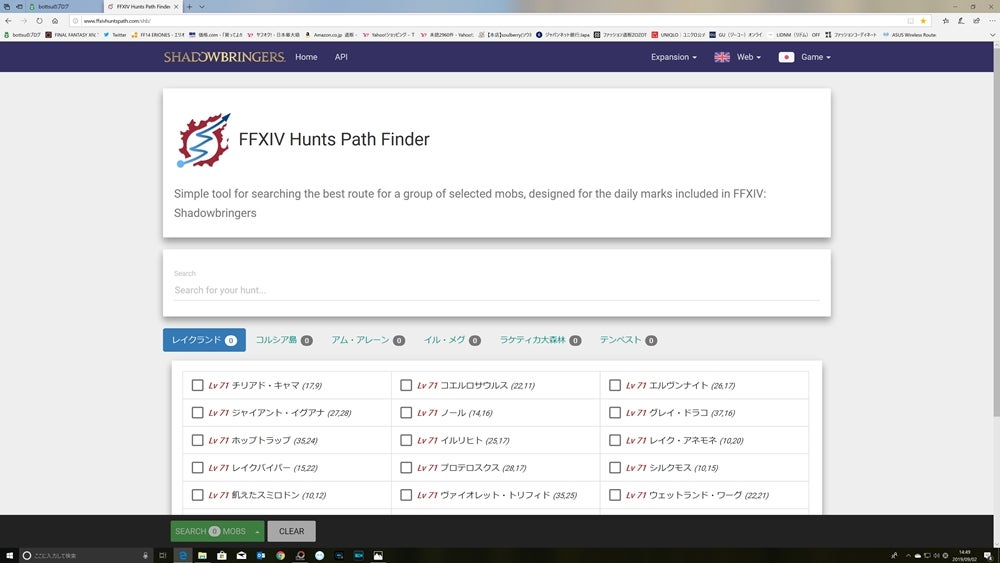


 生息エリアを選択
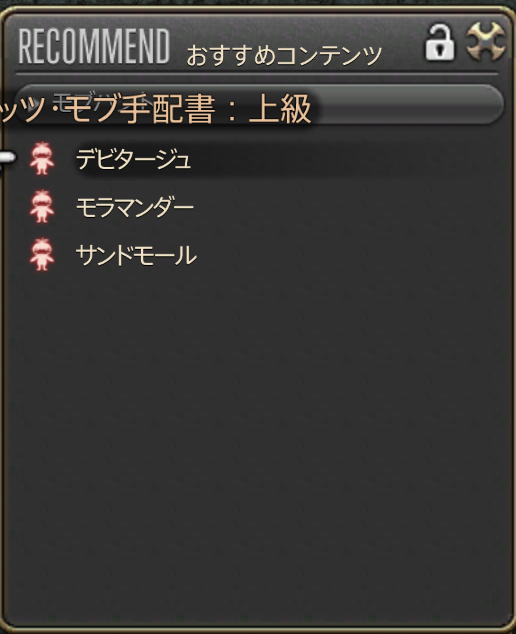
 おすすめコンテンツのモブを全て選択
 左下の『SEACH MOBS』選択