


アフィリエイトをこれからスタートさせるにあたり実践編を公開します
なお、HPとブログが事前に用意されていることを前提とします。
下記の図のようになることがこのページの最終目標となります
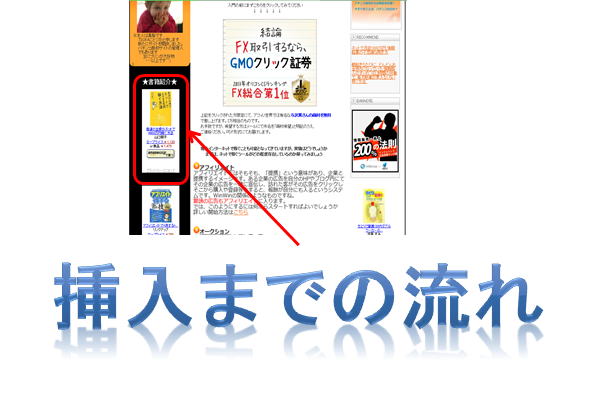
上記はこのサイトの参考となりますが、それぞれのページのどの部分に掲載
するかは、サイト管理者が決定します。
 掲載までの計画
・HP・ブログを準備する(このページでは説明しません)
・どの部分に掲載するかある程度決めておく
・提携サイトを選択し、申し込み申請
・リンク(タグ)をHP・ブログへ貼り付ける
・管理と更新
■HP・ブログを準備する
■どの部分に掲載するかある程度決める
自分のHP・ブログのどの部分に広告を貼るか最初で決めておくと楽です
おおまかに、サイトサイド、中央、下段が一般的であり、本来の意図は
自身のHP・ブログを訪問してもらうことにありますから、中身は広告で
はなく、あなた自身のHPを看板としていなければなりません。
ですから、広告だけのHPはあまり好ましくはありません。
中身を充実させた上で実践するのが好ましいです。
■提携サイトを選択し、申し込み申請
提携サイトはさまざまありますが、今回はアマゾンさんを参考にします
まず本家サイトから登録を行いましょう。以下リンクより登録
■Amazon アソシエイト
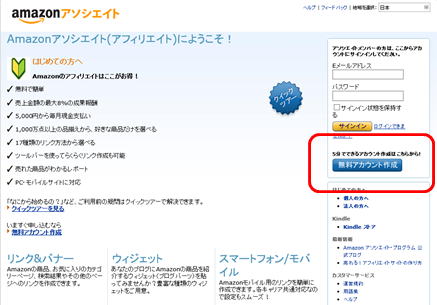
上記画面の赤枠よりアカウントを作成してください
ここで重要なのが、「審査」です
完成度が高いHP・ブログであれば、それなりに通る可能性は
あるが、実際にはそれでも審査に通らない事象が起きている
しかも審査基準にも該当されない内容で落とされるパターンが
あると言います。自分は問題なかったので、問題視すらしてま
せんでしたが、調べますと、なんとIDに関係があるようで、
アマゾンで買い物をしたIDであれば、すんなり通るようです。
自分はよく買い物をもともとしていたので即通ったというわですね。
ログイン後の画面が下記となりますので、キーワード検索により
希望する商品を検索します。
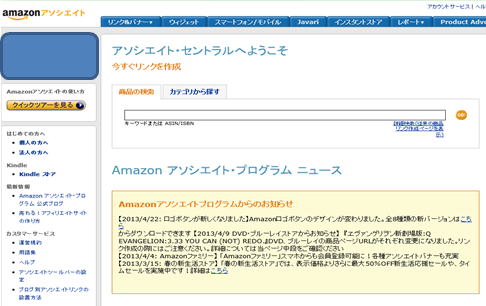
キーワード検索で今回は「アフィリエイト」と検索(GO)してみます
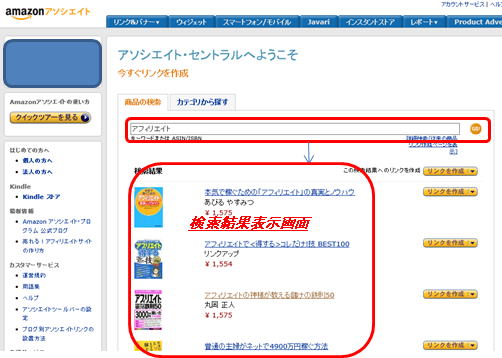
上記のように、いくつか書籍が紹介されます
掲載したい商品の右側にある「リンクを作成」で次へ進みます
リンクを作成画面です
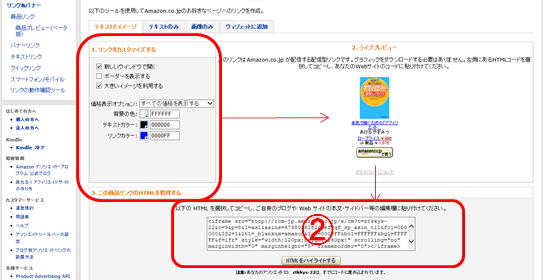
左上の赤枠で画像ありかテキストのみにするか、詳細設定を行います
変更ごとに→プレビューで変更され、確認することができます
決定したら、②赤枠内のテキスト表示されている「タグ」をコピーします
※全文コピー方法
テキスト表示枠内で適当な場所で左クリックし、「Ctrl」+「A」で
全体選択、次に続けて「Ctrl」+「C」で全文コピーできます
不安でしたら、全体選択時に右クリックでコピーしてください
■リンク(タグ)をHP・ブログへ貼り付ける
コピーできましたら、あとは自サイトへの貼り付けになります
貼り付ける際は、HTMLソース内にタグを貼り付けますので、基本的に
<body>ここへ貼り付け</body>とbodyの間に貼り付けします。
■管理と更新
冒頭の画像のように設置できれば、完了となります
管理と更新も忘れずに行いましょう
アマゾンアフィリエイトの管理はログインした後に右上にて
随時確認が行えます。収支状況の確認~クリック率等細かく
確認できますので、適度に確認するようにしたほうが望ましいです。
更新はHP・ブログの更新も常に行えるほうが望ましいですが、
みなさんこのネタで結構悩まれるんです。・・・自分も ボソ・・・
しかし、収支を考えれば努力するしかありません。頑張りましょう!
簡単ではありますが、以上で実践編は終了となります。
お疲れ様でした
 Point
Point提携する企業にもさまざまな審査方法があるので、申請する前に
審査基準を一読しましょう。また、設置したからといって放置して
るだけは収支はなかなか上がりませんので、管理と更新をまめに
行うことが望ましいです。今後のアフィリライフを応援します。