
WD / Toshiba(東芝) / Seagateの外付けHDDがコンピューターに接続されて、応答しなくなったり認識できなくなったりすると、パニックになりますか?この記事では、外付けHDDがパソコンで認識されない場合の対処方法を紹介します。
外付けハードドライブのコンパクトさと大容量により、データをいつでもどこでも持ち運び、仕事や生活をより簡単かつ便利にすることができることは誰も知っています。ただし、移動中に不明な理由で外付けハードディスクが反応しなくなったり、判読できなくなったり、認識できなくなったりするため、緊急使用時に不安を感じやすくなります。
この記事では、Window PCがWD / Toshiba / Seagateの外付けHDDを認識しない時の対処法を詳しく解説します。
WindowPCが外付けHDD(ハードディスク)を認識しない原因
●ドライブ文字の競合
●システムドライバが無効になっているか、破損している
●BIOS / CMOS設定が正しくない
●USBスロットまたはケーブルの障害
●予期しない電源障害
●ハードディスクの不良セクター
「外付けHDD(ハードディスク)を認識しない」の物理障害の対処法
●別のUSBスロットを試す
●USBケーブルを交換する
●他のパソコンに接続してみる
●外付けHDDの電源コードを交換する
外付けHDDには物理障害がないを確認した場合、「ディスクの管理」で外付けHDDが表示されているかどうかを確認する必要があります。
WD / Toshiba(東芝) / Seagate外付けHDDの論理障害を確認する
ステップ1:Winロゴキー+ Rを押し、「ファイル名を指定して実行」に「diskmgmt.msc」と入力して、[ディスクの管理]が開かれます。Windowsパソコンが外付けハードディスクを認識しない場合は、認識されていないディスクドライブが左側に表示されます。
ステップ2:外部HDDのステータスが、未割り当て、RAW、初期化されていない、またはその他のディスク不明として表示されているかどうかを確認します。
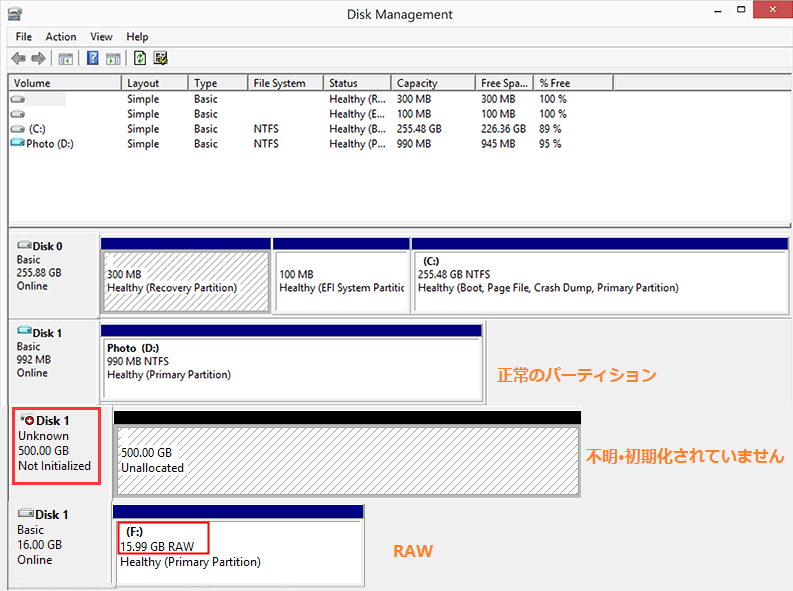
ステップ3: WD / Toshiba / Seagate外付けハードドライブのステータスが未割り当て、RAW、またはフォーマットされていないと表示する場合、まずこの外付けHDDのデータをレスキューすることです。
WindowsパソコンがWD/Toshiba/Seagateの外付けHDDを認識しない時の対処法
対処法1:CHKDSKを使用して、外付けハードドライブを修復する
ステップ1:Winロゴキー+ Sを押してから、「ファイル名を指定して実行」に「cmd」と入力し、コマンドプロンプト管理者として実行します。
ステップ2:ここで、「chkdsk X: /r /f」と入力します。 Xは外部ドライブ文字を表し、 /r /fはchkdskパラメータです。
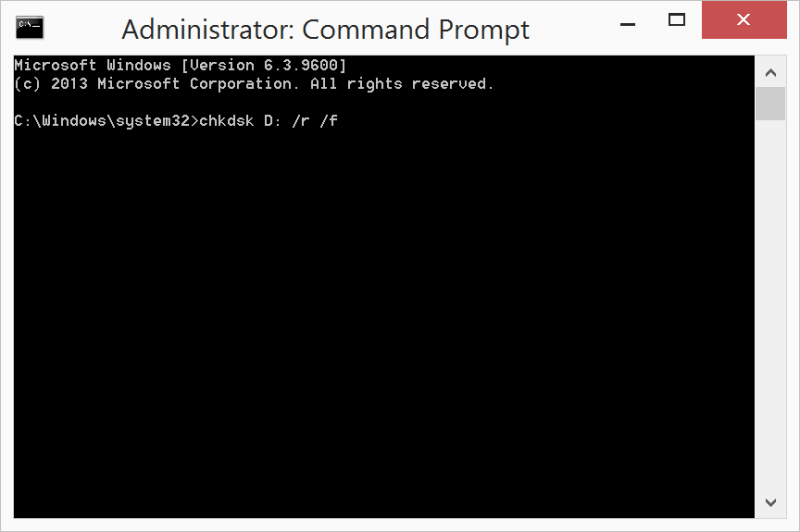
ステップ3:chkdskは、スキャン、検証、修復プロセスをすぐに開始します。プロセスが完了したら、外付けハードドライブを再接続して、パソコンに認識されるかどうかを確認してください。
対処法2:外付けHDDのドライバーをアンインストールする
ステップ1:Winロゴキー+ Rを押して、「devmgmt.msc」と入力します。
ステップ2:[デバイスマネージャー]ウィンドウで、使用可能なデバイスのリストから該当の外付けHDDを見つけて展開します。
ステップ3:次に、外付けハードディスクを右クリックして、[デバイスのアンインストール]オプションを選択します。その後、[ アンインストール ] をクリックします。処理完了を待ちます。
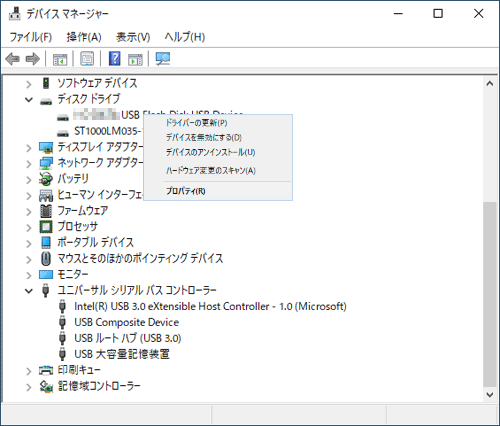
ステップ4:外付けハードドライブを取り出し、再度接続して、ドライバーのインストールが完了するまで待ちます。
最後に、外付けハードドライブにアクセスできるかどうかを再確認します。
Windowsパソコンが外付けHDDを認識しないをクリックしてもっと詳しい内容を閲覧しましょう。