
Windows Updateはほぼ完全に自動化され、アクティブな時間、カスタマイズ可能な再起動、手動での一時停止に頼って、ユーザーがよりコントロールできるようになりました。しかし、Windows Updateには、まだ注意を要する部分があります。それは、適用済みWindows Updateファイルです。これらのファイルは多くのスペースを占有しています。適用済み Windows Updateファイル 削除するのは簡単です。その方法を学ぶために読み進めてください。


適用済みの Windows Update ファイルを削除する方法
方法1.ディスククリーンアップからWindows更新ファイルを削除する
Windows の更新プログラムを削除するには、さまざまな方法があります。まずは一番簡単なものから、つまりディスククリーンアップアプリを通して古いWindowsファイルを削除する方法です。それでは、始めましょう。
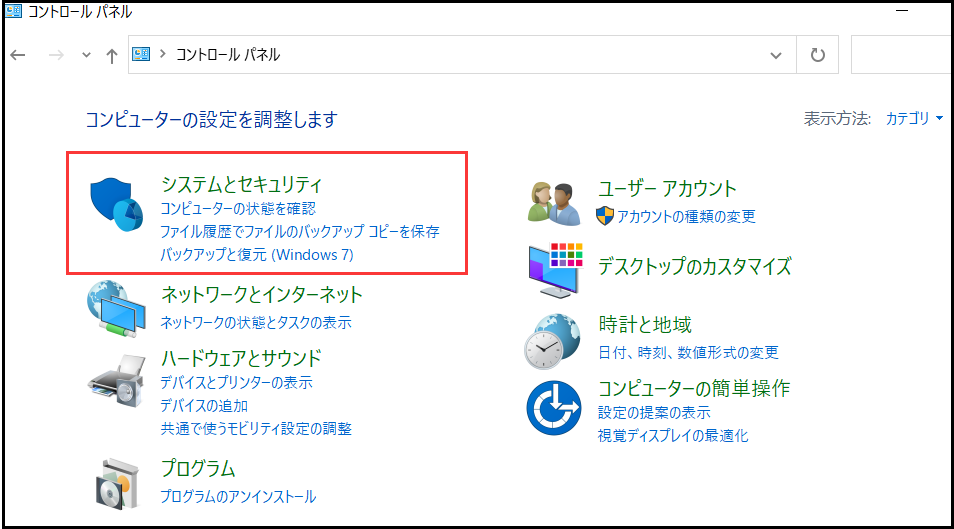
1.スタートメニューを開き、「コントロールパネル」と入力し、Enterキーを押します。
2.「システムとセキュリティ」>「管理ツール」に進みます。
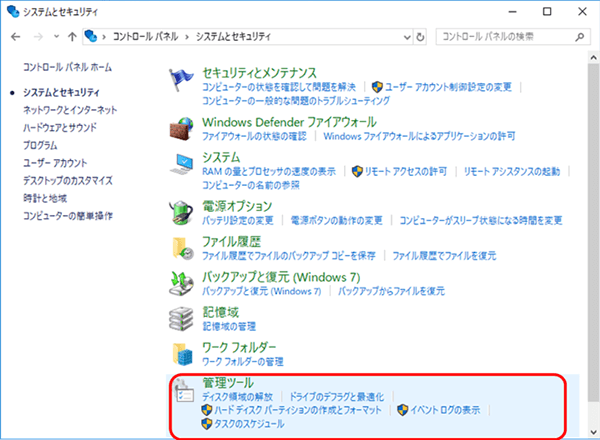
3.「ディスクのクリーンアップ]をダブルクリックします。
4.システムファイルのクリーンアップを選択します。
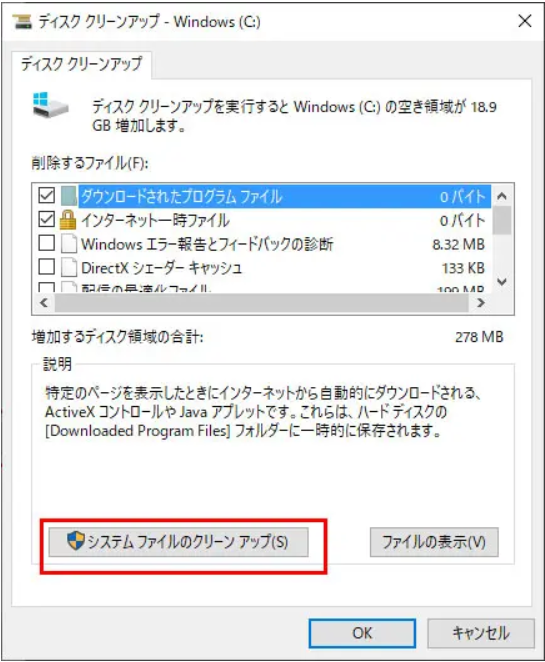
5.「Windows Updateのクリーンアップ」にチェックを入れます。
6.利用可能な場合は、[以前のWindowsインストール]の横にあるチェックボックスをオンにすることもできます。そうすることで、Windows.old ファイルが削除されます。
7.「OK]をクリックします。Windows がアンインストールプロセスを完了するまで待ちます。
方法2. 「設定」から適用済みの Windows Update ファイルを削除する
「設定」から古いWindowsアップデートを簡単に削除することができます。その方法は以下の通りです。
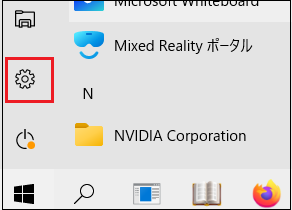
1.スタートボタンをクリックし、設定のアイコンをクリックします。
2.「システム」をクリックします。
3.「記憶域」で、「一時ファイル」をクリックします。
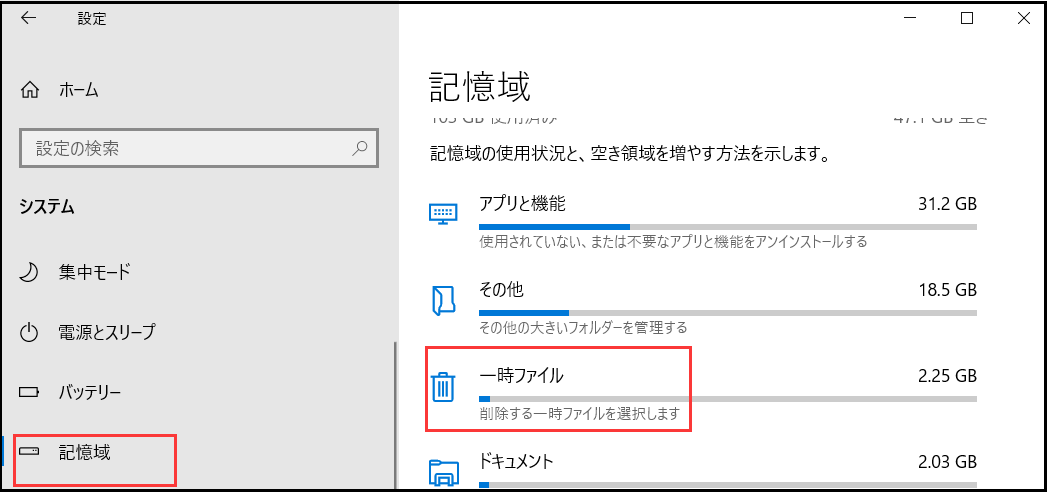
4.「Windows Updateのクリーンアップ 」と 「配信の最適化ファイル」を選択し、「ファイルの削除」をクリックします。
5.「ファイルの削除」の確認画面が表示されますので「続行」を選択します。
[適用済み Windows Updateファイル 削除]をクリックしてこの記事の詳細内容を閲覧してください