高級なバナナプラグにかえてみたら低音の迫力が増した!
さらに1メートル1万円のスピーカーケーブルにかえたら高音に伸びが出るようになったよ!!!!

などと僕が言うことはない。
耳掃除でもした方が安いし気持ちいいし効果も高い。


そんな僕がなぜバナナプラグを勧めるかというとケーブルの引き回しがとっても快適になるからです。

スピーカーケーブルなんて頻繁に抜き差しするもんでもないんだけど、年に1回くらいは掃除やらセッティング変更やらで、サラウンド環境のスピーカー5台、各2本あるケーブル10本を抜き差ししたりする。
接続部はAVアンプの裏側になるわけだけど、設置場所の都合上裏は暗いし狭いしよく見えない。
どこがどのスピーカー端子なのかなんて説明書を見てもだるいくらい端子が並んでるし、間違って接続して再度やり直すとか大声出しちゃうくらい腹が立つし、屈むし変な姿勢になるし肩が痛くなったり汗をかいたりする。


そこみえねーんだよ!!!
どう考えても他のケーブルの下で手がまわらねぇだろ…考えて配置しろよ!!!!!!
はああああああ???さっきケーブル入れただろ、なんで締めてるうちに出てきてんだよ糞ボンクラカスが!!!!!!!!!!!


僕はこういう体験を5回くらいしたところでやっとバナナプラグの購入に踏み切りました。
そしていまはとても幸せです。
むしろスピーカーケーブルの抜き差しが楽しいくらいだ!


オーディオテクニカ ソルダーレスバナナプラグ AT6302
さぁ、心当たりのある人は迷わずバナナプラグを買おう!!!
スピーカーが多いと結構な金額になるんだけど、あのわずらわしいスピーカーケーブルの接続がウソのように快適になりますよ。
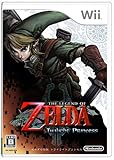
据え置き機のゼルダ入門用として最適!
ゼルダ布教用に買うべきだし万人誰にでも勧められる素晴らしいゲーム。
僕に子供がいたとすれば、初めてゼルダをやらせるならば迷わずトワイライトプリンセスを選ぶ。
そしてゼルダの魅力に目覚めたところで時のオカリナへと誘導することだろう。

クリアまで一貫して、アクション、謎解きともに無理がない。
ゼルダに対する思い入れがなくとも、途中で投げずに最後までプレイさせてしまうであろうバランス調整。
適度な達成感で次へ次へと引き込む展開もヨシ。

ゲーマー、歴代ゼルダ経験者にとってはぬる目であることは確かだが、
「万人向け」に重きをおいて比較すれば時のオカリナを越えていると評価したい。

3Dゼルダ未経験者に時のオカリナを勧めた場合は、
Nitendo64時代のグラフィック、詰まってからそれを打開しようと試行錯誤する経験や忍耐力(ゼルダをクリアしたい、先に進みたいという思い)が障害になることがよくあるのだが、トワイライトプリンセスであればそれらの障害を小さくすることだろう。
それでも常々HD画質のゲームで遊んでいる層にとっては、Wiiの最大480pじゃショボグラだけれども…。


ゼルダの伝説 トワイライトプリンセス

トワイライトプリンセス未経験者はゲーム人生を損しています。
ゼルダの伝説トワイライトプリンセス(or 時のオカリナ)は死ぬ前に絶対プレイすべきゲームのひとつです。
Dreamweaver CS4で特定の拡張子を持つファイルにテンプレートが反映されない、デザインビューで見たい、というときは、下に記述するファイルを開いてそれっぽい項目を編集、追加すると幸せになれるかもしれない。

ソースは俺、保証なし。
自分も再インストール時に使うだろうからメモっとく。

ちなみに僕は*.phtmlをPHPファイルとして登録したかった。うまくいった。


%PROGRAMFILES%\Adobe\Adobe Dreamweaver CS4\configuration\Extensions.txt
%PROGRAMFILES%\Adobe\Adobe Dreamweaver CS4\configuration\DocumentTypes\MMDocumentTypes.xml
%APPDATA%\Adobe\Dreamweaver CS4\ja_JP\Configuration\Extensions.txt

%PROGRAMFILES% は C:\Program Files\Common Files 等
%APPDATA% は C:\Documents and Settings\%USERNAME%\Application Data 等
自分の環境に合わせてどうぞ。
HDCAPPCIEのためにキャプチャーアプリケーションを使ってみたので書いておきます。
まだプレビューのみで録画は試していません。
さらにチェック対象はHDMIでの接続(PCI-E hd capture device)のみです。

もちろん僕のやり方やら頭が悪くてソフトを十分に使いきっていないこともありえるので参考程度に。
アプリケーションはバージョンアップで挙動も変わるので、自分で試すのが間違いないと思います!


あかねキャプチャー v1.15
HDMIから全ての映像フォーマットを取得可能。設定は全手動。
HDMIから音声を取得可能。
設定はちょっと面倒だけどHDMI一本でよいのでとてもよい感じ。

hunuaaCap v2.5.6.3
HDMIから全ての映像フォーマットを取得可能。設定は全手動。
HDMIから音声を取得することはできない。(サウンドボードからの入力必須)
昔からの使い勝手。

くすのきTV Aggregat v0.05
HDMIから全ての映像フォーマットを取得可能。設定はほとんどいじらずに使える。
HDMIから音声を取得することはできない。(サウンドボードからの入力必須)
静止画の保存ができない?
映像面においてはちょう楽チンで設定いらず、使い勝手もよい感じ。

PeCaTV v1.05
HDMIからの映像において、全ての映像フォーマットを取得することができない?僕の環境が悪い?
HDMIから音声を取得可能。
ソフト本来の使い方(配信)であれば十分すぎる使い勝手だろうと予測する。設定も簡単。

DScaler v4.1.19
デバイスを選択するとフリーズして試せず。
僕のPCに問題があるのかもしれない?


※ここで書いた全ての映像フォーマットとは、480i、480p、720p、1080i をドットバイドット表示できることを指します。
平日は不在通知しか受け取れないので本日現物を受け取り。

ファミコンと心中するの?-HDCAPPCIE

届いたHDキャプチャーボード HDCAPPCIE。
ロープロファイルでも接続できるようだ。
早速PCに接続してみる。


ファミコンと心中するの?-HDCAPPCIEキャプチャー画面

HDMI 720pでのキャプチャー画面。
HDMI接続でHDCPを無視してキャプチャーできる事を確認。

ついでにHDMIでの480i, 480p, 720p, 1080iキャプチャー確認。
コンポーネント、コンポジットはケーブル引き回すのが面倒くさいので未確認。

いじくり回したいけど今日はちょっと外に出たい。