
先日紹介したopening movie!!
作り方教えてーって言って頂いて嬉しい限りです
レポしたからには作り方も書かなきゃ!!
って思ってたけど、胃腸風邪ひいてたりして、のんびりしていたら、
「作り方わからないー!!」ってお問い合わせを頂いちゃいましたw
ということで上手く伝わるかわかんないけどやってみます(*^▽^*)
あっ!!
興味ない方にはただの暗号にしかみえないし、スーパー長文なのでスルーしてくださいね♪
まず使用したソフトはWindows Live ムービーメーカー
このソフトはWindowsのPCには入ってると思います!Freeソフトです♪
もう一つはRealPlayer!これも無料でGETできるソフトです♪
Youtubeから画像を取り込むのに使いました。
Download方法は特に苦労した記憶はないので大丈夫なはず!(適当ーw)
では、まずDisney Openingの作り方から!
Disney文字をダウンロードします♪
→ここから
DOWNLOAD WALTOGRAPH
という文字をクリックしてダウンロードします♪
詳しい方法は『ディズニー 文字』で検索すると丁寧に方法を紹介してる方がみえると思うのでそちらを参考にされた方が早いと思います!
そしてyoutubeからDisneyのオープニング画像を拝借!
私はこの画像を使いました♪
RealPlayerを使っているPCでyoutubeの動画を開くと動画右上に「このビデオをダウンロード」と出ると思うので、そこをクリックしてダウンロードします。

ダウンロードすると動画はRealPlayerのライブラリに入ります。
ライブラリを開けて、ダウンロードした動画を右クリック!
変換をクリック!
変換後のフォーマットをMP3オーディオのみを選択!
保存先はわかりやすいところに指定した方がいいと思います。
もう一回ダウンロードした動画を右クリック!
変換をクリック!
変換後のフォーマットをWMV選択!
これも保存先をわかりやすいとことに指定した方がいいかなー
これでオープニング音声と動画をGETできたので準備完了!!
そう!!音声と動画が別々じゃないとできないんですー!!
ここポイントね♪
では、次にwindowsLIVEムービーメーカーを開いて、ビデオおよび写真の追加で、
先ほどのWMVの動画を選択します。
その後、音楽の追加で、先ほどのMP3のオーディオを選択します。
そしてここからが重要ポイントー♪
この元々の動画に入ってるDISNEYの文字をどうやって消すかが難しいですよねー!
結論はDISNEYの文字が出てくるのところをカットしますー♪
文字が出てくる直前のところにカーソルを合わせて右クリック!!
停止位置の設定を押すとその後がカットされます。
でも動画が短いと動画と音楽が合わなくなっちゃいますよね。
そこで・・・動画を少し引き伸ばします。
でもそのまま引き伸ばすと不自然になるので、
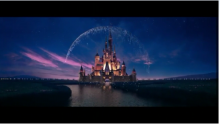
まずこのシーンで動画を分割します。
虹みたいなのが終わってキラキラDISNEYテロップが入る直前です!
そのうち、分割した後の動画をクリックして上のタブでビデオツールの編集→速度で0.125xを選択!
そうするとその部分だけかなりスローで再生されます。
私の場合はほんの少しだけ動画の尺が足りなかったので、1秒ほどホームにあるクレジットを使って真っ黒の画面を挿入しました!
最後にテロップ!
テロップを入れたい直前のところ(この場合は分割した後ろの動画の頭部分ね。)のをクリックして、ホームにあるキャプションで好きな文字を入力♪
最初のDISNEY文字がうまくダウンロードされてれば、フォントのところにDisneyGraphとでるはずなので、それを選択すればDisneyバージョンでWelcome to ○○&○○っていうのが出来ますよ♪
フォーマットの特集効果でシネマティックぼかし2だとキラキラ文字になりますー❤
とりあえずDISNEYオープニング部分は以上かなー^^
ねぇねぇわかるかなこれ!?
絶対文字ばっかりで読む気起こらないよねー笑
質問はなるべく皆さんで共有できたらと思うのでコメントで頂こうかと思ってます♪
このオープニングができれば、だいたいどれにも応用が利くはずです。
プレ花嫁の皆様❤頑張ってくださいね♪
作り方教えてーって言って頂いて嬉しい限りです
レポしたからには作り方も書かなきゃ!!
って思ってたけど、胃腸風邪ひいてたりして、のんびりしていたら、
「作り方わからないー!!」ってお問い合わせを頂いちゃいましたw
ということで上手く伝わるかわかんないけどやってみます(*^▽^*)
あっ!!
興味ない方にはただの暗号にしかみえないし、スーパー長文なのでスルーしてくださいね♪
まず使用したソフトはWindows Live ムービーメーカー
このソフトはWindowsのPCには入ってると思います!Freeソフトです♪
もう一つはRealPlayer!これも無料でGETできるソフトです♪
Youtubeから画像を取り込むのに使いました。
Download方法は特に苦労した記憶はないので大丈夫なはず!(適当ーw)
では、まずDisney Openingの作り方から!
Disney文字をダウンロードします♪
→ここから
DOWNLOAD WALTOGRAPH
という文字をクリックしてダウンロードします♪
詳しい方法は『ディズニー 文字』で検索すると丁寧に方法を紹介してる方がみえると思うのでそちらを参考にされた方が早いと思います!
そしてyoutubeからDisneyのオープニング画像を拝借!
私はこの画像を使いました♪
RealPlayerを使っているPCでyoutubeの動画を開くと動画右上に「このビデオをダウンロード」と出ると思うので、そこをクリックしてダウンロードします。

ダウンロードすると動画はRealPlayerのライブラリに入ります。
ライブラリを開けて、ダウンロードした動画を右クリック!
変換をクリック!
変換後のフォーマットをMP3オーディオのみを選択!
保存先はわかりやすいところに指定した方がいいと思います。
もう一回ダウンロードした動画を右クリック!
変換をクリック!
変換後のフォーマットをWMV選択!
これも保存先をわかりやすいとことに指定した方がいいかなー
これでオープニング音声と動画をGETできたので準備完了!!
そう!!音声と動画が別々じゃないとできないんですー!!
ここポイントね♪
では、次にwindowsLIVEムービーメーカーを開いて、ビデオおよび写真の追加で、
先ほどのWMVの動画を選択します。
その後、音楽の追加で、先ほどのMP3のオーディオを選択します。
そしてここからが重要ポイントー♪
この元々の動画に入ってるDISNEYの文字をどうやって消すかが難しいですよねー!
結論はDISNEYの文字が出てくるのところをカットしますー♪
文字が出てくる直前のところにカーソルを合わせて右クリック!!
停止位置の設定を押すとその後がカットされます。
でも動画が短いと動画と音楽が合わなくなっちゃいますよね。
そこで・・・動画を少し引き伸ばします。
でもそのまま引き伸ばすと不自然になるので、

まずこのシーンで動画を分割します。
虹みたいなのが終わってキラキラDISNEYテロップが入る直前です!
そのうち、分割した後の動画をクリックして上のタブでビデオツールの編集→速度で0.125xを選択!
そうするとその部分だけかなりスローで再生されます。
私の場合はほんの少しだけ動画の尺が足りなかったので、1秒ほどホームにあるクレジットを使って真っ黒の画面を挿入しました!
最後にテロップ!
テロップを入れたい直前のところ(この場合は分割した後ろの動画の頭部分ね。)のをクリックして、ホームにあるキャプションで好きな文字を入力♪
最初のDISNEY文字がうまくダウンロードされてれば、フォントのところにDisneyGraphとでるはずなので、それを選択すればDisneyバージョンでWelcome to ○○&○○っていうのが出来ますよ♪
フォーマットの特集効果でシネマティックぼかし2だとキラキラ文字になりますー❤
とりあえずDISNEYオープニング部分は以上かなー^^
ねぇねぇわかるかなこれ!?
絶対文字ばっかりで読む気起こらないよねー笑
質問はなるべく皆さんで共有できたらと思うのでコメントで頂こうかと思ってます♪
このオープニングができれば、だいたいどれにも応用が利くはずです。
プレ花嫁の皆様❤頑張ってくださいね♪
ご無沙汰してます♪
えりぃです
28日にHoneymoonのHAWAIIから帰国して親戚へ挨拶回りをして
少し落ち着いたところです♪
頂いていたたくさんのコメントへ今日返信させていただくので、また良かったら見てくださいね
さてー。
weddingレポはまだデータが来てないのでできないのですが、嬉しいことがあったのでレポしたいと思います♪
実は私たちの結婚式は余興や友達スピーチをお願いしなかったんです。
友達に負担をかけたくなかったし、そういうの得意!!っていう友達も少なかったので
それを聞いたお義父さんが大丈夫かー!?みたいなリアクションをされて、みんなに退屈だって思われないか心配でした。
お義父さんの期待に答えたくて、いろんなイベントも用意したけど、ムービーを4本作りました!!
①オープニングムービー
②photo prop使用例説明用movie
③前撮りmovie
④生い立ちmovie
これに撮って出しエンドロールがあったので、5本もムービーって多いね
そして結婚式が終わってから
「オープニングムービーすっごく良くて気に入ったよ!データ焼き増して!」
「余興とかない結婚式って初めてだったけど、すごく良かったよ!!」
ってお義父さんに褒めて頂きました♪
今まで頑張って作ってきた手作りグッズたちも褒めてもらえて、ホントに頑張ってよかったって思った瞬間でした。
ゲストの方にも褒められたオープニングムービー♪
せっかくなので、自己満だけど、ブロ友さん達にも見てほしくて❤
DisneyのSleeping Beautyのパロディ(?)です。
名前だけちょっと変えたけれど、私が当日流したmovieです♪
お色直し衣装当てクイズをしたので、それもかけてます!
また少しずつレポしていきますね