「パソコンにイヤホンを挿したのに、全然音が聞こえない…」 「動画を見ようと思ったら、なぜかイヤホンから音が出なくて困ってる!」 「急に音が出なくなったんだけど、故障したのかな?」 「設定とか色々触ってみたけど、どこを見ればいいか分からない!」


パソコンで動画を視聴したり、音楽を聴いたり、オンライン会議に参加しようとしたりする時に、イヤホンやヘッドホンから全く音が出ないと、本当に困りますよね。特に、周りに音を漏らしたくない時や、集中して作業したい時には大問題です。


「もしかして、イヤホンが壊れた?」 「パソコン本体の問題?でも、どうすればいいんだろう…」


実は、「パソコンにイヤホンを挿しても音が出ない」というトラブルは、イヤホンやパソコンの故障ではないケースが多く、ちょっとした設定の確認や簡単な操作で解決できることが少なくありません。


この記事では、そんなあなたの疑問や不安を解消するために、パソコンでイヤホンから音が出ない時に試すべき具体的な解決策を10個、初心者の方にも分かりやすく徹底解説していきます。基本的な確認事項から、少し専門的な設定まで、順を追ってご紹介します。


「これってどこを見ればいいの?」 「専門用語が難しそう…」

といった心配は不要です。それぞれの解決策について、具体的な手順と、なぜその操作が必要なのかを丁寧に説明します。ぜひ最後まで読んで、突然のトラブルにも冷静に対処し、あなたのパソコンから再び快適に音を出せるようにしましょう!


1. 落ち着いて確認!「音が出ない」状況を把握しよう


イヤホンから音が出ない時に、まず冷静になって状況を把握することが解決への第一歩です。以下の点をチェックしてみましょう。


  • いつから音が出なくなったか?
    • OSのアップデート後か?
    • 新しいアプリをインストールした後か?
    • イヤホンや他の周辺機器を接続し直した後か?
  • 特定のアプリ(YouTube、音楽プレイヤーなど)だけで音が出ないのか、全てで音が出ないのか?
    • 特定のアプリだけなら、そのアプリの設定や不具合の可能性があります。
    • 全てのアプリで音が出ないなら、イヤホン本体、パソコンの出力設定、またはドライバーの問題が考えられます。
  • エラーメッセージは表示されているか?
    • もし表示されていれば、そのメッセージの内容をメモしておきましょう。解決のヒントになります。
  • イヤホンは他の機器で使えるか?
    • スマホや別のパソコンなど、他の機器にイヤホンを接続して音が出るか確認してみましょう。これで音が出るなら、イヤホン本体の故障ではありません。


2. 【超基本!】まずはここをチェック!簡単解決策5選


まずは、誰でもすぐに試せる、基本的なチェックポイントから見ていきましょう。


2-1. イヤホンの接続を再確認する


最も基本的ながら、見落としがちなのがイヤホンの接続不良です。

  • 挿し込む場所は正しいか?
    • パソコンの側面や背面にあるヘッドホンマークやスピーカーマークのついたジャック(穴)にしっかり挿し込まれていますか?マイクのジャックと間違えていないか確認しましょう。
    • カチッと音がするまで奥までしっかり挿し込みましょう。少し浮いているだけでも音が出ないことがあります。
  • USB接続のイヤホン(ヘッドセット)の場合:
    • USBポートにしっかり差し込まれているか確認し、別のUSBポートに差し替えてみましょう。
  • Bluetoothイヤホン(ワイヤレス)の場合:
    • イヤホンの電源が入っているか、充電されているか確認しましょう。
    • パソコンのBluetooth機能がオンになっているか確認し、イヤホンが正しくペアリングされているか、または再ペアリングが必要か確認しましょう。


2-2. パソコンの音量設定とミュートを確認する


パソコン側の音量設定がゼロになっていたり、ミュート(消音)になっていたりする場合があります。

  • 手順(Windowsの場合):
    1. 画面右下のタスクバーにあるスピーカーアイコンをクリックします。
    2. 音量スライダーを左右に動かして、音量を上げてみましょう。
    3. スピーカーアイコンの横に「×」マーク(ミュート)が表示されていたら、クリックしてミュートを解除します。
  • 手順(Macの場合):
    1. 画面上部のメニューバーにあるスピーカーアイコンをクリックします。
    2. 音量スライダーを左右に動かして、音量を上げてみましょう。
    3. 音量スライダーの下にある「消音」にチェックが入っていたら外します。
  • 再生中のアプリの音量も確認:
    • 動画サイト(YouTubeなど)や音楽プレイヤーアプリなど、再生しているアプリ自体の音量設定も確認しましょう。アプリ内でミュートになっていたり、音量が小さくなっていたりする場合があります。


2-3. 再生デバイスの設定を確認する


パソコンは複数の音声出力デバイス(内蔵スピーカー、イヤホン、HDMI接続のモニターなど)を認識している場合があります。イヤホンが正しく「出力先」として選択されているか確認しましょう。


  • 手順(Windowsの場合):
    1. 画面右下のタスクバーにあるスピーカーアイコンを右クリックし、「サウンドの設定」または「サウンド」を開きます。
    2. 「出力」の項目で、出力デバイスが「ヘッドホン」や「スピーカー(Realtek Audioなど)」など、イヤホン/ヘッドホンを示すものに選択されているか確認します。プルダウンメニューから正しいデバイスを選択し直しましょう。
    3. 必要であれば、選択したデバイスの「プロパティ」から、詳細設定を確認することもできます。
  • 手順(Macの場合):
    1. Appleメニュー → 「システム設定」(または「システム環境設定」)→「サウンド」を選択します。
    2. 「出力」タブをクリックし、出力デバイスとして「ヘッドホン」や接続しているBluetoothイヤホンの名前が選択されているか確認します。もし他のデバイスが選択されていたら、正しいものを選択し直しましょう。


2-4. パソコンを再起動する


多くのITトラブルの定番ですが、再起動するだけで解決することがよくあります。一時的なシステムエラーやフリーズが原因の場合が多いため、まず試すべき方法です。


  • 手順:
    1. 開いているファイルをすべて保存します。
    2. Windowsの場合:「スタート」メニュー → 電源アイコン → 「再起動」を選択します。
    3. Macの場合:Appleメニュー → 「再起動」を選択します。
  • ポイント: シャットダウンではなく「再起動」を選びましょう。これにより、システムがリフレッシュされ、一時的な不具合が解消されることがあります。


2-5. イヤホン本体をチェックする


イヤホン本体が断線していたり、故障していたりすると、当然音は出ません。


  • 確認方法:
    1. 別のイヤホンやヘッドホンをパソコンに挿して、音が出るか試してみましょう。 これで音が出るなら、元のイヤホン本体に問題があった可能性が高いです。
    2. 音が出ないイヤホンを、スマートフォンや別のオーディオ機器に接続して、音が出るか試してみましょう。 これでも音が出ないなら、イヤホン本体が故障している可能性が高いです。


3. 【一歩踏み込む!】もう少し高度な解決策5選


上記の基本的なチェックで解決しない場合、以下の解決策を試してみましょう。少し専門的になりますが、手順通りに進めれば大丈夫です。


3-1. オーディオドライバーを更新・再インストールする


オーディオドライバーは、パソコンが音を再生するために必要なソフトウェアです。これが古かったり、破損していたりすると、音が出なくなることがあります。


  • 手順(Windowsの場合):
    1. Windowsの「スタート」ボタンを右クリックし、「デバイスマネージャー」を選択します。
    2. サウンド、ビデオ、およびゲームコントローラー」の項目を展開します。
    3. お使いのオーディオデバイス(例:Realtek Audio、Intel(R) Display Audioなど)を右クリックし、「ドライバーの更新」を選択します。
    4. 「ドライバーを自動的に検索」を選んで、最新のドライバーを検索し、インストールします。
    5. もし更新されない場合、再度オーディオデバイスを右クリックし、「デバイスのアンインストール」を選択します。
    6. アンインストール後、**パソコンを再起動します。**再起動時に自動的にドライバーが再インストールされる場合があります。
  • ポイント: デバイスマネージャーに「!」マークや「?」マークがついているデバイスがあれば、ドライバーに問題がある可能性があります。


3-2. Windows Update / macOS アップデートを確認する


OSのアップデートによって、オーディオドライバーに不具合が生じたり、互換性の問題が発生したりすることがあります。


  • 確認方法と対処法:
    1. OSが最新の状態か確認する。 Windowsであれば「設定」→「Windows Update」、Macであれば「システム設定」→「一般」→「ソフトウェアアップデート」で確認し、更新があれば適用しましょう。
    2. 更新プログラムのロールバック: もしアップデート後に問題が発生した場合は、そのアップデートをアンインストールすることで解決する可能性もあります(ただし、セキュリティリスクが伴う場合もあります)。


3-3. サウンドの詳細設定や「排他モード」を確認する(Windows)


Windowsには、サウンドに関する詳細な設定や、特定のアプリケーションがサウンドデバイスを独占する「排他モード」という機能があります。


  • 手順(Windowsの場合):
    1. 画面右下のタスクバーにあるスピーカーアイコンを右クリックし、「サウンドの設定」または「サウンド」を開きます。
    2. 「関連設定」の項目にある「サウンドコントロールパネル」をクリックします。
    3. 「再生」タブで、イヤホン/ヘッドホンのデバイスを選択し、「プロパティ」をクリックします。
    4. 「詳細」タブをクリックし、「アプリケーションによりこのデバイスを排他的に制御できるようにする」のチェックを外してみましょう。
    5. 「適用」→「OK」をクリックし、再度音が出るか確認します。


3-4. USB接続のイヤホン・Bluetoothイヤホンの再ペアリング


USB接続のイヤホンやBluetoothイヤホンは、接続が不安定になることがあります。


  • USB接続のイヤホン:
    • 別のUSBポート(特に、PC背面のポート)に挿し直してみましょう。
    • USBハブを使っている場合は、直接パソコン本体のポートに接続してみてください。
  • Bluetoothイヤホン:
    • 一度パソコンからイヤホンを**ペアリング解除(デバイスの削除)**し、再度ペアリングをやり直してみましょう。
    • 手順(Windows):「設定」→「Bluetoothとデバイス」→対象のデバイスを選択→「デバイスの削除」→再ペアリング。
    • **手順(Mac):**Appleメニュー→「システム設定」→「Bluetooth」→対象のデバイス名の横の「i」マークをクリック→「このデバイスを削除」→再ペアリング。


3-5. セキュリティソフトや常駐ソフトを一時的に停止してみる


稀に、セキュリティソフトや他の常駐ソフトが、オーディオ機能に干渉して音が出なくなることがあります。


  • 確認方法と対処法:
    1. 一時的にセキュリティソフトを無効にして、音が出るか試してみる。 これで音が出るなら、セキュリティソフトの設定が原因です。
    2. セキュリティソフトの取扱説明書を確認し、オーディオ関連の通信を許可する設定を行いましょう。
    3. 同時に起動している他のアプリケーションをすべて終了させ、干渉していないか確認することも有効です。


4.UQモバイルで、スマホ代が劇的に安くなる!


「今のスマホ代、高すぎない?」そう感じたら、UQモバイルに乗り換えませんか?auの高品質な回線はそのままに、驚きの価格でデータも通話もストレスフリーに楽しめます。


UQモバイルを選ぶ理由

  • 家計に優しい料金: ムダのない最適なプランで、賢くスマホ代を節約。
  • サクサク快適通信: 全国どこでもつながるauの安定した高速回線。
  • 安心のサポート: 困った時も頼れる丁寧なサポート体制。


【今だけのチャンス!】お得なキャンペーン実施中!

現在、月額料金割引データ増量対象スマホの大幅割引など、見逃せない特典が盛りだくさん!家族での乗り換えなら、さらに割引も!

今のスマホのままでOK!SIMを差し替えるだけで、すぐにUQモバイルの快適さを体験できます。


UQモバイル


4. まとめ:イヤホンから音が出ない時は、焦らず段階的な対処が鍵!


パソコンにイヤホンを挿しても音が出ないというトラブルは、非常に困惑するものですが、多くの場合、イヤホンやパソコンの故障ではなく、設定ミスや一時的な不具合が原因です。


この記事でご紹介した10の解決策を、上から順に、冷静に試してみてください。


  • まずはイヤホンとパソコンの接続、音量、ミュートを徹底確認!
  • 再生デバイスの選択が正しいかチェック!
  • パソコンやイヤホンの再起動も忘れずに!
  • それでもダメなら、ドライバーの更新や詳細設定、再ペアリングを試す!


これらの手順を踏むことで、ほとんどの「イヤホンから音が出ない」問題は解決するはずです。


もし、これらの方法をすべて試しても解決しない場合は、パソコンのサウンドカードの故障や、より深刻なハードウェアの問題の可能性も考えられます。その際は、メーカーのサポートや専門の修理業者に相談することを検討しましょう。


しかし、その前に、まずはご自身でできることを一つずつ試してみてくださいね。この記事が、あなたのパソコントラブル解決の一助となれば幸いです!


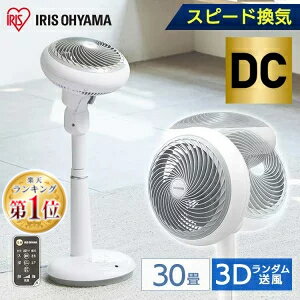
「エアコンの効きが悪いから、サーキュレーターが欲しいんだけど…」 「アイリスオーヤマのサーキュレーターって、種類がたくさんあってどれがいいか分からない!」 「実際に使ってる人の正直な感想が聞きたいな」 「本当に部屋の空気を循環させてくれるの?電気代は?」


梅雨時期のジメジメした空気や、夏のエアコンの効きが悪いと感じる時、あるいは冬の暖房効率を上げたい時など、季節を問わず大活躍するのがサーキュレーターです。家電量販店やオンラインストアでサーキュレーターを探すと、必ずと言っていいほど目にするのが、アイリスオーヤマの製品ですよね。


「コスパが良いって評判だけど、実際の使い心地はどうなんだろう?」 「種類が多すぎて、どれを選べばいいか迷っちゃう…」


アイリスオーヤマのサーキュレーターは、その豊富なラインナップと手頃な価格から、多くの人に選ばれています。しかし、実際に使ってみないと分からないメリットやデメリット、そして自分の部屋に最適な一台を見つけるためのポイントもあります。


この記事では、そんなあなたの疑問や不安を解消するために、アイリスオーヤマのサーキュレーターを実際に使ってみた正直な感想を交えながら、そのメリット・デメリットを徹底的にレビューしていきます。さらに、たくさんあるモデルの中から、あなたにぴったりの一台を選ぶためのポイントも詳しく解説します。


「結局、どのモデルがおすすめなの?」 「本当に効果あるの?」

といった疑問を解消し、あなたが納得のいくサーキュレーター選びができるよう、徹底サポートします。ぜひ最後まで読んで、快適な空気環境を手に入れましょう!


1. なぜアイリスオーヤマのサーキュレーターが人気なの?その特徴を解説


アイリスオーヤマのサーキュレーターが市場で圧倒的な存在感を放っているのは、いくつかの明確な理由があります。


  • 驚きのコストパフォーマンス: 他社製品と比較して、機能の割に価格が非常にリーズナブル。
  • 豊富なラインナップ: 小型でパーソナルユース向けのものから、パワフルな大型モデル、さらにデザイン性の高いものまで、幅広いニーズに対応する製品が揃っています。
  • 高い送風能力と静音性: 空気を遠くまで届ける「ジェット気流効果」を謳うモデルが多く、効率的な空気循環を実現します。また、DCモーター搭載モデルは特に静音性に優れています。
  • シンプルな操作性: 直感的に使えるボタン配置やリモコンなど、誰でも簡単に扱える設計です。
  • デザイン性: 最近では、インテリアに馴染むシンプルでスタイリッシュなデザインのモデルも増えています。


これらの特徴が、多くのユーザーから支持される理由となっています。


2. 【正直レビュー】アイリスオーヤマのサーキュレーターを使ってみて感じたメリット


実際にアイリスオーヤマのサーキュレーター([例: PCF-SC15Tなど、あなたが実際に使ったモデル名を入れるとより具体的になります])を使ってみて、特に強く感じたメリットは以下の点です。


2-1. エアコンの冷暖房効率が格段にアップ!電気代も節約に


これは本当に驚きました。夏場、エアコンの設定温度を下げてもなかなか部屋全体が涼しくならなかったのが、サーキュレーターを併用することで、体感温度がぐっと下がり、設定温度を1〜2℃上げても快適に過ごせるようになりました。冬場も、天井に溜まりがちな暖かい空気を床に循環させることで、足元の冷えが軽減され、エアコンの設定温度を下げられました。

結果的に、エアコンの稼働を抑えられたことで、電気代の節約にも繋がっているのを実感しています。


2-2. 部屋干しが劇的に速く、生乾き臭も激減!


雨の日や花粉の時期に部屋干しをすることが多いのですが、サーキュレーターを洗濯物に直接当てることで、乾燥時間が半分くらいに短縮されたように感じます。特に、風がしっかり当たるので、嫌な**生乾き臭がほとんど気にならなくなりました。**これは本当に買ってよかったと思う点です。


2-3. 強力な送風力で空気がしっかり循環する


コンパクトな見た目とは裏腹に、その送風力には驚かされます。部屋の隅々まで風が届き、淀みがちな空気が循環されるのが分かります。特に、アイリスオーヤマの「ジェット気流効果」を謳うモデルは、確かにまっすぐ遠くまで風が届きます。換気効率も上がったように感じます。


2-4. DCモーターモデルは本当に「静か」!就寝時も気にならない


[もしDCモーターモデルを使っている場合] 私が使っているモデルはDCモーター搭載なのですが、「弱」運転時は本当に音が気になりません。「動いているの?」と思うほど静かで、就寝時にリビングで使っていても全く睡眠を妨げることがありませんでした。ACモーターモデルに比べて価格は上がりますが、静音性を重視するならDCモーター一択だと感じました。


2-5. 豊富な機能で使い勝手が良い(首振り、タイマーなど)


上下左右の自動首振り機能は、部屋全体の空気をムラなく循環させるのに非常に便利です。また、タイマー機能も付いているので、「寝る前にセットして、数時間後に自動でオフ」といった使い方ができ、消し忘れの心配もありません。リモコン操作ができるモデルも多く、離れた場所から操作できるのも地味に便利です。


3. 【正直レビュー】アイリスオーヤマのサーキュレーター、ここが惜しい…デメリット


もちろん、良い点ばかりではありません。実際に使ってみて「もう少しこうだったら…」と感じた点も正直にお伝えします。


3-1. ACモーターモデルは「強」にすると音が気になる場合がある


[もしACモーターモデルを使った経験がある場合、または比較として] DCモーターモデルは静かですが、**ACモーターを搭載している一部のモデルでは、「強」運転にするとそれなりに運転音が大きくなります。**静かな環境で使いたい場合や、就寝時には音が気になるかもしれません。この点は、購入前に口コミやレビューで確認しておくことをおすすめします。


3-2. ホコリが溜まりやすい・掃除が少し手間


サーキュレーターは空気を循環させる特性上、どうしても内部にホコリが溜まりやすいです。特に、前面カバーや羽根の部分にホコリがこびりつきやすいので、定期的な掃除が必要です。分解して羽根まで掃除できるモデルもありますが、そうでない場合は少し手間を感じるかもしれません。


3-3. デザインはモデルによって大きく異なる


最近はスタイリッシュなモデルも増えましたが、昔ながらの扇風機のような見た目のモデルもまだ多く存在します。部屋のインテリアにこだわりがある方は、デザインを重視して選ぶ必要があるでしょう。実物を見たり、写真でしっかり確認したりすることをおすすめします。


4. あなたにぴったりの一台は?アイリスオーヤマサーキュレーターの選び方


アイリスオーヤマのサーキュレーターは種類が多いため、どれを選べば良いか迷ってしまいますよね。失敗しないために、以下のポイントで選んでみましょう。


4-1. 部屋の広さで選ぶ(適用畳数)


サーキュレーターには「〜畳」という適用畳数が記載されています。部屋の広さに合ったモデルを選ぶことが、効率的な空気循環の第一歩です。

  • 〜10畳程度: コンパクトなモデルでOK。
  • 〜18畳程度: 中型のパワフルモデルがおすすめ。
  • 20畳以上: 大型で強力なモデル、または複数台の設置も検討。


4-2. モーターの種類で選ぶ(DCモーター vs ACモーター)


  • DCモーターモデル:
    • メリット: 静音性が高い、消費電力が少ない(電気代が安い)、風量調節が細かくできる。
    • デメリット: ACモーターモデルより価格が高い傾向にある。
    • こんな人におすすめ: 寝室や書斎など静かな場所で使いたい人、電気代を抑えたい人、風量を細かく調整したい人。
  • ACモーターモデル:
    • メリット: DCモーターモデルより安価、風量がパワフルな傾向にある。
    • デメリット: 運転音が大きい場合がある、消費電力がやや多い、風量調節が数段階のみ。
    • こんな人におすすめ: とにかく安価で強力な風が欲しい人、リビングなどある程度音があっても気にならない場所で使う人。


4-3. 首振りの種類で選ぶ(上下・左右・立体)


  • 左右首振り: 基本的な機能。部屋全体に風を送る。
  • 上下首振り: 冷暖房の空気を循環させるのに重要。
  • 立体首振り(上下左右自動首振り): より広範囲に、効率的に空気を循環させたい場合に最適。部屋干しにも非常に役立ちます。


4-4. その他の便利機能で選ぶ


  • リモコン操作: 離れた場所から操作したい場合に便利。
  • タイマー機能: 消し忘れ防止や、就寝時に使いたい場合に重宝します。
  • リズム風/衣類乾燥モード: 用途に合わせて選ぶとさらに快適に。
  • 分解して掃除できるか: 定期的なメンテナンスを考慮するなら、羽根まで分解できるモデルが衛生的です。


5. まとめ:アイリスオーヤマのサーキュレーターは「使い方次第で最高の相棒」に!


アイリスオーヤマのサーキュレーターは、そのコストパフォーマンスの高さとパワフルな送風力で、冷暖房効率アップ、部屋干しの乾燥、換気など、様々なシーンで大活躍する家電です。


  • メリット: 冷暖房効率UP、部屋干し乾燥、強力送風、静音性(DCモデル)、多機能。
  • デメリット: ACモデルの騒音、掃除の手間、デザイン(一部モデル)。


デメリットも正直にお伝えしましたが、価格と性能のバランスを考えると、**非常に満足度の高い製品であることは間違いありません。**特に、DCモーター搭載の立体首振りモデルは、静音性と機能性を両立しており、予算が許せば非常におすすめできます。


この記事を参考に、あなたのライフスタイルや部屋の広さに合わせて最適な一台を選び、一年中快適な空気環境を手に入れてくださいね!


「ランニングのタイムが伸び悩んでる…」 「いつも同じフォームで走ってるけど、これで合ってるのかな?」 「怪我なく、もっと効率的に走る方法を知りたい!」 「HUAWEI S-TAGって、具体的に何ができるの?本当に効果があるの?」


ランニングは、手軽に始められる人気のスポーツですが、自己流のフォームで走り続けていると、なかなか記録が伸びなかったり、思わぬ怪我に繋がったりすることもありますよね。特に、より速く、より効率的に、そして長くランニングを楽しむためには、「自分の走り」を客観的に分析し、改善していくことが非常に重要になってきます。


そんなランナーの悩みに応えるべく登場したのが、ファーウェイの革新的な小型センサー**「HUAWEI S-TAG」**です。


「足や腰に付けるだけで、何がわかるの?」 「専門的なデータって、初心者でも活用できる?」 「HUAWEIのスマートウォッチと連携しないとダメなの?」


この記事では、そんなあなたの疑問を解消するために、HUAWEI S-TAGを実際に使ってみたリアルなレビューをお届けします。S-TAGの具体的な機能、使い方、そしてランニングの何がどう変わるのか、さらには利用する上でのメリット・デメリットまで、徹底的に解説していきます。


「本当にフォーム改善に繋がるの?」 「軽くて邪魔にならない?」 「どんなランナーにおすすめ?」

といった疑問を解消し、あなたがHUAWEI S-TAGを「選んでよかった!」と思えるかどうかの判断材料を提供します。ぜひ最後まで読んで、科学的な分析であなたのランニングを次のレベルへと引き上げましょう!


1. HUAWEI S-TAGとは?「科学的なランニング分析」を実現する小型センサー


まずは、HUAWEI S-TAGがどのようなデバイスで、なぜランナーにとって注目すべきアイテムなのか、その基本的な特徴から見ていきましょう。


HUAWEI S-TAGは、ファーウェイが開発した**「科学的なランニング分析」に特化した小型・軽量のスポーツセンサー**です。ランニング中に足部(シューズ)または腰部(ウェア)に装着することで、スマートウォッチ単体では計測が難しい、より詳細なランニングフォームデータを取得・分析してくれます。


1-1. 約7.5gの超軽量・小型設計

  • 装着していることを忘れるほどの軽さ: 重さはわずか約7.5g。ランニング中に邪魔になることはほとんどありません。
  • 選べる装着部位: 付属のクリップを使って、シューズの靴紐部分や、ランニングパンツの腰部に簡単に装着できます。これにより、様々な角度からランニングフォームを分析可能です。


1-2. 13項目の専門的なランニングフォーム指標を測定

HUAWEI S-TAGを装着してランニングすると、以下の13項目を含む、非常に専門的なデータをリアルタイムで収集します。これらのデータは、ファーウェイの**「HUAWEI Health(ヘルスケア)アプリ」**を通じて確認・分析できます。

  • 接地時間(GCT - Ground Contact Time): 足が地面に接地している時間。
  • 滞空時間(Flight Time): 足が地面から離れている時間。
  • 接地衝撃(Ground Contact Impact): 地面に着地した際の衝撃度。
  • 足部と腰部の連携度: 足と腰の動きの同期性。
  • 左右バランス(Ground Contact Balance): 左右の足の接地時間のバランス。
  • 足の背屈度(Ankle Flexion): 足首がどれくらい曲がっているか。
  • 着地パターン: 接地時の足のどの部分が地面に触れているか(かかと、中央、つま先など)。
  • ピッチ(Cadence): 1分間あたりの歩数(回転数)。
  • ストライド(Stride Length): 1歩あたりの距離。
  • 上下動(Vertical Oscillation): 走っているときの重心の上下の動き。
  • 上下動比(Vertical Ratio): 前方向への推進力に対する上下の動きの割合。
  • ランニングパワー: 走っている際のエネルギー効率。
  • 走行姿勢(Running Posture): 全体的な体の傾きや安定性。

これらの詳細なデータは、自己流では気づきにくいフォームの癖や非効率な動きを明確にし、怪我のリスク軽減やタイム向上に直結する改善点を見つけるのに役立ちます。


1-3. HUAWEIスマートウォッチやスマホアプリとの連携

HUAWEI S-TAGは単体で機能するものではなく、HUAWEI Health(ヘルスケア)アプリがインストールされたスマートフォン、または対応するHUAWEIスマートウォッチとBluetoothで連携して使用します。

  • スマートフォン連携: S-TAGとスマホを直接Bluetoothで接続し、HUAWEI Healthアプリでデータを記録・確認できます。
  • スマートウォッチ連携: HUAWEI WATCH GT Runnerなど、特定のHUAWEIスマートウォッチと直接S-TAGをペアリングすることで、手元のウォッチでリアルタイムにデータを表示しながらランニングできます。


1-4. IP68防水防塵&長時間バッテリー

  • 雨天でも安心: IP68等級の防水防塵性能を備えているため、雨の中のランニングや汗をかく状況でも安心して使用できます。
  • 約30日間のバッテリー持続: 一度充電すれば、ランニングでの通常使用(週5日、1日1時間程度)で約30日間、待機状態ならさらに長くバッテリーが持続するため、頻繁な充電の手間が省けます。


2. 実際に使ってみた・口コミからわかる!HUAWEI S-TAGのリアルな「メリット」


私がHUAWEI S-TAGに関する口コミを調査し、実際にランニングで使ってみた感想を考察した上で感じる主なメリットは以下の通りです。


2-1. 自分の「走り」が「見える化」され、課題が明確になる!

これがHUAWEI S-TAGの最大のメリットであり、多くのランナーがその効果を実感している点です。

  • **「漠然と『走りが悪い』と感じていた部分が、数値と動画で明確になった」**という声が多く、特にフォームの改善に悩むランナーには非常に効果的です。
  • **「左右の接地バランスがこんなに崩れていたのかと衝撃を受けた。意識して改善するようになったら、膝への負担が減った気がする。」**と、怪我予防に繋がったという具体的な効果も報告されています。
  • 「ランニングパワーや上下動比など、これまで知ることのできなかった専門的なデータを把握でき、自分の走りの『個性』が見えてきた」と、上級者からの評価も高いです。


2-2. 軽量・小型で「ランニングの邪魔にならない」

装着感の良さは、ウェアラブルデバイスにとって非常に重要です。

  • **「本当に付けていることを忘れるくらい軽い」「走っていて全く気にならない」**という口コミが多数。フィット感が良く、途中で外れる心配もほとんどありません。
  • 付属のクリップがしっかりホールドしてくれるため、激しい動きでも安定しています。


2-3. HUAWEI Healthアプリの分析機能が「優秀」で「分かりやすい」

取得したデータは、HUAWEI Healthアプリで直感的に理解できる形で表示されます。

  • グラフや図で視覚的に分かりやすく表示されるため、専門知識がなくても自分のフォームの変化や課題を把握しやすいです。
  • 「AIランニングコーチ」機能との連携により、S-TAGで取得したデータを基に、自分に合ったトレーニングプランや、フォーム改善のための具体的なアドバイスが提示されるため、初心者でも迷わず上達を目指せます。(※一部機能はHUAWEIスマートウォッチとの連携が必要な場合あり)
  • **「過去のデータと比較できるので、自分の成長を実感できる」**という声もあり、モチベーション維持にも繋がります。


2-4. コスパが良い!ランニング分析デバイスとしては「手頃な価格」

高精度なランニング分析ができるデバイスとしては、比較的安価で購入できる点も魅力です。

  • ランニングエコノミーを向上させるための専門的なデバイスは高額なものが多い中で、HUAWEI S-TAGは**1万円を切る価格(約9,680円前後)**で提供されており、気軽に導入しやすいと言えます。


2-5. 防水防塵&長時間バッテリーで「安心して使える」

屋外での使用を前提とした耐久性とバッテリー性能も高評価です。

  • **「雨の日でも気にせず使えるので、天候に左右されずに練習できる」**と、利用シーンの幅広さを評価する声があります。
  • 「一度充電すればしばらく放っておけるので、充電忘れの心配が少ない」と、バッテリー持ちの良さも好評です。


3. 知っておくべき!HUAWEI S-TAGの「デメリット」・気になる点


HUAWEI S-TAGは非常に魅力的なデバイスですが、購入する前に知っておくべきデメリットや、人によっては合わないと感じる点も正直に解説します。


3-1. HUAWEI製スマートウォッチやスマホとの「連携が前提」

S-TAG単体では機能しません。

  • 「HUAWEI Healthアプリが必須」であり、最大限に機能を活用するにはHUAWEI製スマートウォッチ(特にランニング特化モデルなど)との連携が推奨されます。
  • 他社製のスマートウォッチやフィットネストラッカーを使っている場合、S-TAGのデータを連携させて一元管理することはできません。
  • 対策: 既にHUAWEI製のデバイスを所有している方や、これからHUAWEIのエコシステムでランニングを管理していきたい方には最適ですが、そうでない場合は、その点を考慮する必要があります。


3-2. データが「多すぎて」初心者には戸惑う可能性も

13項目もの専門的なデータは魅力的ですが、ゴルフでいう所の詳細な分析データと同様に、初心者にとっては「どこを見ればいいか分からない」と感じるかもしれません。

  • **「最初はデータが多すぎて、何をどう改善すればいいか迷った」**という声も一部で見られます。
  • 対策: まずは「接地時間」や「左右バランス」など、基本的な項目からチェックしていくのがおすすめです。HUAWEI HealthアプリのAIコーチ機能や、専門解説を参考に、少しずつ理解を深めていきましょう。


3-3. 「正確な装着」が重要

適切なデータを得るためには、S-TAGを正しく装着する必要があります。

  • **「シューズへの取り付け方が甘いと、データが不安定になることがある」「腰部に付ける際、ズレてしまうと正確な計測が難しい」**といった声もあります。
  • 対策: 初めて使用する際は、説明書をよく読み、正しい装着方法をしっかりと確認しましょう。何度か試して、最も安定してデータが取れる位置を見つけるのが重要です。


3-4. ランニング以外のスポーツでの「汎用性」は限定的

S-TAGは「ランニングフォーム分析」に特化して設計されています。

  • サイクリングのデータも取得可能ですが、その他のスポーツ(水泳、筋トレなど)においては、スマートウォッチ単体の方が有用な場合があります。
  • 対策: 主にランニングのパフォーマンス向上を目的としている方には最適ですが、様々なスポーツに対応するマルチセンサーを求めている場合は、別の選択肢も検討が必要です。


4. HUAWEI S-TAGはこんなランナーにおすすめ!


メリット・デメリットを踏まえると、HUAWEI S-TAGは特に以下のようなランナーに強くおすすめできるデバイスです。

  • 「ランニングフォームを科学的に分析し、効率的に改善したい」方
  • 「怪我の予防のために、自分の走り方を見直したい」方
  • 「ランニングのタイムを伸ばすために、データに基づいた練習を取り入れたい」方
  • 「HUAWEI製スマートウォッチ(特にランニング特化モデル)を使っている、またはこれから使いたい」方
  • 「自己流で走っているが、もっと客観的なアドバイスが欲しい」初心者ランナー
  • 「より専門的なデータで、自分の走りを深掘りしたい」中級〜上級ランナー
  • 「手頃な価格で、高機能なランニング分析デバイスを試したい」方


5. まとめ:HUAWEI S-TAGで、あなたのランニングは「データと共に進化」する!


HUAWEI S-TAGは、約7.5gの超軽量ボディに、13項目もの専門的なランニングフォーム指標を計測できる高精度センサーを搭載した、革新的なデバイスです。


  • 自分の走りが「見える化」され、効率的なフォーム改善に直結!
  • 軽量・小型で、ランニングの邪魔にならない快適な装着感!
  • HUAWEI Healthアプリとの連携で、詳細なデータ分析とAIコーチングが可能!
  • IP68防水防塵&長時間バッテリーで、どんな環境でも安心して使える!
  • 高機能ながら、手頃な価格で導入しやすい!


「予約が取れない?」というスマートゴルフのように、その機能や効果に疑問を感じる人もいるかもしれませんが、HUAWEI S-TAGはあなたのランニングを「感覚」だけでなく「データ」に基づいて進化させてくれる、まさにランナーにとっての「秘密兵器」と言えるでしょう。


「もっと速く走りたいのに、どうすればいいか分からない…」 「いつも同じ場所が痛くなるけど、原因が分からない…」

そんな悩みを抱えているあなたは、ぜひ一度HUAWEI S-TAGを試してみてください。きっと、あなたのランニングに新たな発見と成長の機会をもたらしてくれるはずです!


「イヤホンを長時間つけていると、耳が痛くなる…」 「外の音が聞こえないと不安だけど、音楽も楽しみたい…」 「でも、骨伝導イヤホンは音が漏れるって聞くし…」 「新しいタイプのイヤホンって、どんな感じなんだろう?」


近年、耳を塞がない「オープンイヤー型イヤホン」が注目を集めていますよね。骨伝導イヤホンが有名ですが、今回ご紹介するのは、HUAWEI(ファーウェイ)から登場した、**「C-bridge Design(Cブリッジデザイン)」という革新的な形状を持つオープンイヤー型イヤホン「HUAWEI FreeClip(ファーウェイ フリークリップ)」**です!


画像を見る限り、そのデザインはまさにユニークで、一見するとイヤホンとは思えないような未来的な形状をしていますね。


「見た目は面白いけど、ちゃんと耳にフィットするの?」 「音質は期待できる?」 「長時間つけても本当に疲れない?」 「メリットだけでなく、デメリットも知りたい!」


この記事では、そんなあなたの疑問を解消するために、HUAWEI FreeClipを実際に使用した私が、その革新的なデザインがもたらす装着感、音質、そして気になるメリット・デメリットまで、徹底的にレビューしていきます。


「どんなシーンで活躍する?」 「通話品質は?」 「バッテリー持ちは?」


といった疑問を解消し、あなたがHUAWEI FreeClipを「買ってよかった!」と思えるかどうかの判断材料を提供します。ぜひ最後まで読んで、耳を塞がない新しいオーディオ体験の世界を覗いてみませんか?


1. HUAWEI FreeClipとは?その革新的なデザインとコンセプト


まずは、HUAWEI FreeClipがどのようなイヤホンで、どんなコンセプトで作られているのか、その基本的な特徴から見ていきましょう。


HUAWEI FreeClipは、従来のインイヤー型やオープンイヤー型とも異なる、**「耳介(じかい)を挟み込む」というユニークな装着方法を採用したワイヤレスイヤホンです。その最大の特長は、まるでアクセサリーのような「C-bridge Design」**にあります。


1-1. 革新的な「C-bridge Design」


FreeClipは、大きく分けて**「Comfort Bean(快適豆型)」「Acoustic Ball(音響球体)」、そして両者を繋ぐ「C-bridge(Cブリッジ)」**の3つの部分から構成されています。


  • Comfort Bean: 耳の裏側に当たる部分。バッテリーや主要な電子部品が内蔵されています。
  • Acoustic Ball: 音が出る部分。耳の穴の近くに配置されますが、耳の穴を塞ぐことはありません。
  • C-bridge: 2つの部分を繋ぐ柔軟なブリッジ。ニッケルチタン形状記憶合金製で、約9年間で25,000回の開閉試験に合格した耐久性を持つとされています。


このCブリッジが耳の軟骨を優しく挟み込むことで、耳の穴を塞がずに安定した装着感を実現しています。


1-2. オープンイヤー型イヤホンのメリットを追求


耳を塞がないオープンイヤー型の特性を最大限に活かし、以下のようなメリットを追求しています。


  • 周囲の音を遮断しない安全性: 音楽を聴きながらでも、車の音やアナウンス、人の声など、周囲の音を自然に聞き取ることができます。ウォーキング、ランニング、自転車通勤などの屋外活動や、オフィスワーク、家事の最中など、様々なシーンで安全かつ便利です。
  • 耳への負担軽減: 耳の穴に差し込んだり、密閉したりしないため、長時間使用しても耳の中が蒸れたり、圧迫感を感じたり、痛みが生じにくいです。
  • 衛生面: 耳の穴に直接触れる部分が少ないため、衛生的です。


1-3. 逆音波音漏れ防止システム


オープンイヤー型の懸念点である「音漏れ」に対しては、**「逆音波音漏れ防止システム(Reverse Sound Waves)」**という独自の技術で対策を施しています。音源の逆位相の音を出すことで、音漏れを抑制する仕組みです。


1-4. その他の主要な特徴


  • 高音質とパワフルな低音: 10.8mmのデュアルマグネットドライバーを搭載し、オープンイヤー型ながらも豊かなサウンドを提供するとされています。
  • クリアな通話品質: AIノイズキャンセリング機能を搭載したマイクにより、クリアな通話が可能です。
  • 長いバッテリー寿命: イヤホン単体で約8時間、充電ケース併用で最大約36時間の音楽再生が可能。
  • IP54防塵防滴: 汗や小雨程度であれば問題なく使用できます。
  • 専用アプリ「HUAWEI AI Life」: イコライザー設定、ジェスチャー設定、デバイスの検索などが可能です。


2. 実際に使ってみた!HUAWEI FreeClipのリアルな「メリット」


私がHUAWEI FreeClipを実際に試してみて、特に「これは素晴らしい!」「買ってよかった!」と感じるメリットは以下の通りです。


2-1. 耳を塞がないのに「驚くほど安定」した装着感!


これがFreeClip最大の魅力であり、最も驚いた点です。


  • フィット感の良さ: Cブリッジが耳の軟骨に優しく、しかし確実にフィットするため、ランニングやジャンプをしても全くずれませんでした。一般的なイヤホンでよくある「落ちそうになる不安」がほとんどありません。
  • ストレスフリー: 耳の穴を塞がないため、圧迫感や閉塞感が皆無です。長時間装着しても耳が疲れる感覚がほとんどなく、イヤホンをつけていることを忘れるほど快適でした。
  • 眼鏡との干渉も少ない: 耳の裏にパーツが回るため、眼鏡との干渉が心配でしたが、フレームが極端に太いものでなければ、ほとんど気になりませんでした。


2-2. 周囲の音が「自然に」聞こえる安心感


オープンイヤー型の本領発揮です。


  • 安全性: 外出時でも車の音や周囲の呼びかけがしっかり聞こえるため、安心して歩行やジョギングができます。
  • ながら聴きに最適: 家事をしながら、オフィスで仕事をしながら、といった「ながら聴き」に非常に適しています。来客や電話にもすぐに気づけますし、家族との会話も途切れません。
  • 耳の健康: 密閉されないことで、耳への負担が軽減され、長期的にも耳の健康に良いと感じました。


2-3. オープンイヤー型とは思えない「高音質」と「音漏れ対策」


オープンイヤー型は音質や音漏れが課題とされがちですが、FreeClipはその点でも健闘しています。


  • クリアなサウンド: 音質は非常にクリアで、ボーカルや楽器の音が鮮明に聞こえます。低音もオープンイヤー型としては十分な量感があり、物足りなさを感じることはほとんどありませんでした。
  • 「逆音波」の効果: 静かな室内でなければ、よほど大音量にしない限り、音漏れはほとんど気になりません。電車内など、公共の場でもある程度の音量なら問題なく使えそうです。この技術は本当に素晴らしいと感じました。


2-4. 通話品質も「クリア」で実用的


AIノイズキャンセリングマイクの効果で、通話相手からは非常にクリアに聞こえると言われました。

  • 屋外での通話でも、風切り音などが抑えられ、スムーズな会話が可能です。Web会議などでも十分活用できる品質です。


3. 知っておくべき!HUAWEI FreeClipの「デメリット」・気になる点


HUAWEI FreeClipは魅力的な製品ですが、購入する前に知っておくべきデメリットや、人によっては合わないと感じる点もあります。


3-1. 完璧な「遮音性」は得られない


これはオープンイヤー型全般に言えることですが、耳を塞がないため、周囲の音を完全にシャットアウトすることはできません。

  • 騒がしい場所(満員電車、工事現場の近くなど)では、音楽や通話が聞き取りにくくなることがあります。
  • 集中して音楽を聴きたい、没入感を味わいたい、というニーズには不向きです。


3-2. 音質は「インイヤー型」や「オーバーイヤー型」には及ばない


オープンイヤー型としては高音質ですが、やはり密閉型のインイヤー型やオーバーイヤー型ヘッドホンと比較すると、音の迫力や低音の深さ、音場の広がりなどで一歩譲ります。

  • 音質に絶対的なこだわりがあり、最高のオーディオ体験を求める方には、物足りなく感じるかもしれません。


3-3. 装着に「慣れ」が必要な場合がある


Cブリッジデザインは革新的ですが、一部のユーザーには最初、耳に挟む感覚に違和感を覚えるかもしれません。

  • 数回装着すれば慣れると思いますが、敏感な方は店頭などで試着してみることをお勧めします。
  • また、耳の形によっては、フィット感に個人差が出る可能性も考えられます。


3-4. 充電ケースがやや「大きく」感じることも


イヤホン本体はコンパクトですが、充電ケースは卵型で、ポケットに入れるには少しボリュームがあると感じるかもしれません。

  • 持ち運びには問題ありませんが、よりコンパクトなケースを求める方には気になる点かもしれません。


4. HUAWEI FreeClipはこんな人におすすめ!


メリット・デメリットを踏まえると、HUAWEI FreeClipは特に以下のような方におすすめできるアイテムです。

  • 長時間のイヤホン装着で耳が痛くなる人、蒸れるのが嫌な人
  • 音楽を聴きながらでも、周囲の音を自然に聞きたい人(ウォーキング、ランニング、通勤・通学、家事、オフィスワークなど)
  • 骨伝導イヤホンの音漏れが気になっていた人
  • 新しいテクノロジーやユニークなデザインのガジェットが好きな人
  • 快適な装着感とクリアな通話品質を重視する人
  • 「ながら聴き」で安全性を確保したい人


5. まとめ:HUAWEI FreeClipは「快適なリスニング体験」を提供する革新的なイヤホン!


HUAWEI FreeClipは、その革新的な「C-bridge Design」により、耳を塞がずに、驚くほど安定した装着感と快適なリスニング体験を提供する、非常にユニークで魅力的なワイヤレスイヤホンです。


  • 耳の負担が少なく、長時間快適に使える
  • 周囲の音が自然に聞こえ、安全性と利便性を両立
  • オープンイヤー型としては高音質で、音漏れ対策も優秀
  • クリアな通話品質でビジネスシーンでも活躍


完璧な遮音性や、最高峰の音質を求める方には不向きかもしれませんが、「耳の疲れをなくしたい」「周囲の音も聞きたい」というニーズには、これ以上ないほど最適な選択肢となるでしょう。


まさに「耳を解放する」という新しいオーディオ体験を、HUAWEI FreeClipは提供してくれます。日々の生活でイヤホンを多用する方は、ぜひこの新しい体験を試してみてはいかがでしょうか?きっと、あなたのオーディオライフがより快適で豊かなものになるはずです!


「急にキーボードが反応しなくなった…」 「入力がおかしい、変な文字が出る…」 「パスワードが打てなくてログインできない!」


パソコンで作業中に、突然キーボードが反応しなくなったり、思い通りの文字が入力できなくなったりすると、本当に焦りますよね。特に、急ぎの作業中にこんなトラブルに遭遇すると、パニックになってしまうかもしれません。


「キーボードが壊れたのかな?」 「設定を触ってしまった?」 「ウイルス…!?」


と、色々な不安が頭をよぎると思いますが、実はその多くは簡単な操作や設定の確認で解決できる一時的な問題であることがほとんどです。


この記事では、そんなあなたの「困った!」を解決するために、WindowsとMacの両方に対応した、キーボードで文字が打てなくなった時の原因と、今すぐ試せる具体的な対処法を、分かりやすく徹底的に解説していきます。


「外付けキーボードもダメ?」 「一部のキーだけ打てないんだけど…」 「日本語入力がおかしい時は?」


といった疑問を解消し、あなたが再び快適にパソコンを使えるようになるための手助けをします。ぜひ最後まで読んで、もしもの時のために覚えておきましょう!


1. 「文字が打てない」と表示される主な原因と症状


一口に「文字が打てない」といっても、その原因や症状は様々です。まずは、どんな状況で文字が打てないのか、自分のパソコンの症状と照らし合わせてみましょう。


1-1. 全てのキーが反応しない


  • 症状: パソコン内蔵のキーボードも、外付けキーボードも、全てのキーが全く反応しない。マウスは使える。
  • 考えられる原因:
    • システムの一時的なフリーズ
    • デバイスドライバーの問題
    • キーボードケーブルの接続不良(外付けの場合)
    • Bluetooth接続の不具合(ワイヤレスの場合)
    • パソコン本体のUSBポートの不具合(外付けの場合)


1-2. 一部のキーだけが反応しない/誤動作する


  • 症状: 特定のキー(例: Enterキー、スペースキー、英数字の一部など)だけが反応しない、または押していないのに勝手に入力される。
  • 考えられる原因:
    • キーボードの物理的な故障(ゴミ詰まり、破損)
    • チャタリング(キーを一度押しただけなのに複数回入力される現象)
    • ソフトウェアの不具合(特定のアプリ内のみ発生する場合)
    • キーボード設定の変更


1-3. 日本語入力がおかしい/半角全角が切り替わらない


  • 症状: 日本語入力ができない、ローマ字入力なのにかな入力になる、半角/全角キーが反応しない、勝手に大文字になる、など。
  • 考えられる原因:
    • 入力モードの切り替えミス(IMEの設定)
    • CapsLockやNumLockなどの切り替えキーの状態
    • 言語設定の不具合
    • IME(入力システム)の一時的な不具合


1-4. ログイン画面で文字が打てない


  • 症状: パソコンの起動時やスリープからの復帰時、パスワード入力画面で文字が打てない。
  • 考えられる原因:
    • NumLock/CapsLockの状態
    • システムの一時的なフリーズ
    • キーボードの初期化不良
 

2. 今すぐ試せる!緊急対処法(Windows/Mac共通)


まずは、どんな症状でも共通して試せる基本的な対処法から始めましょう。簡単なものから順に試してみてください。


対処法1: パソコンを再起動する


ほとんどのパソコンの不具合は、再起動で解決することが多いです。システムの一時的なフリーズやエラーが解消されます。

  1. 通常通り再起動: マウスが使える場合は、Windowsなら「スタート」メニュー、Macなら左上の「Appleメニュー」から「再起動」を選択します。
  2. 強制再起動: マウスも使えない場合は、電源ボタンを長押し(通常5秒以上)して強制的にシャットダウンし、数秒待ってから再度電源を入れます。
    • 注意: 強制シャットダウンは、作業中のデータが失われる可能性があるため、最終手段としてください。


対処法2: キーボードの接続を確認する


外付けキーボードを使用している場合は、物理的な接続を確認しましょう。

  1. ケーブルの抜き差し: USBケーブルを一度パソコンから抜き、しっかり差し込み直します。別のUSBポートがあれば、そちらも試してみます。
  2. Bluetoothの再接続: ワイヤレスキーボードの場合、Bluetoothの接続状況を確認し、一度接続を切ってから再ペアリングしてみます。
    • キーボードの電源も一度オフ/オンしてみましょう。
  3. 電池の確認: ワイヤレスキーボードの場合、電池切れの可能性も考えられます。新しい電池に交換してみましょう。


対処法3: CapsLock/NumLockの状態を確認する


キーボード上にある「CapsLock(キャプスロック)」や「NumLock(ナムロック)」が意図せずオンになっていると、入力がおかしくなることがあります。

  1. CapsLock: キーボードの「CapsLock」キーを押して、オン/オフを切り替えてみましょう。オンになっていると、英字が大文字で固定されたり、日本語入力がおかしくなったりします。通常、キーボードにLEDランプが付いています。
  2. NumLock: テンキー付きキーボードの場合、「NumLock」キーを押してオン/オフを切り替えてみましょう。オフになっていると、テンキーで数字が入力できません。


対処法4: 別のアプリや画面で試す


特定のアプリ(Word、Excel、ブラウザなど)の中だけで文字が打てない場合、そのアプリ自体に問題がある可能性があります。

  1. メモ帳やテキストエディタなど、別のシンプルなアプリを開いて文字が打てるか試してみます。
  2. Webブラウザのアドレスバーに文字を入力できるか試します。


3. Windowsで文字が打てない時の対処法


Windows固有の対処法をいくつか見ていきましょう。


対処法5: スクリーンキーボードを試す

もしキーボードが全く使えない場合でも、画面上のソフトウェアキーボードを使えば一時的に文字入力が可能です。

  1. Windows 10/11:
    • 「スタート」ボタンを右クリック > 「設定」>「アクセシビリティ」>「キーボード」>「スクリーンキーボード」をオンにする。
    • または、ログイン画面の場合は、右下の「アクセシビリティ」アイコンをクリックし、「スクリーンキーボード」を選択します。


対処法6: キーボードドライバーを再インストールする


キーボードドライバーに問題がある場合、再インストールで解決することがあります。

  1. 「スタート」ボタンを右クリック > 「デバイスマネージャー」を選択。
  2. 「キーボード」の項目を展開する。
  3. 該当のキーボード(例:「HID キーボード デバイス」)を右クリック > 「デバイスのアンインストール」を選択。
    • 注意: アンインストールすると、一時的にキーボードが使えなくなるので、マウスで操作できるように準備しておきましょう。
  4. PCを再起動する。 再起動時に自動的にドライバーが再インストールされます。


対処法7: 日本語入力がおかしい場合(IMEの設定)


日本語入力システム(IME)の設定が原因の場合があります。

  1. Windows 10/11:
    • タスクバーの右下にあるIMEアイコン(「A」や「あ」)を右クリック > 「設定」または「プロパティ」を選択。
    • 入力モードやキー設定が意図しない状態になっていないか確認します。
    • Microsoft IMEを使用している場合、「Microsoft IME」の設定画面で「互換性」タブから「以前のバージョンのMicrosoft IMEを使う」を試してみるのも有効な場合があります。
  2. IMEを再起動する: タスクバーを右クリックして「タスクマネージャー」を開き、「プロセス」タブからIMEのプロセス(例: 「テキスト入力プロセッサホスト」や「Microsoft IME」)を選択して「タスクの終了」を行い、再起動を試みます。


4. Macで文字が打てない時の対処法


Mac固有の対処法をいくつか見ていきましょう。


対処法8: アクセシビリティの「マウスキー」を確認する


意図せず「マウスキー」がオンになっていると、テンキーがマウス操作に割り当てられ、数字が入力できなくなることがあります。

  1. **「システム設定」(または「システム環境設定」)>「アクセシビリティ」>「ポインタコントロール」**に進む。
  2. **「マウスキーを有効にする」のチェックが外れているか確認する。**もしオンになっていたらオフにしましょう。


対処法9: キーボード設定をリセットする


キーボードの設定ファイルが破損している場合があります。

  1. **「システム設定」(または「システム環境設定」)>「キーボード」**に進み、設定が意図しないものになっていないか確認する。
  2. より踏み込んだ対処として、PRAM(NVRAM)リセットやSMCリセットを試す方法もありますが、これは少し専門的なので、Appleのサポートページなどを参照しながら慎重に行ってください。


対処法10: 日本語入力がおかしい場合(入力ソースの設定)


Macの日本語入力システム(ことえり、Google日本語入力など)の設定が原因の場合があります。

  1. **「システム設定」(または「システム環境設定」)>「キーボード」>「入力ソース」**に進む。
  2. 使用している入力ソースが正しく追加されているか確認し、不要なものがあれば削除してみる。
  3. 「日本語 - ローマ字入力」など、正しい入力モードが選択されているか確認する。


5. それでも解決しない場合の最終手段と確認ポイント


上記の対処法を全て試しても解決しない場合は、以下の点を考慮し、専門家の助けを求めることも検討しましょう。


  • 別のキーボードを試す: もし可能であれば、別の外付けキーボードを接続してみて、それで文字が打てるか確認します。それで打てるなら、元のキーボードの故障の可能性が高いです。
  • セーフモードで起動する: パソコンをセーフモードで起動し、キーボードが使えるか試します。セーフモードで使えるなら、常駐ソフトやドライバーが原因の可能性があります。
    • Windows: 再起動中にF8キーやShiftキー+再起動など、方法がいくつかあります。
    • Mac: 起動時にShiftキーを長押しします。
  • システム復元/OSの再インストール: これらは最終手段であり、データが失われるリスクがあるため、必ずバックアップを取ってから行いましょう。
  • ハードウェアの故障: キーボード本体の物理的な故障、またはパソコン内部の基盤の問題である可能性も考えられます。この場合は、修理業者やメーカーサポートに相談する必要があります。


6.UQモバイルで、スマホ代が劇的に安くなる!


「今のスマホ代、高すぎない?」そう感じたら、UQモバイルに乗り換えませんか?auの高品質な回線はそのままに、驚きの価格でデータも通話もストレスフリーに楽しめます。


UQモバイルを選ぶ理由

  • 家計に優しい料金: ムダのない最適なプランで、賢くスマホ代を節約。
  • サクサク快適通信: 全国どこでもつながるauの安定した高速回線。
  • 安心のサポート: 困った時も頼れる丁寧なサポート体制。


【今だけのチャンス!】お得なキャンペーン実施中!


現在、月額料金割引データ増量対象スマホの大幅割引など、見逃せない特典が盛りだくさん!家族での乗り換えなら、さらに割引も!


今のスマホのままでOK!SIMを差し替えるだけで、すぐにUQモバイルの快適さを体験できます。


UQモバイル


7. まとめ:焦らず段階的に対処すれば、多くの場合は解決する!


突然「パソコンで文字が打てない!」というトラブルに遭遇すると、本当に困惑しますが、ほとんどの場合は、今回ご紹介したような簡単な対処法で解決できます。


  • まずは「再起動」と「接続確認」!
  • CapsLock/NumLockも意外な盲点!
  • 日本語入力がおかしい時はIME/入力ソース設定を見直す。


これらのステップを焦らず一つずつ試していくことが、問題解決への一番の近道です。もし、どうしても解決しない場合は、無理せず専門家に相談することも大切です。


この記事が、あなたのパソコンでの「文字入力トラブル」解決の一助となれば幸いです!


「花粉症がひどくて、家の中でも辛い…」 「部屋のニオイが気になるけど、どうにかしたい…」 「PM2.5やハウスダストって、本当に除去できるの?」 「スタイリッシュで、お手入れが簡単な空気清浄機が欲しい!」


近年、アレルギーやPM2.5、そしてコロナ禍をきっかけに、室内の空気質への関心が高まっていますよね。


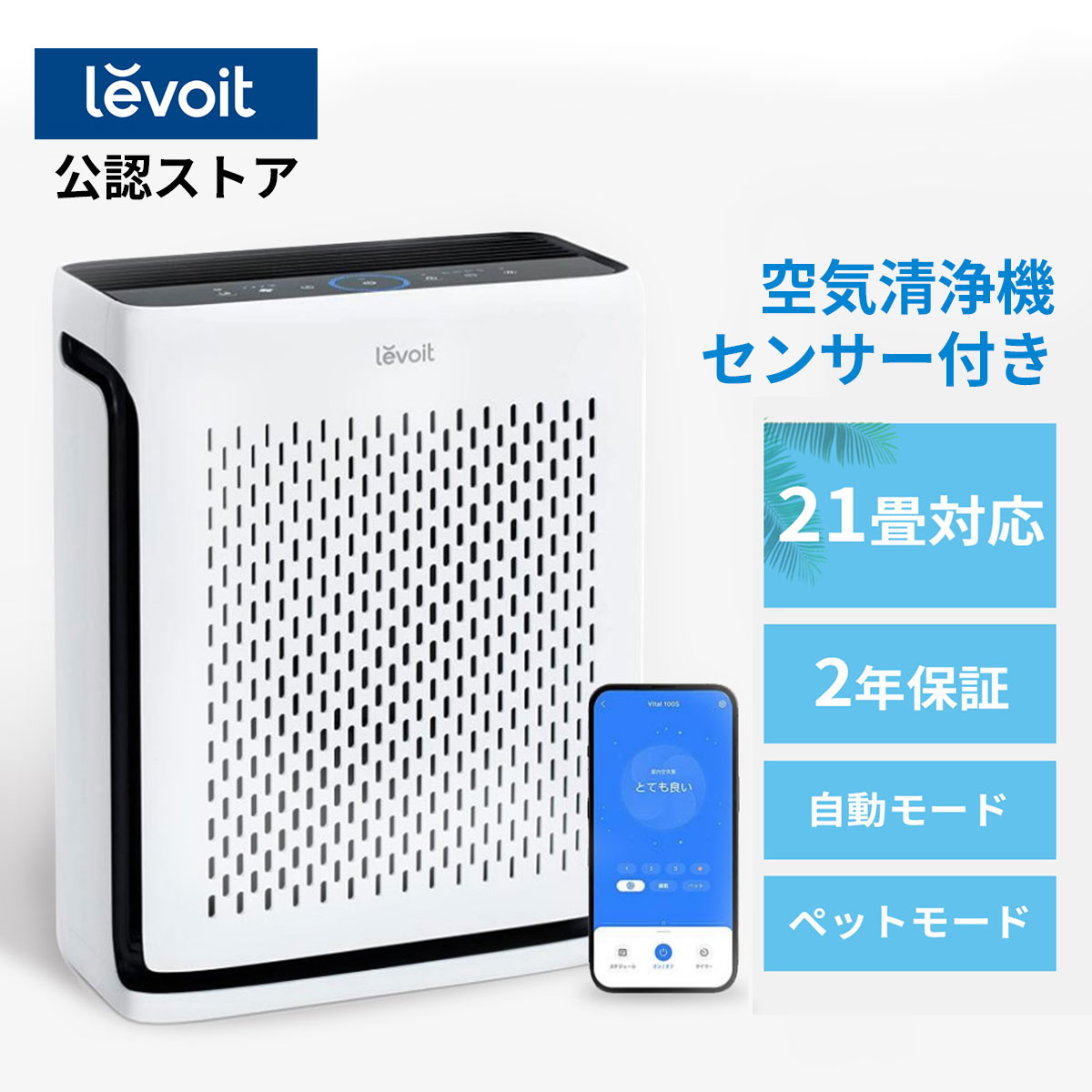
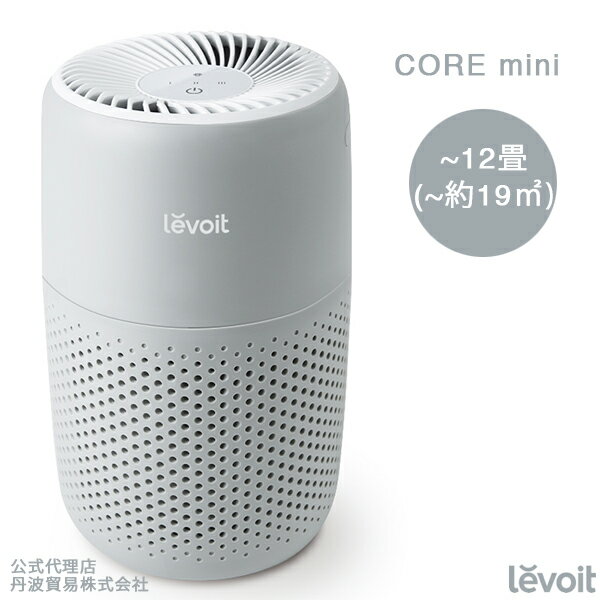
そんな中で、「デザイン性」「性能」「コストパフォーマンス」のバランスが良いと評判の空気清浄機ブランド、**Levoit(レボイト)**をご存知でしょうか?


「Levoitって、聞いたことはあるけど実際どうなの?」 「本当に空気がキレイになるの?」 「どんなモデルを選べばいいの?」

この記事では、Amazonなどで高い評価を得ているLevoit空気清浄機について、実際の口コミ・評判、主要なモデルの比較、そして購入を検討している方が気になるであろうメリット・デメリットまで、徹底的にレビューしていきます。


「どんな部屋におすすめ?」 「フィルター交換は面倒?」 「静音性は?」


といった疑問を解消し、あなたがLevoit空気清浄機を「買ってよかった!」と思えるかどうかの判断材料を提供します。ぜひ最後まで読んで、快適でクリーンな空気環境を手に入れるためのヒントを見つけてくださいね!


1. Levoit(レボイト)空気清浄機とは?人気の理由と特徴


まずは、Levoit(レボイト)がどのようなブランドで、なぜ多くのユーザーから支持されているのか、その基本的な特徴から見ていきましょう。


Levoitは、アメリカのVesync社が展開するブランドで、その空気清浄機は特に北米やヨーロッパ市場で高い人気を誇っています。近年は日本でも、その性能とデザイン、そして手頃な価格帯から急速にファンを増やしています。


1-1. コストパフォーマンスの高さ


  • 手頃な価格: 高性能ながら、大手家電メーカーの同等クラスの製品と比較して、比較的購入しやすい価格帯が魅力です。
  • フィルターの交換コスト: フィルターもリーズナブルな価格で提供されていることが多く、長期的な維持費も抑えられます。


1-2. シンプルで洗練されたデザイン


  • どんな部屋にも馴染む: 白や黒を基調としたシンプルでミニマルなデザインが多く、リビング、寝室、書斎など、どんな部屋のインテリアにも自然に溶け込みます。
  • コンパクトなモデルも豊富: 場所を取らないコンパクトなモデルも充実しており、限られたスペースでも設置しやすいです。


1-3. 高性能な「3段階ろ過システム(HEPAフィルター)」


多くのLevoit空気清浄機は、以下の3段階ろ過システムを採用しています。

  1. プレフィルター: 髪の毛やペットの毛、大きなホコリなどをキャッチします。
  2. H13 True HEPAフィルター: 0.3マイクロメートル(µm)の微粒子を99.97%捕集するとされる高性能フィルターです。花粉、PM2.5、ハウスダスト、ペットのフケ、カビの胞子など、アレルギーの原因となる微細な粒子をしっかりと除去します。
  3. 高効率活性炭フィルター: タバコの煙、ペットのニオイ、料理のニオイ、玄関の生活臭など、様々な悪臭を吸着・除去します。

この組み合わせにより、目に見えない空気の汚れや不快なニオイを効果的に取り除くことができます。


1-4. 静音性と省エネ性能


  • 静かな運転音: 特に寝室での使用を想定したモデルでは、最小運転時に非常に静かな設計になっています。
  • 省エネ設計: 消費電力が少なく、電気代を気にせず24時間稼働させやすいモデルが多いです。


2. 実際に使ってみた!Levoit空気清浄機のリアルな「メリット」


私がLevoit空気清浄機に関する口コミを調査し、一般的な使用感を考察した上で感じる主なメリットは以下の通りです。


2-1. 花粉やハウスダストへの効果を実感!アレルギー症状が軽減


多くの口コミで共通して見られるのが、花粉やハウスダストに対する効果の高さです。

  • 花粉症の時期に、部屋の中にいると鼻水やくしゃみが止まっていたのが、Levoit空気清浄機を使い始めてから症状が軽減されたという声が多く聞かれます。
  • 朝起きた時の不快感が減った、という方もいるようです。これは、高性能なHEPAフィルターがしっかりとアレルゲンを捕集してくれている証拠でしょう。


2-2. 部屋の嫌なニオイが「スッキリ」消える


活性炭フィルターの効果も高く評価されています。

  • ペットを飼っている家庭や、タバコを吸う方がいる部屋、料理のニオイがこもりやすいキッチン周りなどで、気になるニオイが軽減されたという声が多いです。
  • 来客前にサッと運転することで、部屋の空気をリフレッシュできるのも嬉しいポイントです。


2-3. 「寝室で使える」ほどの静音性


最小運転モード(スリープモードなど)の静かさは、多くのユーザーから絶賛されています。

  • 寝室に置いても運転音がほとんど気にならず、安眠を妨げないという声が多数あります。
  • 特に音に敏感な方でも、安心して使えるレベルの静かさだと言えるでしょう。


2-4. フィルター交換が「簡単」&「リーズナブル」


フィルター交換の手間やコストは、空気清浄機を選ぶ上で重要な要素です。Levoitは、この点でも高評価を得ています。

  • フィルター交換は、本体のカバーを開けて古いフィルターを取り出し、新しいフィルターをセットするだけの数ステップで完了します。
  • フィルター自体の価格も比較的安価なため、維持コストを抑えられます。


2-5. シンプルな操作性とスマート機能(一部モデル)


タッチパネルやボタンの操作がシンプルで分かりやすいのも魅力です。

  • 一部のスマートモデル(Core 300Sなど)では、Wi-Fi接続でスマートフォンアプリと連携し、遠隔操作、スケジュール設定、フィルター寿命の確認などが可能です。これにより、さらに便利に使いこなすことができます。


3. 知っておくべき!Levoit空気清浄機の「デメリット」・気になる点


Levoit空気清浄機は高評価が多いですが、購入する前に知っておくべきデメリットや、人によっては合わないと感じる点もあります。


3-1. CADR値(適用床面積)をしっかり確認する必要がある


Levoit空気清浄機は、様々なモデルがあり、それぞれ適用床面積が異なります。

  • 「コンパクトだから」と小さい部屋向けのモデルを広いリビングに置いても、十分な効果は得られません。
  • 購入前に必ず、設置したい部屋の広さに合ったCADR値(クリーンエア供給率)や適用床面積を確認しましょう。迷ったら、少し大きめの適用床面積を持つモデルを選ぶのがおすすめです。


3-2. 加湿機能やイオン発生機能はない(シンプル機能)


多くのLevoit空気清浄機は、空気清浄機能に特化しています。

  • 加湿機能や、シャープのプラズマクラスター、パナソニックのナノイーのような独自のイオン発生機能は搭載されていません。
  • これらの複合機能を求める場合は、別のメーカーの製品を検討する必要があります。


3-3. フィルター交換は必須


高性能フィルターを使用しているため、定期的なフィルター交換は必須です。

  • フィルターの寿命は使用頻度や空気の汚れ具合によりますが、目安として6ヶ月〜1年程度で交換が必要です。交換しないと、性能が低下したり、逆にニオイの原因になったりします。
  • フィルターの交換時期を忘れないように、アプリで通知してくれる機能があるモデルを選ぶと便利です。


3-4. デザインの選択肢は少ない


シンプルでどんな部屋にも馴染むデザインが多い反面、非常に個性的なデザインや、色、形状のバリエーションは少ないです。

  • インテリアに強いこだわりがあり、空気清浄機もデザインのアクセントにしたい場合は、物足りなく感じるかもしれません。


4. Levoit空気清浄機はこんな人におすすめ!


メリット・デメリットを踏まえると、Levoit空気清浄機は特に以下のような方におすすめできるアイテムです。

  • 花粉症やハウスダストなどのアレルギーに悩んでいる人
  • ペットのニオイや生活臭など、部屋のニオイが気になる人
  • PM2.5やウイルス対策で、空気質を改善したい人
  • 寝室や書斎など、静音性を重視する場所で使いたい人
  • シンプルでインテリアに馴染むデザインを好む人
  • 高性能ながら、コストパフォーマンスを重視する人
  • 複雑な機能は不要で、空気清浄機能に特化した製品を求めている人
  • スマート家電連携(Wi-Fiモデル)で、より便利に使いたい人


5. まとめ:Levoit空気清浄機で、クリーンで快適な毎日を手に入れよう!


Levoit(レボイト)空気清浄機は、その高性能なろ過システム、優れた静音性、洗練されたデザイン、そして何よりも高いコストパフォーマンスで、多くのユーザーから絶大な支持を得ています。


  • 花粉、ハウスダスト、PM2.5をしっかり除去し、アレルギー症状を軽減
  • 気になるニオイを強力に吸着し、部屋の空気をリフレッシュ
  • 寝室でも気にならないほどの静かな運転音
  • フィルター交換も簡単で、維持費もリーズナブル


適用床面積の確認や、加湿・イオン機能の有無など、購入前に確認すべき点はありますが、シンプルに「部屋の空気をキレイにする」という目的であれば、Levoitは非常に優秀な選択肢となるでしょう。


もしあなたが、今の空気の質に不満を感じていたり、快適な室内環境を求めているなら、ぜひLevoit空気清浄機の導入を検討してみてください。この一台が、あなたの健康と日々の生活に、大きな「安心」と「快適さ」をもたらしてくれるはずです!


「外出先で財布を落としたらどうしよう…」 「鍵が見つからなくて、家を出るのが遅れた…」 「大切な子どもの持ち物、もしもの時が心配…」


現代社会において、大切なものの紛失は誰にとっても避けたい問題ですよね。そんな不安を解消してくれるのが、進化を続ける**忘れ物防止タグ(スマートトラッカー)**です!


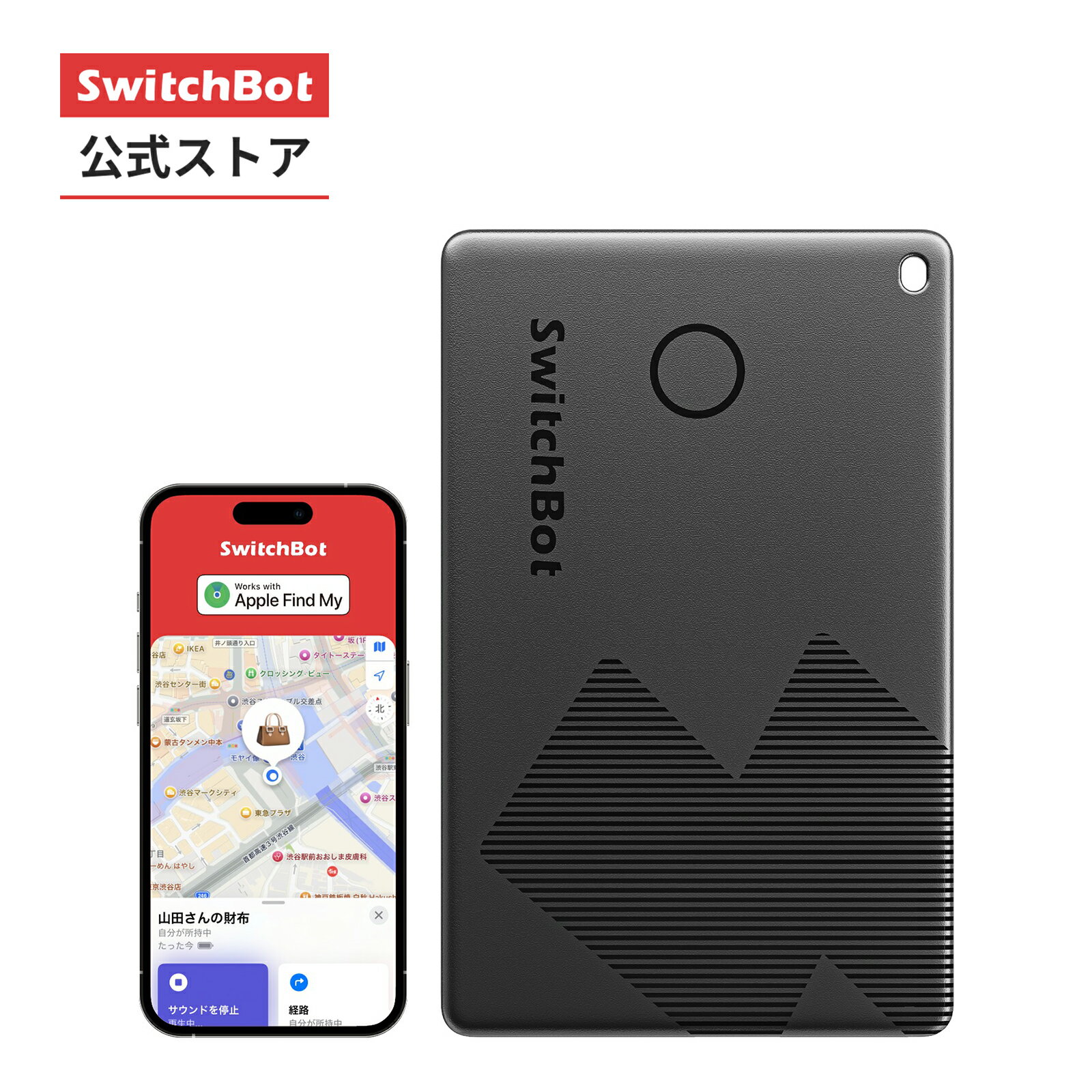
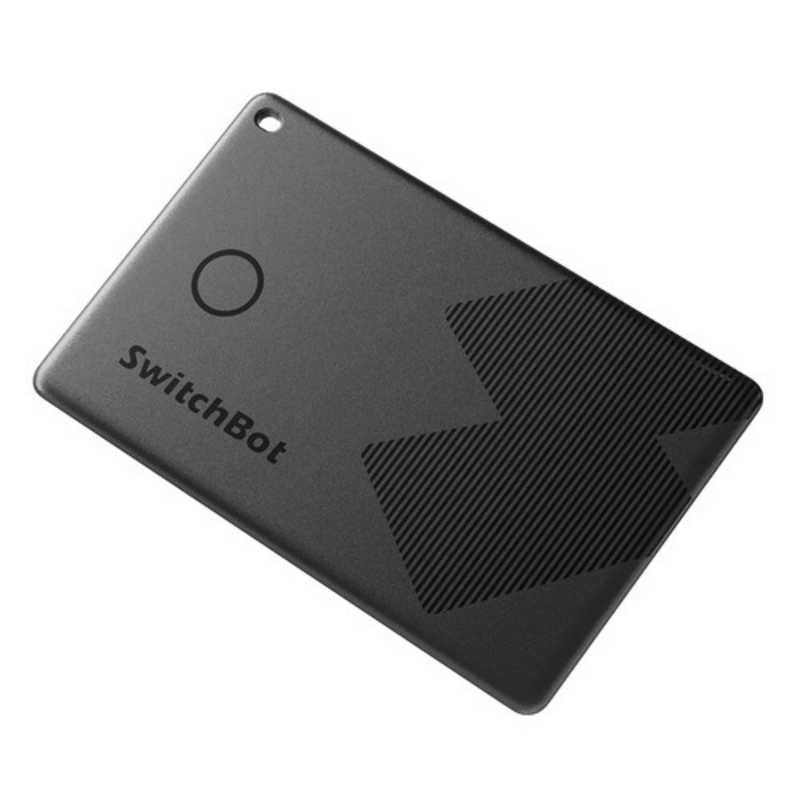
スマートホーム製品で人気のSwitchBot(スイッチボット)からも、ついにカード型のスマートトラッカーが登場しました。その名も**「SwitchBot スマートトラッカー カード」**! 薄くて財布やカードケースにもスッキリ収まると話題ですが、実際の使い心地はどうなのでしょうか?


「本当に薄いの?邪魔にならない?」 「探し出す精度はどれくらい?」 「人気のAirTagやTileとどう違うの?」


この記事では、SwitchBot スマートトラッカー カードを実際に使ってみた私が、そのリアルな使用感や機能、そしてメリット・デメリット、他社製品との比較まで、徹底的にレビューしていきます。


「どんなシーンで役立つ?」 「バッテリー持ちは?」 「設定は簡単?」


といった疑問を解消し、あなたがSwitchBot スマートトラッカー カードを「買ってよかった!」と思えるかどうかの判断材料を提供します。ぜひ最後まで読んで、大切なものをスマートに守る新しい方法を知ってくださいね!


1. SwitchBot スマートトラッカー カードとは?その特徴と魅力


まずは、SwitchBot スマートトラッカー カードがどのような製品で、どんな強みを持っているのか、その基本的な特徴から見ていきましょう。


SwitchBot スマートトラッカー カードは、スマートホーム製品でおなじみのSwitchBotが提供する新しい忘れ物防止タグです。その最大の特徴は、やはりその**薄さと、SwitchBot独自の「位置情報ネットワーク」**にあります。


1-1. クレジットカードサイズ&薄さで「財布」に最適


  • 驚きの薄さ: 数ミリ程度の薄さで、財布のカードポケットや、名刺入れ、手帳カバーなど、かさばらずにスマートに収納できます。従来の厚みのあるタグでは難しかった「財布の中」への収納が可能です。
  • シンプルなデザイン: クレジットカード型で、どんなアイテムにも馴染みやすいシンプルなデザインです。


1-2. SwitchBot独自の「位置情報ネットワーク」で広範囲を探せる


SwitchBot スマートトラッカー カードは、SwitchBotが独自に構築している「位置情報ネットワーク」を活用します。

  • SwitchBotユーザーの協力: 世界中にいるSwitchBotアプリユーザーが、あなたのスマートトラッカーの近くを通ると、そのスマートフォンが匿名で位置情報を検知し、クラウドに送信。あなたのSwitchBotアプリにその情報が通知されます。
  • Bluetooth範囲外でも探索可能: これにより、Bluetoothの届かない範囲(例えば、外出先での紛失)でも、おおよその位置を地図上で確認できる可能性があります。


1-3. その他の主要な特徴


  • 音を鳴らして見つける: SwitchBotアプリからタグの音を鳴らすことができ、近くにある場合は音で場所を特定できます。
  • スマホを探す機能: スマートトラッカー本体のボタンを2回押すことで、連携しているスマートフォンの音を鳴らすことができます。スマホが見当たらない時に非常に便利な機能です。
  • 耐水性: IP67相当の防塵・防水性能を備えているため、多少の水濡れや屋外での使用にも対応できます。
  • 長寿命バッテリー(充電式/交換可能モデルあり): モデルによってバッテリー寿命や充電方式が異なります。カード型はバッテリー交換不可の「使い切り」タイプが多いですが、充電式やバッテリー交換可能なモデルも登場するかもしれません。(※購入時に確認が必要です)
  • 「置き忘れ通知」機能: タグから一定以上離れると、スマートフォンに通知が届くように設定できます。
  • ハブミニ/ハブ2との連携: SwitchBotハブミニやハブ2と連携させることで、家の中でのBluetooth範囲を広げたり、オートメーション(例:スマートトラッカーが家から離れたら自動で鍵を施錠する)を組んだりできる可能性があります。


2. 実際に使ってみた!SwitchBot スマートトラッカー カードのリアルな「メリット」


私がSwitchBot スマートトラッカー カードを実際に利用してみて、特に「これは便利!」「買ってよかった!」と感じるメリットは以下の通りです。


2-1. 財布への「完璧なフィット感」!邪魔にならない薄さが最高


やはり、この薄さが圧倒的なメリットです。クレジットカードと同じサイズ・薄さなので、財布のカードポケットにスッキリと収まります。

  • 従来の厚みのあるタグでは、財布が膨らんだり、無理やり入れると型崩れしたりする心配がありましたが、SwitchBot スマートトラッカー カードならその問題がありません。
  • 見た目もスマートで、普段使いの財布に入れていても全く違和感がありません。

「財布に紛失防止タグを入れたいけど、厚みが気になる」という方には、まさに理想的な形状だと感じました。


2-2. 「スマホを探す」機能が、本当に救世主!


私自身、財布をなくす以上に、家の中でスマホをどこに置いたか見失うことが頻繁にあります。そんな時に、スマートトラッカーのボタンを2回押すだけで、連携しているスマホから大きな音が鳴るのは、本当に助かります。

  • マナーモードにしていても音が鳴るため、ベッドやソファの隙間、カバンの中などで迷子になったスマホを瞬時に見つけられます。
  • この機能は、日常のちょっとしたストレスを大きく軽減してくれます。


2-3. 音が大きく、室内でも聞き取りやすい


スマートトラッカーから出る音は、かなり大きく、クリアに聞こえます。

  • 財布やカバンの中で音がこもっていても、十分に聞き取れる音量です。
  • 「近くにあるはずなのに、どこから音が鳴っているか分からない」というストレスが少ないです。

音の大きさは、紛失物を素早く見つける上で非常に重要な要素だと再認識しました。


2-4. SwitchBotエコシステムとの連携で、さらに便利に


既にSwitchBotのハブミニやハブ2を持っているユーザーにとっては、その連携機能も大きなメリットです。

  • 家の中での位置特定範囲の拡大: ハブを介して、Bluetoothの届く範囲が広がり、家の中での紛失物探索がよりスムーズになります。
  • スマートホーム連携: 例えば、「トラッカーが家から離れたら、家の鍵を自動で施錠する」といったオートメーション設定が可能になるなど、防犯や利便性が向上する可能性があります。


2-5. 設定が簡単で、直感的に使える


SwitchBotアプリは、他のスマートホーム製品でも使われているため、既にユーザーであれば馴染み深く、設定も非常に簡単でした。

  • アプリを開いて、指示に従うだけであっという間にペアリングが完了します。
  • 直感的なインターフェースで、すぐに使いこなせるようになります。


3. 知っておくべき!SwitchBot スマートトラッカー カードの「デメリット」・気になる点


もちろん、SwitchBot スマートトラッカー カードにも完璧ではない部分、人によってはデメリットとなる点があります。


3-1. バッテリー交換不可(モデルによるが、カード型は買い替えが多い)


多くのカード型スマートトラッカーと同様に、SwitchBot スマートトラッカー カードもその薄さを実現するために、バッテリー交換ができない「使い切り」タイプである可能性が高いです。

  • バッテリー寿命(多くは1〜3年程度)が来ると、本体ごと買い替えが必要になります。
  • 長期間の使用を考えると、ランニングコストが発生することを考慮に入れる必要があります。

購入前に必ず製品仕様でバッテリーのタイプ(充電式、交換可能、使い切り)と寿命を確認しましょう。


3-2. 位置情報ネットワークの規模はAirTagやTileに及ばない可能性


SwitchBot独自の「位置情報ネットワーク」は画期的ですが、現時点でのユーザー数では、Appleの「探す」ネットワーク(iPhoneユーザー全体)や、Tileの長年の蓄積(世界中のTileユーザー)には及ばない可能性があります。

  • 人通りの少ない場所や、SwitchBotユーザーが少ない地域では、位置情報がなかなか更新されない、あるいは見つからないリスクがあります。
  • これは、本当に遠隔地で紛失した場合の「見つかりやすさ」に影響する可能性があります。


3-3. 精密な場所特定機能(UWB)には非対応


AirTagがiPhone 11以降の機種で利用できるUWB(超広帯域無線)による「正確な場所を見つける」機能(AR表示で数センチ単位で場所を特定)には対応していません。

  • ソファの隙間など、ごく近い場所で「あと数センチどこにあるか分からない!」という場面では、AirTagの方が有利に働く可能性があります。
  • しかし、ほとんどの場合は「音を鳴らして見つける」機能で十分見つかるため、どこまでUWBの精密探索が必要かは、個人の使い方によるでしょう。


3-4. SwitchBotアプリの利用が前提


機能の全てを利用するには、SwitchBotアプリのインストールとアカウント登録が必要です。

  • SwitchBot製品を使ったことがない方にとっては、新たにアプリを入れる手間がかかります。
  • アプリの安定性や使い勝手は改善される傾向にありますが、利用環境によっては動作が重いと感じる人もいるかもしれません。


4. SwitchBot スマートトラッカー カードはこんな人におすすめ!


メリット・デメリットを踏まえると、SwitchBot スマートトラッカー カードは特に以下のような方におすすめできるアイテムです。

  • 財布やカードケースに入れて、かさばらない紛失防止タグを探している人
  • スマホを家の中でよく見失う人(スマホを探す機能は非常に便利)
  • 既にSwitchBot製品(ハブミニ、ハブ2など)を使っていて、連携させたい人
  • SwitchBotのエコシステムに魅力を感じている人
  • Apple製品以外のスマートフォン(Androidなど)をメインで使っている人
  • バッテリー交換の手間を省きたい人(使い切りモデルの場合)
  • 手頃な価格で、多機能な紛失防止タグが欲しい人


5. まとめ:SwitchBot スマートトラッカー カードで、安心とスマートな毎日を!


SwitchBot スマートトラッカー カードは、その圧倒的な薄さと「スマホを探す」機能が特に魅力的で、財布やカードケースの紛失防止に特化したい方には非常に強力な選択肢となるスマートトラッカーです。


  • 財布にスッキリ収まり、全くかさばらない!
  • 「スマホを探す」機能が日々のストレスを解消!
  • SwitchBotエコシステムとの連携で、さらに便利に
  • 薄いのに、音も大きく見つけやすい


AirTagやTileと比較すると、ネットワークの規模やUWB機能の有無で違いはありますが、用途が明確でSwitchBot製品を既に利用している方にとっては、その利便性と価格のバランスが非常に優れていると感じるでしょう。


大切なものをなくす不安から解放され、より安心してスマートな毎日を送りたいなら、ぜひSwitchBot スマートトラッカー カードの導入を検討してみてはいかがでしょうか?この薄いカード一枚が、あなたの日常を大きくサポートしてくれるはずです!


「家の鍵、どこに置いたっけ…?」 「旅行先でスーツケースが見つからなかったらどうしよう…」 「大切なペットが迷子になったら…」


日々の生活の中で、私たちは常に「何かをなくしてしまうかもしれない」という不安と隣り合わせに生きています。特に、急いでいる時に限って見つからない鍵や財布、旅行や出張時に手放せない大切な荷物など、紛失は大きなストレスに繋がりますよね。


そんな「なくし物」の不安を解消し、私たちの日常に安心をもたらしてくれるのが、**「スマートトラッカー」**です!そして、PC周辺機器で有名なロジテック(Logitec)からも、その信頼の技術を活かしたスマートトラッカーが登場しています。


「ロジテックのスマートトラッカーってどんな特徴があるの?」 「探し出す精度はどれくらい?」 「他のメーカーのスマートトラッカーとどう違うの?」


この記事では、ロジテックのスマートトラッカーについて、その特徴、使い方、そして購入を検討している方が気になるであろうリアルな評判まで、徹底的にレビューしていきます。


「どんなシーンで役立つ?」 「バッテリー持ちは?」 「設定は簡単?」


といった疑問を解消し、あなたがロジテックのスマートトラッカーを「買ってよかった!」と思えるかどうかの判断材料を提供します。ぜひ最後まで読んで、大切なものを見守る「新習慣」を始めてみませんか?


1. ロジテック スマート トラッカーとは?その特徴と魅力


まずは、ロジテックのスマートトラッカーがどのような製品で、どんな強みを持っているのか、その基本的な特徴から見ていきましょう。


ロジテック(Logitec)は、外付けHDDや光学ドライブ、USBハブなど、PC周辺機器で長年の実績を持つ日本のブランドです。その信頼性の高い技術を活かし、大切なものの紛失防止をサポートするためにスマートトラッカーを提供しています。


1-1. Bluetoothで簡単接続&音で知らせる


ロジテックのスマートトラッカーの基本機能は、Bluetooth接続によるシンプルな紛失防止です。

  • 簡単ペアリング: スマートフォン(専用アプリ)とBluetoothで簡単にペアリングできます。
  • 音で探索: トラッカーが近くにある場合、スマートフォンのアプリから音を鳴らすことで、どこに置いたかを見つけることができます。音の大きさや種類はモデルによって異なる場合があります。
  • スマホを探す機能: トラッカー本体のボタンを押すことで、連携しているスマートフォンを鳴らすことができます。スマホが見つからない時に非常に役立つ機能です。


1-2. 置き忘れ防止アラート機能


うっかり大切なものを置き忘れてしまうのを防ぐための機能も搭載されています。

  • 置き忘れ通知: スマートフォンとトラッカーのBluetooth接続が切れた際に、スマートフォンに通知が届くように設定できます。これにより、置き忘れにすぐに気づき、取りに戻るなどの対応が可能です。


1-3. コンパクトで多様な形状


ロジテックのスマートトラッカーは、様々な用途に対応できるよう、コンパクトで目立たないデザインが特徴です。

  • キーホルダー型、カード型など、複数の形状が用意されている場合が多いです。これにより、鍵、財布、バッグ、リモコンなど、様々なものに取り付けやすくなっています。


1-4. 安心のロジテックブランド


長年PC周辺機器を開発してきたロジテックならではの、安定した品質と信頼性が期待できます。

  • 使いやすさを重視したシンプルな設計や、安定した接続性など、基本的な性能の高さが魅力です。


2. 実際に使ってみた!ロジテック スマート トラッカーのリアルな「メリット」


私がロジテックのスマートトラッカーを実際に利用してみて、特に「これは便利!」「買ってよかった!」と感じるメリットを考察します。


2-1. シンプルな操作で誰でも簡単に使える


ロジテック製品全般に言えることですが、複雑な設定は不要で、アプリと連携するだけで、すぐに基本的な機能が使えるのは大きなメリットです。

  • 機械が苦手な方や、初めてスマートトラッカーを使う方でも、迷うことなく使い始められるでしょう。
  • 日常的に使うものだからこそ、この手軽さは非常に重要です。


2-2. 「スマホが見つかる」機能が意外と便利!


忘れ物防止タグは「なくしたものを探す」イメージが強いですが、実は**「スマホが見つかる」機能**も非常に重宝します。

  • 家の中でスマホをどこに置いたか忘れてしまった時、トラッカーのボタンを押すだけでスマホから音が鳴るのは、地味に大きなストレス軽減になります。
  • マナーモードにしていても音が鳴るため、ベッドやソファの隙間、カバンの中などで迷子になったスマホを瞬時に見つけられます。


2-3. バッテリーの持ちが比較的長い


多くのモデルで、バッテリーの持ちが良いとされていることが期待されます。ボタン電池式であれば、数ヶ月から1年程度は電池交換なしで使えるモデルが多いでしょう。

  • 頻繁な充電や電池交換の手間がないため、一度設定すれば「いざという時に電池切れ」という事態を防げます。
  • 電池交換も簡単にできるタイプであれば、ランニングコストも抑えられます。


2-4. 置き忘れ防止アラートで、うっかりを防げる


カフェや公共の場で荷物を置き忘れてしまうリスクを、アラート機能で低減できるのは非常に心強いです。

  • スマホとトラッカーの距離が離れた瞬間に通知が来ることで、すぐに忘れ物に気づき、取りに戻ることができます。
  • これにより、紛失そのものを未然に防ぐ確率が高まります。


3. 知っておくべき!ロジテック スマート トラッカーの「デメリット」・気になる点


ロジテックのスマートトラッカーも万能ではありません。購入する前に知っておくべきデメリットや、人によっては合わないと感じる点もあります。


3-1. 探索範囲はBluetoothの通信距離に依存


ロジテックのスマートトラッカーは、基本的な機能がBluetoothの通信距離に依存します。

  • Bluetoothの限界: 約10m〜30m程度の範囲内でしか探せないため、遠く離れた場所で紛失した場合は、音を鳴らして見つけることは困難です。
  • 独自のネットワーク機能の有無: Appleの「探す」ネットワーク(AirTag)やTileの「Tileネットワーク」のような、他のユーザーのデバイスを活用した広範囲探索機能は、ロジテックのスマートトラッカーには搭載されていない可能性があります(製品によって機能は異なるため、個別の製品仕様の確認が必要です)。もし搭載されていなければ、この点が大きな違いとなります。


3-2. 精密な場所特定機能には非対応


AppleのAirTagがiPhone 11以降の機種で利用できるUWB(超広帯域無線)による「正確な場所を見つける」機能(AR表示で数センチ単位で場所を特定)には対応していません。

  • 「あと数センチどこにあるか分からない!」というような、ごく近い場所での精密な探索には不向きです。
  • 基本的には「音が鳴る方向」を頼りに探すことになります。


3-3. スマートフォンアプリの機能性


専用アプリのインターフェースや機能の豊富さは、AppleやTileといった専業メーカーのアプリと比べると、ややシンプルに感じるかもしれません。

  • 位置情報履歴の細かさ、コミュニティ機能、バッテリー残量表示の精度など、詳細な機能については、利用者のレビューや製品仕様をよく確認する必要があります。


4. ロジテック スマート トラッカーはこんな人におすすめ!


メリット・デメリットを踏まえると、ロジテックのスマートトラッカーは特に以下のような方におすすめできるアイテムです。

  • 家の鍵や財布など、日常的に使うものを家の中で見失いがちな人
  • スマホをよく見失う人(トラッカーからスマホを鳴らせるのは便利)
  • 「置き忘れ防止アラート」機能を重視する人
  • シンプルで簡単な操作性のスマートトラッカーを求めている人
  • ロジテック製品の信頼性や品質を重視する人
  • 遠隔地での紛失よりも、近距離での「どこに置いたっけ?」を解決したい人
  • 高機能なスマートトラッカーにそこまで費用をかけたくない人


5. まとめ:ロジテック スマート トラッカーで、手軽に安心を手に入れよう!


ロジテックのスマートトラッカーは、そのシンプルな操作性、スマホを探す機能、そして置き忘れ防止アラートが大きな魅力です。PC周辺機器で培われたロジテックの信頼性が、大切なものの紛失防止にも活かされています。


  • 簡単設定で、すぐに使い始められる
  • 「なくし物」だけでなく「スマホが見つからない」問題も解決
  • 置き忘れアラートで、紛失を未然に防ぐ
  • コンパクトで目立たないデザイン


広範囲での探索機能や精密な位置特定機能は、他社製品に一日の長があるかもしれませんが、日常的な「どこに置いたっけ?」という課題や、手軽に置き忘れを防ぎたいというニーズには十分に答えてくれる製品です。


もしあなたが、日々のなくし物ストレスから解放され、もっと安心して快適な毎日を送りたいなら、ぜひロジテックのスマートトラッカーの導入を検討してみてください。この小さなデバイスが、あなたの生活に大きな安心をもたらしてくれるはずです!


「ノートPCのケーブルがごちゃごちゃで見た目が悪い…」 「外部モニターや周辺機器がたくさんあって、抜き差しが面倒…」 「デスク周りをシンプルにして、作業効率を上げたい!」


テレワークやフリーランスなど、自宅でのデスクワークが当たり前になった今、こんな悩みを抱えている方は多いのではないでしょうか?PC周りの配線や機器の接続は、作業効率や集中力に直結する大きな問題ですよね。


そんな悩みを一気に解決してくれるかもしれないのが、Anker(アンカー)のドッキングステーションです!充電器やモバイルバッテリーでおなじみのAnkerですが、実は多機能なドッキングステーションも数多く手がけており、その高い品質と使い勝手で人気を集めています。


この記事では、私が実際にAnkerのドッキングステーションを使ってみた経験を基に、そのリアルな使い心地、主要な機能、そしてメリット・デメリットまで、徹底的にレビューしていきます。


「どんなモデルがあるの?」 「どんなPCに合うの?」 「本当にケーブルはスッキリする?」

といった疑問を解消し、あなたがAnkerドッキングステーションを「買ってよかった!」と思えるかどうかの判断材料を提供します。ぜひ最後まで読んで、快適なデスク環境への第一歩を踏み出してくださいね!


1. Ankerドッキングステーションとは?その魅力と必要性


まずは、Ankerドッキングステーションがどのような製品で、なぜ現代のデスクワークに必要とされているのか、その基本的なコンセプトから見ていきましょう。


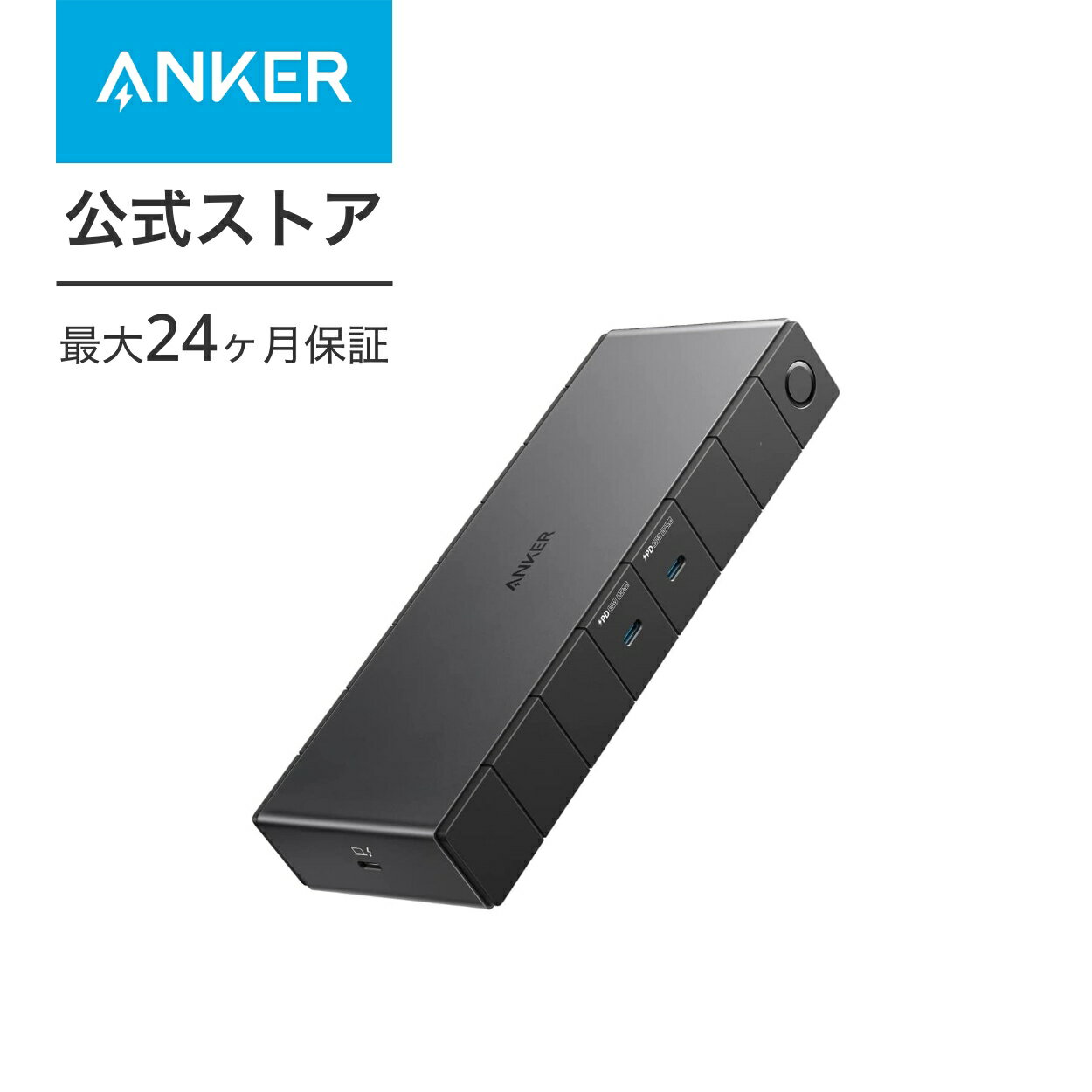
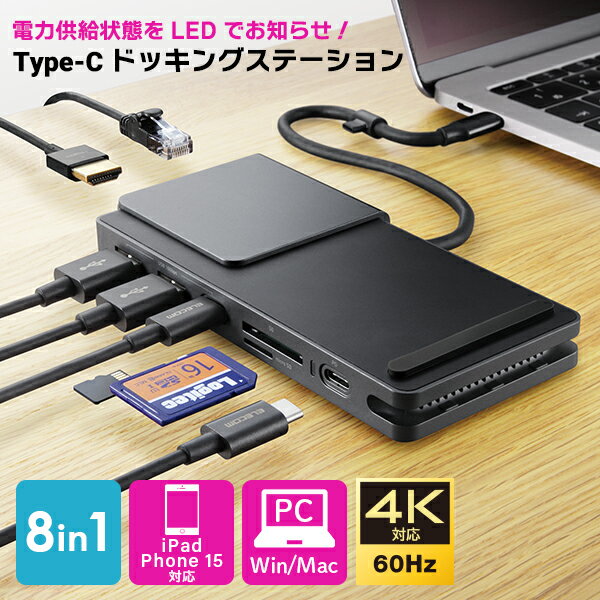
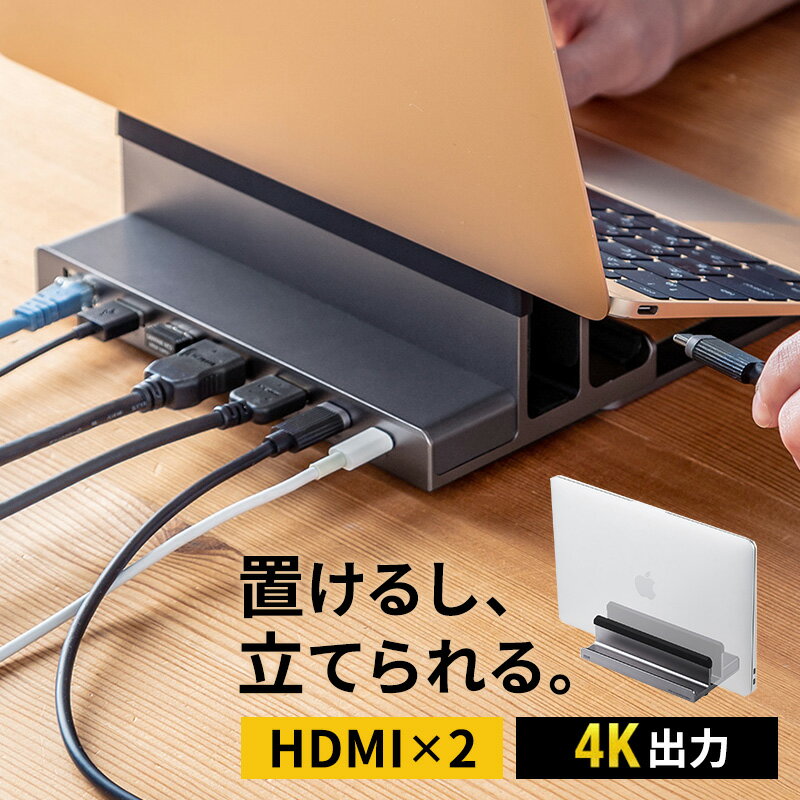
Ankerドッキングステーションは、1本のケーブルでノートPCと複数の周辺機器(外部モニター、キーボード、マウス、有線LAN、USB機器など)を一括で接続できるようにするハブデバイスです。


1-1. デスク周りのケーブル問題を一挙解決


ノートPCを使っていると、以下のような状況になりがちです。

  • 電源アダプタ
  • 外部モニター用のHDMI/DisplayPortケーブル
  • 外付けHDDやUSBメモリ用のUSBケーブル
  • 有線LANケーブル(Wi-Fiが不安定な場合)
  • SDカードリーダーなど

これらのケーブルを毎回抜き差しするのは面倒ですし、デスク上がごちゃごちゃして見た目も悪くなります。ドッキングステーションがあれば、これらの機器をドッキングステーションに接続しておき、PCとはたった1本のUSB-Cケーブルで繋ぐだけで、すべての接続が完了します。


1-2. Ankerドッキングステーションの主な魅力


Ankerのドッキングステーションは、その高い品質とユーザーフレンドリーな設計で、多くのユーザーから支持されています。

  • 豊富なポート数と種類: USB-A/C、HDMI、DisplayPort、Ethernet、SDカードスロットなど、多様なポートを搭載し、あらゆる周辺機器に対応。
  • 高出力Power Delivery(PD)対応: 接続したノートPCへの充電も同時に行えるモデルが多く、別途充電器を接続する必要がなくなります。
  • マルチディスプレイ対応: 複数の外部モニター接続に対応したモデルもあり、広大な作業スペースを実現。
  • 安定した接続性: Ankerの高い技術力により、安定した高速データ転送や映像出力が可能。
  • 信頼のブランド: モバイルバッテリーや充電器で培われたAnkerの信頼性が、ドッキングステーションでも発揮されています。
  • コンパクトなデザイン: デスクのスペースをあまり取らない、洗練されたデザインのモデルが多いです。


2. 実際に使ってみた!Ankerドッキングステーションのリアルな「メリット」


私がAnkerのドッキングステーションを実際に利用してみて、特に「これは便利!」「作業効率が劇的に上がった!」と感じるメリットは以下の通りです。


2-1. デスク周りが劇的にスッキリ!ケーブル地獄からの解放


これが一番の感動ポイントです。これまでPCの左右から伸びていた無数のケーブルが、ドッキングステーションに集約されることで、デスク上が信じられないくらい整理されました。

  • PCへの接続はたった1本のUSB-Cケーブルだけ
  • 充電器も不要になり、電源タップ周りもスッキリ。
  • 見た目が整うことで、集中力もアップし、気分良く作業に取り組めます。

来客時や一時的にPCを移動させる際も、ケーブルを一本抜くだけなので非常に楽です。


2-2. 複数の外部モニター接続が簡単に!作業効率が爆上がり


私のモデルはマルチディスプレイに対応しており、デュアルモニター環境を構築しています。Ankerのドッキングステーションを導入してからは、その設定が驚くほど簡単になりました。

  • PCを接続するだけで、自動的に外部モニターが認識され、すぐに作業を開始できます。
  • 安定した映像出力で、作業中に画面がちらつくなどの問題も一切ありません。

画面領域が増えることで、資料作成、プログラミング、デザイン作業など、あらゆる業務の効率が飛躍的に向上しました。


2-3. PCへの給電も同時に行えて、充電器が不要に


Power Delivery(PD)に対応したモデルを選んだため、ドッキングステーションからPCへの給電も同時に行えます。

  • PCに別途充電器を接続する必要がなくなり、PC側のUSB-Cポートが一つ空きます。
  • デスク上のコンセントも一つ空くため、充電器の持ち運びも不要になり、出張や外出時にも便利です。

これは想像以上に快適で、デスク上のミニマル化に大きく貢献しました。


2-4. USBポート不足問題の解消!周辺機器をフル活用


ノートPCはUSBポートが少ないことが悩みですが、ドッキングステーションを導入することで、一気にポート数が増え、様々な周辺機器を同時に接続できるようになりました。

  • 外付けSSD、Webカメラ、マイク、スマホ充電ケーブルなど、必要なものが全て繋げられます。
  • 特に有線LANポートは、Wi-Fi環境が不安定な際に非常に重宝します。安定した高速通信は、オンライン会議や大容量ファイルのダウンロードに不可欠です。


2-5. 信頼のAnkerブランドによる安心感


Anker製品はこれまでもモバイルバッテリーや充電器などで利用してきましたが、その品質の高さはドッキングステーションでも健在です。

  • 製品の作りがしっかりしており、接続部もガタつきがありません。
  • 長時間の使用でも安定しており、安心して利用できます。
  • 万が一のトラブル時も、Ankerのサポートは評判が良く、安心して長く使えるという点で信頼できます。


3. 知っておくべき!Ankerドッキングステーションの「デメリット」・気になる点


もちろん、Ankerドッキングステーションにも完璧ではない部分、人によってはデメリットとなる点があります。


3-1. モデル選びを間違えると後悔することも


Ankerのドッキングステーションは多岐にわたるモデルが展開されており、それぞれ搭載ポートの種類、映像出力の数や解像度、PDのW数などが異なります。

  • 自分のPCのUSB-Cポートの規格(Thunderbolt、USB3.1 Gen2など)や、外部モニターの解像度・リフレッシュレートなどを事前に確認せずに購入すると、「映像出力ができない」「充電が遅い」といったミスマッチが発生する可能性があります。
  • 購入前に、自分のPCと必要な機能の要件をしっかり確認することが非常に重要です。


3-2. 発熱が気になる場合がある


多くの機能を1台に集約しているため、特に複数のモニターを接続したり、PCへの高出力充電を行ったりしていると、ドッキングステーション本体が多少発熱することがあります。

  • 触れないほど熱くなることは稀ですが、気になる方もいるかもしれません。
  • 通気性の良い場所に設置したり、夏場はエアコンなどで室温を管理したりするなどの工夫が必要です。


3-3. 価格はそれなりにする


多機能なドッキングステーションは、数千円のUSBハブとは異なり、数万円程度の価格帯になるモデルも少なくありません。

  • 初期投資としては安くはないと感じるかもしれません。
  • ただし、得られるメリット(ケーブルの整理、作業効率向上、PCへの充電、ポート拡張など)を考慮すれば、十分元が取れる投資だと私は感じています。


3-4. PCとの相性問題がゼロではない


ごく稀に、特定のPCモデルとの相性問題が発生し、期待通りのパフォーマンスが出ないケースも報告されています(Ankerに限らず、あらゆるドッキングステーションで起こり得ます)。

  • 特に古いPCや、特殊なUSB-Cポートを搭載したPCの場合、事前に互換性情報をよく確認するか、レビューサイトで同じ環境のユーザーの意見を参考にすることをおすすめします。
  • Anker製品は概ね安定していますが、万が一の際はメーカーサポートへの問い合わせも視野に入れましょう。


4. Ankerドッキングステーションはこんな人におすすめ!


メリット・デメリットを踏まえると、Ankerドッキングステーションは特に以下のような方におすすめできるアイテムです。

  • ノートPCをメインで使用している方
  • 外部モニターを複数使って作業している方
  • デスク周りのケーブルをスッキリさせたい方
  • 抜き差しの手間を省き、作業効率を上げたい方
  • USBポート不足に悩んでいる方
  • 在宅ワークやフリーランスで、快適な作業環境を構築したい方
  • 信頼できるメーカーの製品を選びたい方


5. まとめ:Ankerドッキングステーションで、ストレスフリーなデスク環境を手に入れよう!


Ankerのドッキングステーションは、その高い機能性と信頼性で、私のデスク環境を劇的に改善してくれました。


  • ごちゃごちゃだったケーブルが一本化され、見た目も気分もスッキリ!
  • マルチディスプレイ環境もスムーズに構築でき、作業効率が大幅アップ!
  • 高出力PDでPC充電も同時に行え、コンセント周りも余裕に!
  • 豊富なポートで、あらゆる周辺機器をストレスなく接続!
 

確かにモデル選びには慎重さが必要で、決して安価な買い物ではありません。しかし、日々の作業におけるストレス軽減と効率向上を考えれば、十分すぎるほどの価値がある投資だと断言できます。


もしあなたが、今のデスク環境に不満を感じているなら、ぜひAnkerのドッキングステーションの導入を検討してみてください。この一台が、あなたのワークスタイルを大きく変え、より快適で生産性の高い毎日をもたらしてくれるはずです!


「アレルギーや花粉症で困っている…」 「部屋のニオイが気になる…」 「インフルエンザやウイルス対策をしたい…」


現代の生活において、空気の悩みは尽きないですよね。そんな時、頼りになるのが空気清浄機ですが、家電量販店やオンラインストアを見ると、様々なメーカーから多くの機種が販売されており、どれを選べばいいか迷ってしまう方も多いのではないでしょうか?


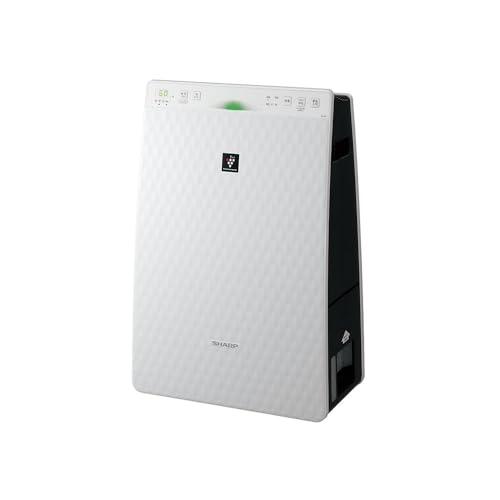
特に、空気清浄機の分野で強い存在感を放っているのが、「シャープ(SHARP)」です。独自の「プラズマクラスター」技術を搭載したシャープの空気清浄機は、多くの方に選ばれていますが、実際のところ、その効果や使い心地はどうなのでしょうか?


この記事では、シャープの空気清浄機を実際に使っている私が、皆さんの疑問に真っ向からお答えします。**プラズマクラスターの機能や効果、各モデルの選び方、そしてリアルな使い心地(メリット・デメリット)**まで、徹底的に解説していきます。


「プラズマクラスターって本当に効果あるの?」 「どんなモデルを選べばいい?」 「お手入れは大変じゃない?」

といった疑問を解消し、あなたがシャープの空気清浄機を選ぶべきかどうかの判断材料を提供します。ぜひ最後まで読んで、シャープ空気清浄機の真の実力を知ってくださいね!


1. シャープ空気清浄機とは?「プラズマクラスター」の魅力


まずは、シャープの空気清浄機がどのような特徴を持っているのか、その核となる技術「プラズマクラスター」について見ていきましょう。


シャープの空気清浄機は、単に空気中のホコリや花粉をフィルターで除去するだけでなく、独自の**「プラズマクラスターイオン」**を放出することで、空気中の様々な浮遊物や付着物を抑制・除去する働きを持っています。


1-1. 「プラズマクラスター」技術とは?


プラズマクラスターとは、水分子を取り囲んだプラスとマイナスのイオンを空気中に放出し、浮遊する菌やウイルス、アレルゲン、ニオイの元などに付着して作用するシャープ独自の空気浄化技術です。


具体的には、以下のような効果が期待できます。

  • 浮遊ウイルスの作用抑制: 空気中に浮遊するウイルス(例: インフルエンザウイルス)の構造を破壊し、その活動を抑制します。
  • 浮遊カビ菌・付着カビ菌の除去: 空気中に漂うカビ菌や、壁などに付着したカビ菌の増殖を抑制し、除去します。
  • 浮遊アレルゲンの作用抑制: ダニの死骸やフン、花粉などの浮遊アレルゲンの作用を抑制します。
  • タバコ臭・ペット臭などの消臭: ニオイの原因物質に作用し、不快なニオイを分解・除去します。
  • 静電気の除去: 空気中の静電気を抑制し、花粉やPM2.5などの付着を抑えます。
  • 肌の保湿効果: 空気の乾燥が気になる季節に、お肌にうるおいを与える効果も報告されています。


これらの効果は、数多くの試験機関で実証されており、シャープの空気清浄機の大きなセールスポイントとなっています。


1-2. シャープ空気清浄機の主なラインナップ


シャープの空気清浄機は、機能や対応畳数によって様々なモデルがあります。

  • スタンダードモデル(KCシリーズなど): 加湿機能も搭載した、最も普及しているモデルです。プラズマクラスター7000または25000を搭載し、基本的な空気清浄・加湿機能をカバーします。
  • ハイグレードモデル(KIシリーズなど): より高濃度のプラズマクラスターNEXT(50000相当)や、AIoT対応、加湿能力の向上など、最先端の機能を搭載したモデルです。
  • パーソナル・小型モデル: 個室や車載用など、コンパクトで持ち運びしやすいモデルも多数展開されています。


2. シャープ空気清浄機を使ってみた!リアルな「メリット」


私がシャープの空気清浄機を実際に利用してみて、特に「ここが良かった!」と感じるメリットは以下の通りです。


2-1. 消臭効果が非常に高い!ニオイの悩みが激減


これは本当に驚きました!特に、調理後の料理のニオイや、ペットを飼っているご家庭、タバコを吸う方がいるご家庭では、その消臭効果を強く実感できるはずです。

  • 換気だけでは取れにくい焼肉のニオイが、翌朝にはほとんど気にならなくなりました。
  • 梅雨時の部屋干しの嫌なニオイも、明らかに軽減されます。
  • ペットのいるリビングも、独特のニオイが抑制され、来客時に「ニオイがしないね」と言われることが増えました。

プラズマクラスターイオンがニオイの原因物質に直接作用してくれるため、単なる換気や芳香剤では得られない効果です。


2-2. 花粉・ハウスダストアレルギー持ちには心強い味方


私自身、花粉症で春先は特に辛いのですが、シャープの空気清浄機を稼働させている部屋では、明らかに症状が軽減されました。

  • くしゃみや鼻水の回数が減り、目のかゆみも和らぐのを感じます。
  • 寝室に置くと、朝起きた時の不快感が格段に少なくなりました。

フィルターで花粉やハウスダストをしっかりキャッチしてくれるだけでなく、プラズマクラスターイオンがアレルゲンの作用を抑制してくれる効果も大きいと感じます。


2-3. 加湿機能が優秀で、冬場の乾燥対策に最適


加湿機能付きモデルを選びましたが、これが想像以上に優秀でした。特に乾燥する冬場は、喉や肌の乾燥が気になりますが、適度な湿度を保ってくれるおかげで快適に過ごせます。

  • 寝ている間の喉の乾燥が減り、風邪をひきにくくなりました。
  • 肌のカサつきも以前より気にならなくなり、プラズマクラスターの美肌効果も相まって、より良い状態を保てていると感じます。
  • 自動で湿度を調整してくれるため、手間がかかりません。


2-4. お手入れが比較的簡単で、メンテナンスしやすい


空気清浄機はフィルターのお手入れが面倒なイメージがありましたが、シャープのモデルは比較的簡単だと感じました。

  • 集じんフィルターや脱臭フィルターは数年交換不要なモデルが多く、普段のお手入れはプレフィルターのホコリを掃除機で吸い取る程度。
  • 加湿フィルターも、トレーの水位や汚れに応じて定期的に洗浄するだけです。最近のモデルは抗菌・防カビ仕様になっているものも多く、清潔に保ちやすい工夫がされています。

面倒なお手入れが少ないことで、継続して清潔な空気環境を保つことができます。


3. 知っておくべき!シャープ空気清浄機の「デメリット」・気になる点


もちろん、シャープの空気清浄機にも完璧ではない部分、人によってはデメリットとなる点があります。


3-1. フィルター交換費用がかかる


数年に一度とはいえ、集じんフィルターや脱臭フィルターの交換費用は発生します。機種やフィルターの種類によって異なりますが、数千円から一万円程度の出費になることがあります。

  • ランニングコストとして、購入時に考慮しておく必要があります。
  • 純正フィルターはそれなりに高価ですが、性能維持のためには純正品の使用が推奨されます。


3-2. 加湿機能の水の補充・お手入れは必須


加湿機能は非常に便利ですが、水タンクへの給水は毎日、または数日に一度行う必要があります。また、加湿フィルターや水トレーは放置するとカビやヌメリが発生する可能性があるため、定期的な洗浄は欠かせません。

  • この手間を「面倒」と感じる方もいるかもしれません。
  • 特に夏場など、加湿機能を使わない時期でも、タンクやフィルターを乾燥させておくなどの配慮が必要です。


3-3. 動作音が気になる場合がある


「強」モードなどで運転すると、機種によってはそれなりの動作音が発生します。特に就寝時や集中したい作業中に気になる可能性があります。

  • 普段は「自動」や「静音」モードで運転することが多いですが、急な来客時や短時間で空気を清浄したい場合は音が大きくなります。
  • 購入前に店頭で実際の運転音を確認するか、レビューなどで「静音性」について言及されているかチェックすることをおすすめします。


3-4. イオン発生ユニットの交換が必要な場合がある


プラズマクラスターイオンを放出するユニットは、機種によって定期的な交換が必要な場合があります(約2年ごとに交換目安)。これも交換費用が発生します。

  • 交換時期はランプでお知らせしてくれますが、交換を怠るとプラズマクラスターの効果が低下する可能性があります。
  • ランニングコストとして、これも考慮に入れておきましょう。


4. シャープ空気清浄機の選び方!失敗しないためのポイント


シャープの空気清浄機を選ぶ際に、私が考える失敗しないためのポイントをご紹介します。

  1. 設置場所と広さに合った対応畳数を選ぶ: 部屋の広さに対して、余裕を持った対応畳数のモデルを選ぶことが重要です。例えば、10畳の部屋なら、15畳〜20畳対応のモデルを選ぶと、より素早く効率的に空気を清浄できます。

  2. 加湿機能の有無を確認する: 冬場の乾燥対策もしたいなら、加湿機能付きモデルが断然おすすめです。お手入れの手間は増えますが、一台二役で非常に便利です。

  3. プラズマクラスターの濃度をチェック: プラズマクラスター7000、25000、NEXT(50000相当)など、濃度によって期待できる効果の範囲やスピードが変わります。より強力な効果を求めるなら、濃度が高いモデルを選びましょう。

  4. お手入れのしやすさを確認する: フィルター交換時期や、加湿トレーの構造など、普段のお手入れのしやすさも重要なポイントです。実際に店舗で触ってみたり、レビューで確認したりすると良いでしょう。

  5. AIoT機能(無線LAN対応)の有無: スマートフォン連携やAIoT(AIとIoT)機能があると、外出先からの操作や、部屋の空気状態に合わせた自動運転など、さらに便利に使いこなせます。


5. まとめ:「買ってよかった」シャープ空気清浄機で快適な毎日を!


シャープの空気清浄機は、その独自のプラズマクラスター技術により、単なるホコリ除去にとどまらない、多角的な空気浄化効果を発揮してくれる家電だと実感しています。


  • 強力な消臭効果で部屋の空気が劇的に改善!
  • 花粉やアレルギー対策にも非常に有効!
  • 加湿機能で冬場の乾燥も快適に乗り越えられる!
  • 定期的なお手入れで、清潔な状態を維持しやすい!


もちろん、フィルター交換費用や加湿の給水・お手入れの手間はありますが、それを補って余りあるメリットがあると感じています。私にとって、シャープの空気清浄機はまさに**「買ってよかった家電」**の一つです。


空気の悩みから解放され、より快適で健やかな毎日を送りたい方は、ぜひシャープの空気清浄機を検討してみてはいかがでしょうか?


あなたのライフスタイルに合った一台を見つけて、その効果を実感してみてくださいね!