「Nintendo Switchのダウンロードソフトが増えて、容量が足りない…」 「SDカードって、どこで買えばいいの?種類がたくさんあって迷う…」


Nintendo Switchでゲームを快適に楽しむためには、SDカード(microSDカード)の購入が欠かせません。しかし、いざ買おうとすると、家電量販店、Amazon、フリマサイトなど様々な購入場所があり、さらに容量や転送速度など、選び方も多岐にわたるため、何を選べばいいか迷ってしまいますよね。


この記事では、Nintendo Switch用のSDカードをどこで買うのが最も賢い選択なのかを徹底解説します。さらに、失敗しないSDカードの選び方まで、Switchユーザーの悩みを解決するための情報をすべて詰め込みました。


無駄な出費をせず、快適なSwitchライフを送るために、ぜひこの記事を最後までお読みください!


Nintendo SwitchのSDカードは「microSDカード」!


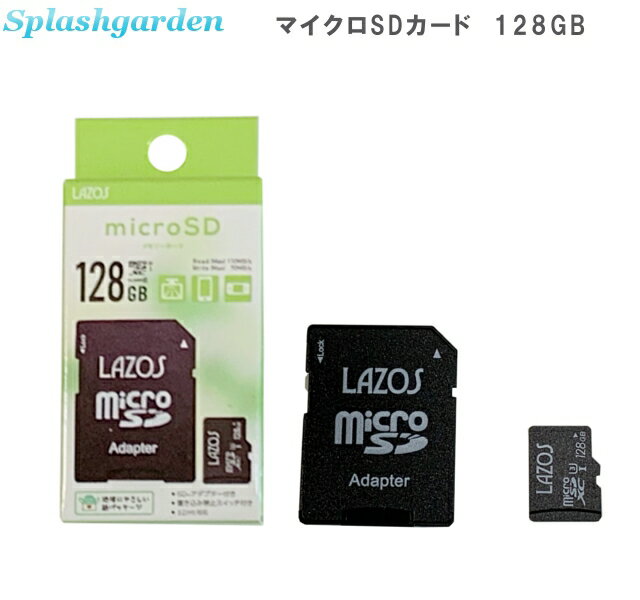
まず大前提として、Nintendo Switchで使用するのは、一般的なSDカードではなく、より小型の**「microSDカード」**です。スマートフォンやデジタルカメラでも使われることが多く、指先に乗るほどの小さなサイズです。


microSDカードを選ぶ上で重要な3つのポイント


microSDカードを選ぶ際に見るべきポイントは、主に以下の3つです。

  1. 容量(GB/TB): 保存できるデータの量。
  2. 転送速度(MB/s): データの読み書きの速さ。
  3. メーカーとブランド: 信頼性。

これらの要素が価格に影響するため、それぞれのバランスを見て選びましょう。


【購入場所別】Switch用SDカードはどこで買うのが正解?


Nintendo Switch用のSDカードは、様々な場所で購入できます。それぞれのメリット・デメリットを理解し、あなたに最適な購入場所を見つけましょう。


1. 家電量販店(リアル店舗:ヤマダ電機、ビックカメラ、ヨドバシカメラなど)

  • メリット:
    • 実物を見て確認できる: パッケージや容量表記などを実際に目で見て確認できます。
    • 店員に相談できる: 分からないことがあれば、その場で店員に質問してアドバイスをもらえます。
    • 即日入手可能: すぐにSDカードが欲しい場合に便利です。
    • 偽物リスクが低い: 信頼できる店舗なので、偽物を掴まされる心配はほとんどありません。
  • デメリット:
    • 価格がやや高め: オンラインストアと比較すると、定価販売に近いことが多く、価格競争力は低めです。
    • 品揃えに限りがある: オンラインほど多くの種類やメーカーは置いていない場合があります。
  • こんな人におすすめ:
    • すぐにSDカードが欲しい。
    • 実物を見て選びたい、店員に相談したい。
    • 偽物やトラブルのリスクを避けたい。


2. 大手オンラインストア(Amazon、楽天市場、Yahoo!ショッピングなど)

  • メリット:
    • 価格が安い傾向: リアル店舗よりも価格競争が激しいため、比較的安価で購入できることが多いです。セール時には特に安くなります。
    • 品揃えが豊富: 容量、メーカー、転送速度など、非常に多くの種類のSDカードから選べます。
    • 自宅に届く: 買いに行く手間が省けます。
    • ユーザーレビューを参考にできる: 実際に購入した人の評価や意見を参考にできます。
  • デメリット:
    • 偽物や並行輸入品のリスク: 一部の出品者からは、偽物や保証のない並行輸入品が届く可能性もゼロではありません。特に安すぎるものには注意が必要です。信頼できる販売元(Amazon.co.jp販売・発送、メーカー公式ストアなど)を選ぶことが重要です。
    • 届くまでに時間がかかる: 即日入手は難しく、到着まで数日かかる場合があります。
  • こんな人におすすめ:
    • とにかく安く購入したい。
    • 多くの選択肢の中から比較検討したい。
    • 急いでいない。


3. 任天堂公式ライセンス品(任天堂オンラインストア、家電量販店など)

  • メリット:
    • 安心感と信頼性: 任天堂が動作保証しているため、Switchとの相性問題や不具合の心配がありません。
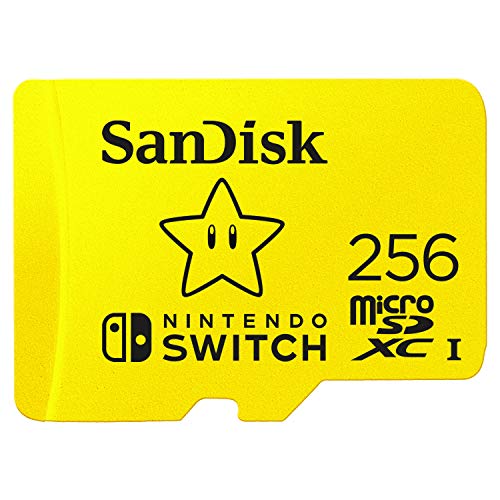
    • デザイン性: Switchのロゴやキャラクターがデザインされたものもあり、統一感を求める方には魅力的です。
    • 保証が明確: 万が一のトラブル時も、メーカー保証がしっかりしています。
  • デメリット:
    • 価格が非常に高め: 同じ容量・速度の汎用品と比べると、かなり高価です。
    • 選択肢が少ない: 汎用品ほど多くの種類はありません。
  • こんな人におすすめ:
    • 価格よりも「絶対的な安心感」を最優先したい。
    • 任天堂公式のデザインにこだわりたい。


4. その他(フリマサイト、リサイクルショップなど)

  • メリット:
    • 非常に安く手に入る可能性: 中古品や個人間取引のため、破格の値段で入手できることがあります。
  • デメリット:
    • トラブルのリスクが非常に高い:
      • 偽物: 偽造品や容量詐欺のSDカード(表記されている容量よりもはるかに少ない容量しかない)が非常に多いです。
      • 故障品/劣化品: すでに寿命が近い、または不具合のあるSDカードである可能性があります。
      • 保証なし: 購入後のトラブルに対する保証が一切ありません。
    • 衛生面の問題: 中古品のため、衛生面が気になる方もいるでしょう。
  • こんな人におすすめ:
    • 基本的に「おすすめしません」。特にPCやガジェットの知識がない方は、トラブルに巻き込まれるリスクが高すぎます。価格の安さだけで判断するのは非常に危険です。
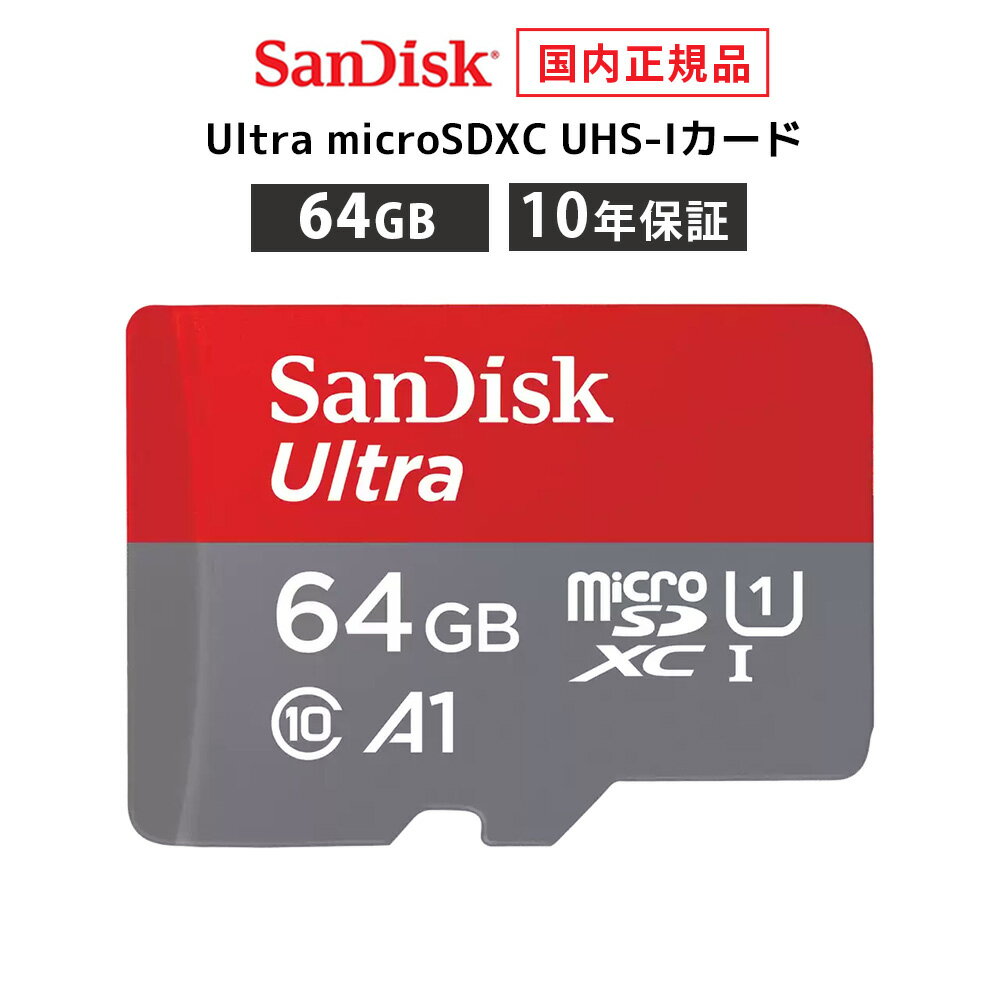


【失敗しない】Nintendo Switch用SDカードの賢い選び方


購入場所を決めたら、次に重要なのがSDカード自体の選び方です。Switchで快適にゲームをプレイするために、以下のポイントを押さえましょう。


1. 容量:どれくらい必要?「大は小を兼ねる」が基本 🎮

Switchのゲームはダウンロード版が多く、容量を大きく消費します。後から容量が足りなくなると、ゲームを削除したり、買い直したりといった手間が発生するため、少し余裕を持った容量を選ぶのがおすすめです。

  • 32GB/64GB:
    • パッケージ版がメインで、ダウンロードソフトはあまり買わない人向け。すぐに容量が足りなくなる可能性が高いです。
  • 128GB:
    • ダウンロードソフトを数本入れるなら、最低限このくらいから。ただし、人気の大容量ゲーム(例: ゼルダの伝説、ポケモンなど)を何本かダウンロードするとすぐにいっぱいになります。
  • 256GB:
    • 最もバランスが良く、多くの方におすすめの容量です。大容量ゲームも複数保存でき、しばらくは容量不足に悩まされないでしょう。価格も手頃になってきています。
  • 512GB:
    • ダウンロード派で、たくさんのゲームを保存したい人向け。将来的なことも考えて大容量を選ぶならこれ。価格はやや高めですが、安心感があります。
  • 1TB:
    • ヘビーゲーマー向け。容量を気にせずガンガンダウンロードしたいなら。非常に高価になります。

【ポイント】 ダウンロードソフトのサイズは、少ないもので数GB、多いものでは15GB以上になるものも珍しくありません。体験版なども含めると意外とすぐに容量がいっぱいになります。迷ったら256GBを選んでおけば、まず間違いありません。


2. 転送速度:ゲームのロード時間に影響する重要な要素 🚀

SDカードの転送速度は、ゲームの起動時間やロード時間、セーブ時間などに影響します。Switchの快適さに直結するため、以下の表示をチェックしましょう。

  • UHSスピードクラス(UHS-I/UHS-II):
    • SwitchはUHS-Iに対応しています。UHS-IIはより高速ですが、Switchではその速度を最大限に活かせませんし、価格も高くなります。UHS-Iで十分です。
  • スピードクラス(数字):
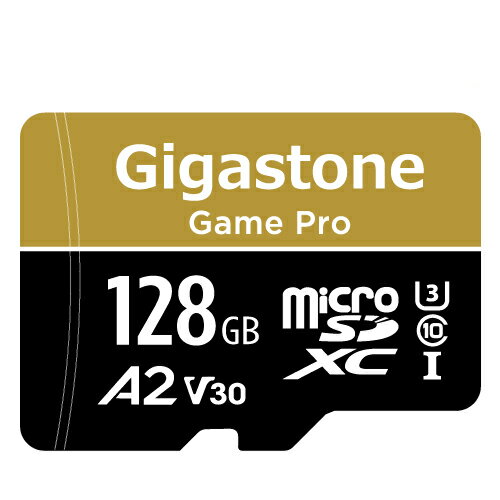
    • UHS-Iの「U」の中に書かれた数字(U1またはU3)で、最低転送速度を保証します。
    • SwitchにはUHSスピードクラス1(U1)以上が推奨されています。
    • **UHSスピードクラス3(U3)**であれば、さらに快適なロード速度を期待できます。U1よりU3を選んでおけば間違いありません。
  • ビデオスピードクラス(Vxx):
    • 「V」の後に数字(V10、V30など)が続く表示で、特に動画撮影などで重要になります。Switchではそこまで気にしなくても大丈夫ですが、V30以上であれば読み書き速度は十分です。
  • アプリパフォーマンスクラス(A1/A2):
    • 「A1」または「A2」の表記があり、アプリの起動速度などに影響します。Switchでは直接ゲームの動作に影響するわけではありませんが、A1以上を選んでおくとより安定したパフォーマンスが期待できます。A2はさらに高速ですが、価格も上がるため、A1でも十分です。

【結論】 Switchには、UHS-I、UHSスピードクラス3(U3)、アプリパフォーマンスクラス1(A1)以上のmicroSDカードを選んでおけば、性能面で困ることはまずありません。


3. メーカーと信頼性:安心を買う視点も大切 ✅

SDカードは、データの保存という重要な役割を担っています。粗悪な製品を選んでしまうと、データが破損したり、急に使えなくなったりするリスクがあります。

  • 信頼できる大手メーカーを選ぶ:
    • サンディスク (SanDisk): microSDカードの最大手。非常に信頼性が高く、種類も豊富です。Nintendo Switch公式ライセンス品も販売しています。
    • サムスン (Samsung): 高品質で安定した性能が魅力。耐久性にも定評があります。
    • キオクシア (KIOXIA, 旧東芝メモリ): 国産メーカーで、高い信頼性があります。
    • Transcend (トランセンド): コストパフォーマンスに優れた製品が多いです。
  • 安すぎる製品に注意: 特にAmazonや楽天市場などのオンラインストアで、極端に安すぎるSDカードには要注意です。偽物や容量詐欺、低品質な製品である可能性が非常に高いため、手を出さないのが賢明です。信頼できる販売元(Amazon.co.jpが販売・発送しているもの、メーカー直販など)から購入しましょう。


【番外編】SDカードの寿命と注意点


SDカードは消耗品です。データの書き換え回数には寿命があるため、永遠に使えるわけではありません。

  • 寿命: 一般的に、毎日頻繁にデータの書き換えを行うような使い方でなければ、数年間は問題なく使えます。しかし、急な故障やデータ破損のリスクはゼロではないため、重要なセーブデータは定期的にNintendo Switch Onlineのセーブデータお預かりサービスなどを利用してバックアップを取ることを強くお勧めします。
  • 抜き差しに注意: microSDカードの抜き差しは、電源を切ってから行うのが基本です。電源が入ったまま抜き差しすると、データ破損やSDカード自体の故障の原因になります。


まとめ:Switch用SDカードは「目的」と「安心感」で選ぼう!


Nintendo Switchでゲームを快適に楽しむために、適切なmicroSDカードを選ぶことは非常に重要です。

今回の記事で解説したポイントをまとめると、以下のようになります。


  1. 購入場所:
    • 安心・即日入手: 家電量販店
    • 価格重視・豊富な品揃え: 大手オンラインストア(販売元に注意)
    • 絶対的安心感: 任天堂公式ライセンス品(価格は高め)
    • 【非推奨】危険なリスク: フリマサイトやリサイクルショップ
  2. 容量:
    • **迷ったら「256GB」**が最もバランスが良い。ダウンロードソフトを多く買うなら「512GB」も検討。
  3. 転送速度:
    • UHS-I、UHSスピードクラス3(U3)、A1以上を選べば間違いなし。
  4. メーカー:
    • サンディスク、サムスン、キオクシアなどの大手メーカー製を選ぶ。
 

これらの情報を参考に、あなたのSwitchライフをより豊かにする最適なmicroSDカードを見つけてください。快適なゲームライフを送りましょう!


**「Switch microSDカード 速度」「Switch 容量 おすすめ」「SDカード 偽物 見分け方」**といったキーワードでさらに詳しく検索し、口コミやレビューも参考にしながら、あなたにとって最高の1枚を見つけてくださいね。


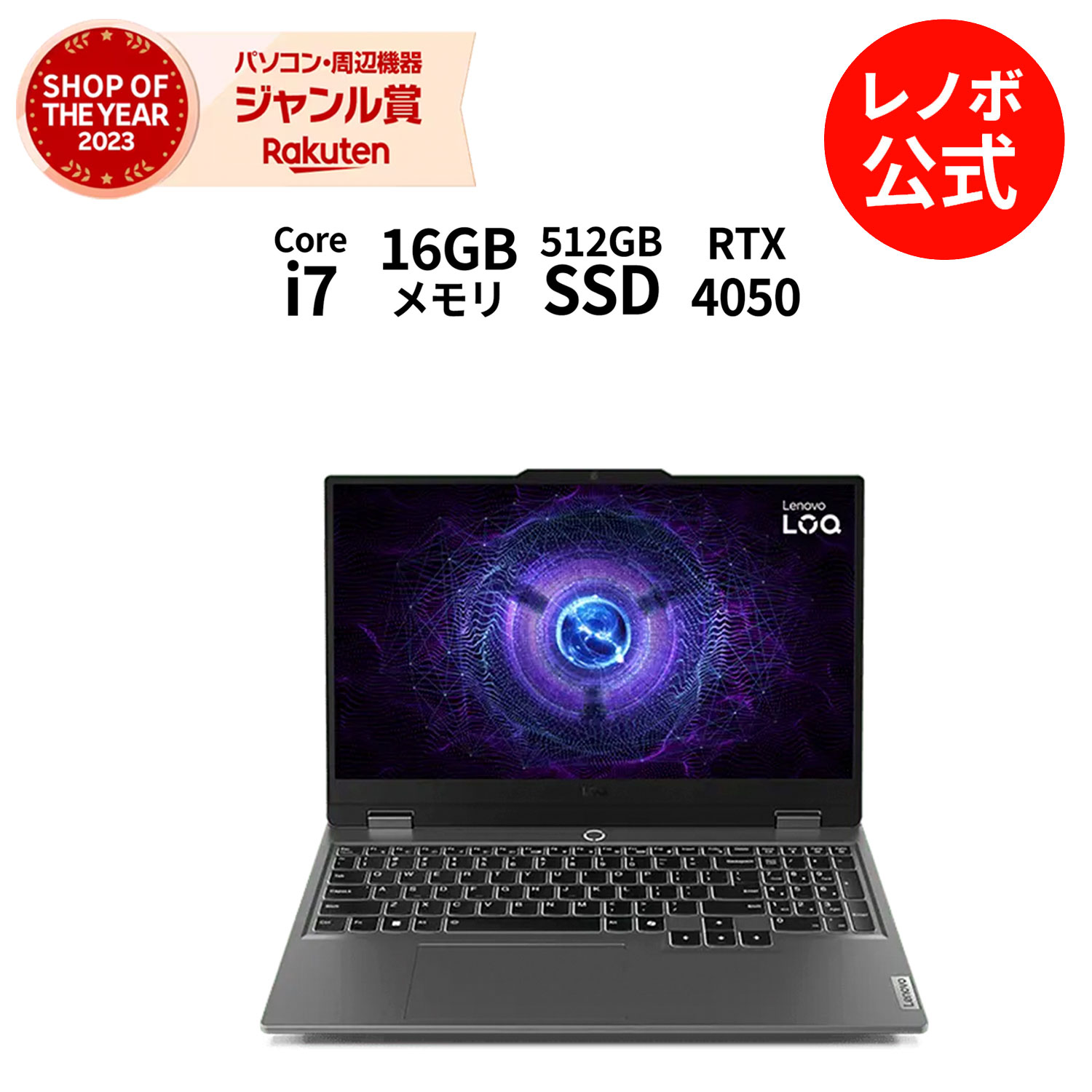
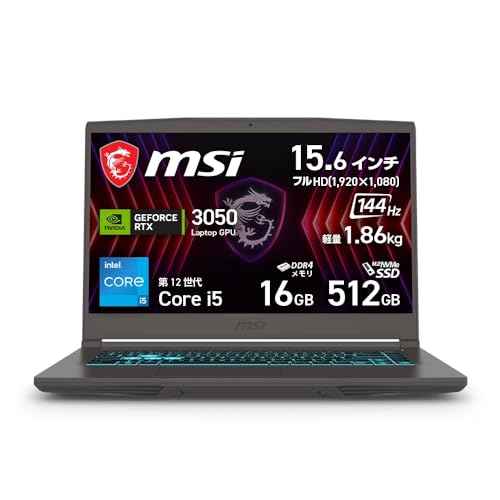
「高性能なゲームをどこでも楽しめる!」「省スペースでスタイリッシュ!」――ゲーミングノートPCの謳い文句は、確かに魅力的です。しかし、実際にゲーミングPCを使い込んできた多くのユーザーや、PCに詳しい専門家たちが、口を揃えて**「ゲーミングノートPCは安易に選ぶべきではない」「後悔する人が本当に多い」**と警鐘を鳴らすのをご存知でしょうか?


筆者も過去にゲーミングノートPCを使用し、その後にデスクトップPCへ移行した経験から、そのメリットとデメリットを肌で感じてきました。本記事では、単なるスペック比較にとどまらず、なぜゲーミングノートPCが「おすすめしない」と言われるのか、その深すぎる理由を、実体験に基づいたリアルな視点も交えながら徹底的に解説します。あなたの高価な買い物で失敗しないために、この情報を最後まで熟読し、本当に後悔しないゲーミングPC選びの参考にしてください。


なぜ?ゲーミングノートPCを「おすすめしない」5つの深すぎる理由


ゲーミングノートPCは、その「持ち運び可能」という唯一無二のメリットと引き換えに、デスクトップPCでは考えられないほどの数多くの妥協点とデメリットを抱えています。これらの制約は、あなたのゲーム体験やPCの寿命、さらには財布にまで大きな影響を及ぼします。


1. 価格と性能の「コスパの悪さ」はデスクトップに圧倒的な差をつけられる 💸


ゲーミングノートPCの最大のウィークポイントは、その圧倒的なコストパフォーマンスの悪さにあります。同じ予算を投じるなら、デスクトップPCの方が文字通り「ワンランク上」の性能を軽々と実現できます。


  • 小型化と冷却技術へのコスト集中: 高性能なCPU(中央演算処理装置)やGPU(画像処理装置)は、驚くほど発熱します。デスクトップPCであれば、巨大なヒートシンクや複数の大型ファン、水冷システムなどを自由に搭載し、効率的に熱を排出できます。しかし、ノートPCの限られた薄い筐体の中に、これらの高性能パーツと冷却機構を詰め込むためには、極めて高度な設計技術と精密な部品が必要です。この小型化と効率的な冷却技術への開発・製造コストが、製品価格にそのまま上乗せされるため、結果として同じ性能のデスクトップPCよりも大幅に高価になってしまうのです。 例えば、最新のAAA(トリプルA)タイトルを快適にプレイするためのGPU「GeForce RTX 4070」を搭載したPCを比較してみましょう。デスクトップPCであれば20万円台前半から購入可能であるのに対し、ゲーミングノートPCでは30万円以上、さらに冷却性能の高いモデルでは35万円を超えることも珍しくありません。この価格差は、他のパーツ(CPU、メモリ、ストレージなど)にも波及し、最終的な購入価格に大きな開きを生じさせます。

  • 「ノートPC向け」パーツの性能制約: ゲーミングノートPCに搭載されるCPUやGPUは、デスクトップPCと同じ名称(例: Core i7, GeForce RTX 4070)であっても、実際には消費電力や発熱を抑えるために性能が意図的に調整された「ノートPC向け」のバージョンです。デスクトップ用のフルパワーのチップとは異なり、最大クロック周波数やTGP(Total Graphics Power:グラフィックボードの総消費電力)が低く設定されています。このため、同じ名称のパーツでも、デスクトップPCに搭載されたものと比べると、実際のゲーム性能は10~30%程度劣るケースがほとんどです。つまり、高額な費用を払っても、デスクトップPCと同じ性能は得られないということを意味します。

  • 修理とアップグレードの絶望的なコスト: デスクトップPCであれば、万が一グラフィックボードが故障しても、そのパーツだけを交換すれば比較的安価に修理が可能です。メモリやストレージも、より大容量・高速なものに簡単にアップグレードできます。しかし、ゲーミングノートPCの場合、CPUやGPUはマザーボードに直接はんだ付けされていることが多く、故障した際のパーツ交換はほぼ不可能です。修理はメーカーに依頼するしかなく、高額な修理費用が発生するか、最悪の場合は本体の買い替えが必要になります。この「メンテナンス性の悪さ」も、長期的なコスパを考える上で大きなデメリットとなります。


2. 熱問題との「永遠の戦い」が生む性能低下と寿命の短縮 🥵


ゲーミングノートPCの宿命とも言えるのが、熱問題です。高性能なパーツは大量の熱を発生させますが、その熱を逃がすための空間と冷却機構が限られているため、常に熱との戦いを強いられます。


  • サーマルスロットリングによる性能低下: PCパーツは、一定以上の温度に達すると、自らを保護するために動作クロック周波数を意図的に下げる「サーマルスロットリング」という現象を起こします。これにより、ゲーム中に突然フレームレートが大幅に低下したり、カクついたりするなど、パフォーマンスが安定しません。特に夏の暑い時期や、エアフローが悪い環境で長時間ゲームをプレイすると、この現象が顕著に現れ、快適なゲーム体験を著しく損ないます。 「買ったばかりなのに、なんでこんなに遅いんだろう?」と感じる原因の多くが、この熱による性能低下です。

  • パーツの早期劣化と製品寿命の短縮: PCパーツは、高温にさらされ続けると劣化が加速します。CPU、GPU、SSD、そして特にバッテリーは熱に弱く、常に高温環境下で使用されるゲーミングノートPCでは、これらのパーツの寿命がデスクトップPCに比べて短くなる傾向にあります。数年でファンが異音を発したり、バッテリーがほとんど持たなくなったり、最悪の場合はマザーボード自体が故障し、本体が起動しなくなることも珍しくありません。高額な製品であるにもかかわらず、デスクトップPCよりも短い期間で買い替えを検討せざるを得なくなる可能性が高いのです。

  • 冷却ファンの騒音問題: 限られた空間で大量の熱を排出するため、ゲーミングノートPCの冷却ファンは、高負荷時には非常に高速で回転します。その結果、ドライヤーのような大きな駆動音を発することが多く、これがゲームへの集中を妨げたり、周囲にいる人にとっては非常に迷惑になったりする場合があります。ヘッドセットを着用すれば気にならないという意見もありますが、それでもファンノイズはストレスの原因となり得ます。


3. 拡張性とカスタマイズ性の「絶望的な低さ」で未来がない 🧩


デスクトップPCの最大の利点の一つが、パーツを交換したり追加したりすることで、性能をアップグレードできる拡張性です。しかし、ゲーミングノートPCには、その拡張性がほとんどありません。


  • 主要パーツの交換は不可能: CPUやGPUはマザーボードに直接はんだ付けされているため、交換は事実上不可能です。最新のゲームタイトルが登場し、現在のPCの性能では物足りなくなったとしても、グラフィックボードだけを交換して性能アップを図る、といったことができません。このため、将来的なアップグレードを見越して高価なパーツを積む、という選択肢も機能しません。
  • 限られたメモリとストレージの増設: メモリ(RAM)やストレージ(SSD/HDD)については、モデルによっては増設や交換が可能な場合がありますが、それでもデスクトップPCのように複数のスロットやベイが用意されているわけではありません。また、対応する規格や容量にも制限があるため、選択肢が非常に限られます。
  • I/Oポートの不足と外部デバイスの制限: ゲーミングでは、ゲーミングキーボード、ゲーミングマウス、高音質ヘッドセット、外部モニター、キャプチャーボードなど、多くの周辺機器を接続することが一般的です。しかし、ゲーミングノートPCはUSBポートや映像出力ポートの数が限られており、複数のデバイスを同時に接続しようとすると、すぐにポートが足りなくなってしまいます。結局、USBハブやドックを追加で購入する必要が生じ、これもまたコストと手間を増やす要因となります。
  • 将来的な性能不足による買い替え: ゲームのグラフィックは年々進化し、要求されるPCスペックも高まります。ゲーミングノートPCでは、前述の通り主要パーツのアップグレードができないため、数年後には最新ゲームを快適にプレイできなくなる可能性が非常に高いです。結局、新しいPCを買い替えざるを得なくなり、結果的にデスクトップPCを買い替えるよりも高い頻度で投資が必要になる場合があります。


4. バッテリーの劣化と「持ち運び」の限界 🔋


「どこでもゲームができる」というフレーズは、ゲーミングノートPCの最大のセールスポイントですが、現実のバッテリー性能は、その言葉が示すほどの自由をもたらしません。


  • ゲーム中の驚くべきバッテリー消費: 高性能なCPUやGPUは、大量の電力を消費します。そのため、バッテリー駆動でゲームをプレイしようとすると、一般的なノートPCの比ではない速さでバッテリーが消耗します。最新のAAAタイトルをプレイした場合、1時間どころか30分~45分程度でバッテリーが空になることも珍しくありません。結局、本格的にゲームをする際は常に電源アダプターを接続している必要があり、「どこでも」というメリットが薄れてしまいます。 この「電源アダプター必須」という現実を知らずに購入し、後悔するユーザーが非常に多いのが実情です。

  • バッテリーの急速な劣化: リチウムイオンバッテリーは、充電サイクルや高温環境によって劣化が進みます。ゲーミングノートPCは、常に高負荷で発熱し、電源アダプターに接続したまま使い続けることが多いため、バッテリーが急速に劣化しやすい傾向にあります。数年後には、電源アダプターなしでは数分しか持たない、といった状況に陥ることも珍しくありません。バッテリーの交換は、メーカー修理となることが多く、高額な費用がかかります。

  • 「持ち運び」の物理的な負担: 高性能なパーツと冷却機構を内蔵するため、ゲーミングノートPCは一般的なノートPCと比較して、**重く、厚みがあります。**ほとんどのモデルが2kgを超え、中には3kgに迫るものも。さらに、巨大で重いACアダプターも持ち運ぶ必要があるため、毎日リュックに入れて持ち運ぶとなると、かなりの負担となります。想像していたよりも「手軽ではない」と感じる人が多いのも事実です。


5. 品質のバラつきと「ゲーミング」の定義の曖昧さ 📉


ゲーミングノートPCは、同じブランド内でもモデルによって、また同じモデルでも個体によって、冷却性能やディスプレイ品質に大きな差があることがあります。


  • 冷却性能の個体差とメーカーの設計思想: 同じGPUを搭載していても、メーカーやモデルによって冷却設計(ヒートパイプの本数、ファンの数とサイズ、通気口の配置など)が大きく異なります。これにより、実際のゲーム性能や安定性、静音性に大きな差が生じます。カタログスペックだけでは判断が難しく、レビューサイトやYouTube動画などで実機の冷却性能を事前に調べる必要があります。
  • ディスプレイ品質の妥協点: 高額なモデルでない限り、ゲーミングノートPCのディスプレイは、リフレッシュレート(例: 144Hzや240Hz)は高くても、色再現性や明るさ、コントラスト、応答速度などで妥協が必要になることがあります。特にFPSゲームなどでは、応答速度が遅いと残像感が気になることも。快適なゲーム体験には、モニターの品質も非常に重要です。
  • 「ゲーミング」と名ばかりの低スペックモデル: 「ゲーミングノートPC」と銘打たれていても、実は非常に古い世代のGPUや、低電力版のGPUを搭載しているため、現在のゲームを快適にプレイできないモデルも存在します。特に中古市場では、見た目はゲーミングPCでも中身は貧弱、というケースも少なくありません。


【それでもゲーミングノートPCが必要な人へ】賢い選び方と妥協点


ここまでデメリットを強調してきましたが、それでも「どうしてもノートPCじゃないと困る」という方もいらっしゃるでしょう。その場合は、以下の点を踏まえて賢い選択をしてください。


  1. 「持ち運び」の頻度と内容を再確認: 本当に毎日持ち運ぶ必要があるのか、年に数回の出張時だけなのか。また、持ち運んだ先でバッテリー駆動で何時間プレイしたいのか。自分のライフスタイルとニーズを具体的に洗い出すことで、本当にゲーミングノートPCが必要かが見えてきます。
  2. 高性能モデルの冷却性能を徹底比較: 予算を許す限り、各メーカーのフラッグシップに近い高性能モデル(例: ASUS ROG Zephyrus/Strix SCAR、MSI GE/GPシリーズ、Razer Bladeなど)に絞り込み、**冷却性能に関するレビューを徹底的に調べましょう。**サーマルスロットリングの発生頻度、ファンの音量、筐体の熱さなどを確認することが重要です。
  3. 外部モニターや周辺機器の活用を前提に: 自宅では外部モニターに接続し、高リフレッシュレートの環境でプレイすることを前提にしましょう。また、快適なゲームプレイのためには、ゲーミングキーボード、マウス、ヘッドセットなどの外部機器の使用が必須です。
  4. 将来的な買い替えサイクルを覚悟する: デスクトップPCよりも短期間(3~5年程度)で買い替えが必要になる可能性が高いことを理解し、そのための予算も考慮に入れておきましょう。


最終結論:後悔しないゲーミングPC選びのために


ゲーミングノートPCは、「どこでもゲームができる」という魅力的な謳い文句の裏に、コストパフォーマンスの悪さ、熱問題、拡張性の低さ、バッテリーの限界といった、見過ごせない多くのデメリットを抱えています。


もし、あなたが主に自宅でゲームをプレイするのであれば、同予算で圧倒的に高い性能、優れた冷却能力、高い拡張性、そして長い製品寿命を誇るゲーミングデスクトップPCの購入を強くお勧めします。デスクトップPCであれば、安心してゲームに没頭でき、将来的なアップグレードにも柔軟に対応できます。


ゲーミングPCは決して安価な買い物ではありません。後悔しないためにも、目先の利便性や価格に惑わされず、ご自身のゲームスタイル、予算、将来的な使用計画をしっかりと見据え、最適な一台を選んでください。


この記事が、あなたのゲーミングPC選びの参考になり、最高のゲームライフを送るための一助となれば幸いです。


「高画質でゲームをプレイしたいけど、ゲーミングPCって高い…中古なら安く手に入るかな?」 そんな風に考えているあなた、ちょっと待ってください!中古のゲーミングPCは魅力的に見える一方で、見えない落とし穴がたくさん潜んでいます。「買って後悔した」「すぐに壊れた」という声も少なくありません。


この記事では、「ゲーミングPCの中古はやめたほうがいい」と多くの人が忠告する、その本当の理由と潜むリスクを徹底的に解説します。この記事を読めば、あなたの賢いPC選びに役立つはずです。


なぜ中古ゲーミングPCは危険?潜む5つの落とし穴


高性能なパーツで構成されるゲーミングPCは、一般的な事務作業用PCとは異なり、非常にデリケートです。中古品の場合、そのデリケートな特性が大きなデメリットとなり得ます。


1. 前の持ち主の「使い方」が見えないブラックボックス 闇が深い使用履歴


中古品最大の懸念点は、前の持ち主がどのように使っていたか、全くわからないことです。ゲーミングPCは、一般的なPCよりもはるかに過酷な環境で使われることが多いです。


  • 長時間の高負荷運用: ゲームプレイだけでなく、仮想通貨のマイニング(GPUに継続的に高負荷をかける作業)などに使われていた場合、グラフィックボードやCPUといった主要パーツは著しく劣化している可能性が高いです。見た目はきれいでも、内部はボロボロということも。
  • 劣悪な冷却環境: 熱対策はゲーミングPCの寿命を左右します。前の持ち主が適切な冷却を行わず、ホコリが詰まった状態で使い続けていた場合、パーツは常に高温にさらされ、寿命が大幅に縮んでいます。

    オーバークロックの履歴: 性能を限界まで引き出す「オーバークロック」は、PCパーツに大きな負荷をかけます。中古品の中には、こうした過度なチューニングを施されたものが含まれている可能性があり、安定動作に支障をきたすことがあります。


これらの見えない使用履歴は、購入後に突然のトラブルやパフォーマンス低下として現れるリスクをはらんでいます。


2. 短い保証期間、または「保証なし」がもたらす恐怖 💔


新品のゲーミングPCには、通常1年以上のメーカー保証がついてきます。しかし、中古品の場合はそうはいきません。


  • 保証期間が極端に短い: 中古品販売店の場合でも、保証期間は数ヶ月程度と非常に短いのが一般的です。個人間のフリマサイトなどでは、保証が一切ないケースも珍しくありません。
  • 購入直後の故障リスク: 高負荷をかけられてきたパーツは、ある日突然、何の前触れもなく故障することがあります。保証がなければ、修理費用は全額自己負担。結局、修理代で新品が買えるほど高くついてしまうことも。
  • パーツの寿命: 特に消耗品であるグラフィックボードや電源ユニットは、すでに寿命の末期にある可能性も。購入後すぐに交換が必要になり、予算オーバーにつながるリスクがあります。


3. 「ゲーミングPC」と名ばかりの低スペックやパーツの不均衡 ⚙️


「ゲーミングPC」と謳っていても、その実態は期待外れというケースも少なくありません。


  • 旧世代パーツの組み合わせ: 安価な中古ゲーミングPCは、数世代前のCPUに、古いグラフィックボードを組み合わせたものがほとんどです。現在の最新ゲームを快適にプレイするには、性能が圧倒的に不足していることが多いです。
  • 「なんちゃってゲーミングPC」: 一般的なビジネスPCや古いBTOパソコンに、無理やりグラフィックボードだけを増設したようなモデルもあります。この場合、CPUやマザーボード、電源ユニットといった他のパーツがグラボの性能に見合わず、ボトルネックとなり、本来の性能を発揮できません。最悪の場合、電源供給が不安定になり、システム全体が不安定になることも。
  • カスタマイズの困難さ: ノートPCの中古は基本的にパーツの交換や増設ができません。デスクトップPCでも、古い規格のパーツが使われている場合、後から高性能なものに交換しようと思っても、互換性の問題でできないことがあります。結局、最新ゲームのために買い替えが必要になる、という「二度手間」になることも。


4. ホコリと発熱、そして寿命の加速 🥵


ゲーミングPCにとって、ホコリと熱は大敵です。中古品の場合、この問題はさらに深刻です。


  • 内部のホコリの蓄積: 中古PCの内部には、前の持ち主の使用環境から引き継いだ大量のホコリが溜まっていることがあります。ホコリは冷却ファンの動きを阻害し、熱をこもりやすくします。

  • 劣化した熱伝導グリス: CPUやGPUの熱をヒートシンクに伝えるための「熱伝導グリス」も経年で劣化します。これにより冷却効率が落ち、パーツが常に高温にさらされ、故障のリスクが高まります。

  • 異音の発生: ホコリが詰まったファンや、寿命が近いパーツから異音が発生することもあります。これはPCの不調のサインであり、精神的なストレスにもなります。


5. その他、見落としがちなリスク ⚠️


上記以外にも、以下のようなリスクが考えられます。

  • OSやソフトウェアの問題: 不正なWindowsライセンスや、海賊版のゲーム、悪意のあるソフトウェアがインストールされている可能性もゼロではありません。初期化されていても、見えないところに何かが残っている危険性も。
  • フリマアプリでの詐欺被害: 個人間の取引が多いフリマアプリやオークションサイトでは、商品説明と異なる商品が届いたり、そもそも商品が送られてこなかったりといった詐欺被害に遭う可能性も残念ながら存在します。


「それでも中古がいい!」という方へ:注意点と賢い選び方


もちろん、全ての中古ゲーミングPCが悪いわけではありません。予算の制約が厳しい場合、中古品を検討せざるを得ないこともあるでしょう。もし中古を選ぶなら、以下の点に細心の注意を払ってください。


  1. 信頼できる専門店から購入する:
    • 保証がしっかりしているか: 最低でも6ヶ月以上の保証があるか確認しましょう。
    • 返品・交換対応は可能か: 初期不良があった場合の対応を確認してください。
    • クリーニングやメンテナンスはされているか: 内部の清掃やグリスの塗り直しなど、専門的なメンテナンスが行われているか確認しましょう。
    • BTOメーカーの中古品を狙う: フロンティア、ツクモ、ドスパラなど、大手BTOメーカーが自社で販売している中古品は、比較的信頼性が高い傾向にあります。
  2. パーツ構成をしっかり確認する:
    • CPU、グラフィックボード(GPU)、メモリ、ストレージ(SSD/HDD)の型番を控えて、現在のゲームでどの程度の性能が出るのか、事前に調べておきましょう。
    • 電源ユニットの容量も重要です。グラボの性能に対して十分な容量があるか確認しましょう。
  3. 動作確認済み、かつベンチマークテスト結果を提示しているか:
    • 可能であれば、購入前に実機での動作確認や、FF15ベンチマークなどのテスト結果を見せてもらいましょう。
  4. 相場と比較する:
    • 安すぎる場合は、何か裏がある可能性が高いです。新品との価格差と、リスクを天秤にかけて慎重に判断しましょう。


最終的な結論:後悔しないPC選びのために


ゲーミングPCの中古購入は、価格の魅力に引き換えに、多くのリスクと不確定要素を抱えています。特にPCに関する知識があまりない方や、トラブル発生時の対処に不安がある方は、少々予算を無理してでも新品のゲーミングPCを購入することをおすすめします。


新品であれば、最新のパーツで構成され、メーカー保証も充実しています。初期不良や故障の心配が少なく、安心してゲームに没頭できるでしょう。


あなたの貴重な時間とお金を無駄にしないためにも、ゲーミングPC選びは慎重に。後悔のない、最高のゲーム体験を手に入れてください!


「ちょっとしたメモ、どこに書いたかすぐ忘れちゃうんだよな…」 「ToDoリストを常に目の前に置いて、タスク漏れをなくしたい!」 「ウェブサイトのURLやパスワードのメモ、いちいちアプリを開くのが面倒…」 「デスクトップに付箋みたいにメモを貼れたら便利なのになあ」


パソコンを使っていると、ちょっとしたアイデア、急ぎの連絡先、一時的なパスワード、今日やるべきことなど、様々な「忘れたくない情報」が次々に生まれてきますよね。そんな時、皆さんはどうしていますか?紙のメモに書き留める、テキストエディタを開く、タスク管理アプリに入れる…方法は色々あると思いますが、**「常に目の前にある」**状態にできたら、もっと効率的だと思いませんか?


「でも、デスクトップってごちゃごちゃしそう…」 「使っているOSやアプリで、どうやって設定するんだろう?」

ご安心ください!WindowsやMacには、デスクトップにメモを「常に表示」させて、必要な情報を一瞬で確認できる便利な機能やアプリがたくさんあります。これを活用すれば、「あの情報、どこに書いたっけ?」と探すムダな時間をなくし、あなたのパソコン作業を劇的に効率化できるでしょう。


この記事では、そんなあなたの疑問や不安を解消するために、デスクトップにメモを常に表示させるメリットから、Windows、Macそれぞれの標準機能やおすすめのアプリ、そして見た目も機能もカスタマイズする方法まで、網羅的にご紹介していきます。


「手軽に使えるものがいいな」 「どんな機能が便利なの?」

といった心配は不要です。ぜひ最後まで読んで、あなたのデスクトップを情報整理のハブに変え、日々のパソコンライフをよりスムーズでストレスフリーなものに変えましょう!


1. なぜデスクトップにメモを「常に表示」させるべきなのか?そのメリット!


デスクトップにメモを「常に表示」させることには、以下のような大きなメリットがあります。


1-1. 情報の見落としをなくし、タスク漏れを防ぐ

  • 視覚的リマインダー: 常に目の前にあることで、うっかり忘れがちなタスクや重要な情報を視覚的にリマインドしてくれます。ToDoリストや買い物リストなどに最適です。
  • 集中力の維持: アプリを切り替えることなく情報を確認できるため、作業の流れを中断せずに集中力を維持できます。


1-2. 情報へのアクセス速度が劇的に向上

  • 一瞬で確認: よく使うURL、パスワード、連絡先、一時的な計算結果など、必要な情報をデスクトップから一瞬で確認できます。
  • コピー&ペーストが楽: ちょっとしたテキスト情報も、デスクトップメモから直接コピー&ペーストできるため、入力の手間を省けます。


1-3. 思考の整理とアイデアの記録

  • 思考の可視化: アイデアがひらめいた時にすぐに書き留めることができ、思考を整理するのに役立ちます。
  • メモの習慣化: デスクトップにメモ欄があることで、自然とメモを取る習慣が身につきやすくなります。


2. 【Windows】デスクトップにメモを常に表示させる方法


Windowsには、標準機能として「付箋」アプリがあり、手軽にデスクトップにメモを貼り付けられます。


2-1. Windows標準機能「付箋(Sticky Notes)」を使う

Windows 10/11には、「付箋」というアプリが標準で搭載されており、デスクトップにデジタル付箋を貼るような感覚でメモを表示できます。

  1. 「付箋」アプリを起動:

    • スタートメニューの検索バーに「付箋」と入力し、「付箋」アプリを起動します。
  2. 新しい付箋を作成:

    • 付箋アプリのウィンドウが表示されたら、「+」ボタン(またはCtrl + N)をクリックして新しい付箋を作成します。
  3. メモを入力:

    • 付箋に内容を入力します。文字の太字、斜体、下線、箇条書きなども可能です。
  4. デスクトップに配置:

    • 作成した付箋は、自由にデスクトップ上の好きな場所にドラッグして配置できます。
  5. 常に表示状態にする:

    • 付箋アプリ自体を閉じなければ、ログアウトするまでデスクトップに表示され続けます。
    • Windowsの起動と同時に付箋を立ち上げる設定にしておけば、PCを起動するたびにメモが表示されます。
      • 設定方法: 付箋アプリの「設定」(歯車アイコン)から、「サインイン時に起動する」をオンにします。


【付箋アプリの便利な点】

  • 同期機能: Microsoftアカウントと連携することで、複数のWindowsデバイス間で付箋の内容を同期できます。
  • 検索機能: たくさん付箋を貼っても、付箋アプリの検索機能で目的のメモをすぐに見つけられます。
  • 画像貼り付け: 画像を直接貼り付けることも可能です。


3. 【Mac】デスクトップにメモを常に表示させる方法


Macには、標準機能の「スティッキーズ」や「リマインダー」アプリを活用する方法があります。


3-1. Mac標準機能「スティッキーズ(Stickies)」を使う

Windowsの付箋に近い機能を持つのが「スティッキーズ」アプリです。

  1. 「スティッキーズ」アプリを起動:

    • Finderの「アプリケーション」フォルダから「スティッキーズ」を起動します。または、Spotlight検索(Command + Space)で「スティッキーズ」と入力して起動します。
  2. 新しいメモを作成:

    • 「ファイル」メニューから「新規メモ」を選択(またはCommand + N)して、新しいメモを作成します。
  3. メモを入力:

    • メモに内容を入力します。フォントや色の変更も可能です。
  4. デスクトップに配置:

    • 作成したメモは、自由にデスクトップ上の好きな場所にドラッグして配置できます。
  5. 常に表示状態にする:

    • スティッキーズアプリを閉じなければ、ログアウトするまでデスクトップに表示され続けます。
    • Macの起動と同時にスティッキーズを立ち上げる設定にしておけば、PCを起動するたびにメモが表示されます。
      • 設定方法:
        1. 「システム設定」を開きます。
        2. 「デスクトップとDock」を選択し、「ログイン項目」に進みます。
        3. +」ボタンをクリックして「スティッキーズ」アプリを追加します。


【スティッキーズアプリの便利な点】

  • 複数作成: 必要なだけメモを作成し、デスクトップに並べられます。
  • ウィンドウの透明度調整: 各メモのウィンドウの透明度を調整できるため、背景の邪魔になりにくいです。
  • フローティング: 「ウィンドウ」メニューから「フローティング」を選択すると、他のウィンドウの上に常に表示されます。


3-2. Macの「リマインダー」アプリを活用する(一部機能)

Macのリマインダーアプリは、ToDoリスト管理がメインですが、ウィジェット機能を使うことでデスクトップに「常に表示」させるような使い方ができます。

  1. リマインダーでリストを作成: リマインダーアプリで、表示したいToDoリストなどを作成します。
  2. デスクトップにウィジェットを追加:
    • デスクトップの何もない場所を右クリック(または二本指タップ)し、「ウィジェットを追加」を選択します。
    • リマインダーのウィジェットを探し、デスクトップにドラッグ&ドロップして追加します。
    • 追加後、表示するリストやサイズをカスタマイズできます。


【リマインダーウィジェットの便利な点】

  • タスク管理: チェックボックスで完了したタスクを管理できます。
  • 同期: iCloudでiPhoneなど他のAppleデバイスと同期されるため、どのデバイスからでも確認・編集が可能です。


4. さらに高機能!おすすめの外部デスクトップメモアプリ


標準機能だけでは物足りない、もっと高機能なメモアプリを使いたいという方には、以下のような外部アプリがおすすめです。


4-1. Simplenote (Windows/Mac/Web/モバイル)

  • 特徴: シンプルで高速なテキストメモアプリ。Markdown記法に対応し、タグ付けや検索機能も充実しています。
  • メリット: 非常に軽量で動作が速い。複数デバイスやWebとの同期がスムーズ。
  • デメリット: 高度な装飾や画像添付はできない。
  • こんな人におすすめ: テキストベースのメモを素早く取りたい人、複数デバイスで同期したい人。


4-2. Google Keep (Web/モバイル/Chrome拡張機能)

  • 特徴: Googleが提供する付箋感覚で使えるメモサービス。リマインダー設定、色分け、画像やウェブサイトの保存も可能です。
  • メリット: Googleアカウントがあればどこからでもアクセス可能。ウェブブラウザの拡張機能を使えば、Webページから直接メモできる。
  • デメリット: デスクトップアプリではないため、常時表示にはブラウザを開いておく必要がある(または対応するサードパーティ製アプリを使用)。
  • こんな人におすすめ: Googleサービスをよく使う人、ウェブの情報も一緒にメモしたい人、スマホとの連携を重視する人。


4-3. Bear (Mac/iOS)

  • 特徴: 洗練されたデザインとMarkdown記法に特化したメモアプリ。タグ付けや検索が強力で、記事作成にも向いています。
  • メリット: 美しいUIと快適な書き心地。整理しやすく、検索性が高い。
  • デメリット: Mac/iOS限定。同期機能は有料版のみ。
  • こんな人におすすめ: Macユーザーで、見た目の美しさと高度な整理機能を求める人、文章作成にも使いたい人。


5. デスクトップメモ設定のヒントと注意点

  • 情報の種類で使い分ける:
    • 本当に一時的で、見たらすぐに消すメモ: 付箋/スティッキーズ
    • ToDoリストやプロジェクトのタスク: リマインダーウィジェット、タスク管理アプリ
    • アイデアやウェブ情報など、ストックしたいメモ: Simplenote、Google Keep
  • デスクトップの整理整頓: メモをたくさん貼りすぎると、かえってデスクトップがごちゃごちゃしてしまいます。本当に必要なものだけに絞り、定期的に整理しましょう。
  • 機密情報の取り扱い: パスワードなどの機密情報をデスクトップに貼りっぱなしにするのは、セキュリティ上リスクがあります。一時的なメモにとどめ、使い終わったらすぐに削除するか、パスワード管理ツールなどを利用しましょう。


6. まとめ:「情報迷子」はもう終わり!デスクトップメモでスマートな作業を


デスクトップにメモを「常に表示」させる機能は、あなたのパソコン作業における「情報迷子」を解消し、集中力と効率を格段に向上させる強力なツールです。


  • Windowsなら「付箋」アプリ、Macなら「スティッキーズ」や「リマインダーウィジェット」が標準で使える!
  • 常に目の前にあることで、タスク漏れや情報見落としをなくせる!
  • 高機能なメモアプリを導入すれば、さらにあなた好みにカスタマイズ可能!
  • 情報の種類とセキュリティに配慮して、賢く使い分けよう!


ぜひこの記事で解説した内容を参考に、あなたにぴったりのデスクトップメモ表示方法を見つけて、もっとスムーズでストレスフリーなパソコンライフを実現してくださいね。
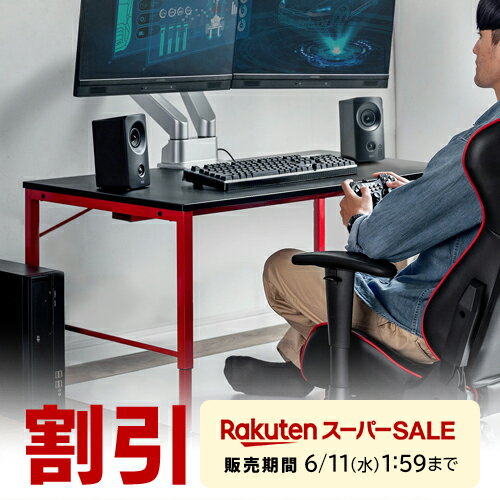


「床に座ってゲームしたいけど、今のデスクだと姿勢が辛い…」 「ゲーミング環境を整えたいけど、部屋が狭くて普通のデスクは置けない…」 「ローデスクって本当にゲームしやすいの?選び方が分からない…」 「長時間座っても疲れない、おしゃれなゲーミングローデスクが欲しい!」


ゲームを本気で楽しむなら、プレイ環境は非常に重要ですよね。特にデスクは、快適さや集中力に直結する大切な要素です。しかし、一般的なゲーミングデスクはサイズが大きく、部屋のスペースを圧迫しがち。そこで注目されているのが、「ゲーミングローデスク」です。


「ローデスクって、ゲームには不向きなんじゃないの?」 「モニターの高さとか、どうすればいいの?」


ご安心ください!ゲーミングローデスクは、正しく選べば、限られたスペースでも最高のゲーム環境を構築できる、まさに理想のアイテムです。床に座るスタイルで、究極の没入感とリラックスした姿勢を両立できるだけでなく、部屋全体を広く見せる効果も期待できます。


この記事では、そんなあなたの疑問や不安を解消するために、ゲーミングローデスクを選ぶメリット・デメリットから、後悔しないための具体的な選び方、そしておすすめのデスクタイプまで、網羅的に解説していきます。


「どんな素材が良いの?」 「キーボードやマウスのスペースは足りるかな?」

といった心配は不要です。ぜひ最後まで読んで、あなたにぴったりのゲーミングローデスクを見つけ、最強の集中空間を手に入れましょう!


1. なぜ今、ゲーミングローデスクが熱い?そのメリットとデメリット


ゲーミングローデスクが注目されるのには理由があります。まずは、そのメリットとデメリットをしっかり把握しておきましょう。


1-1. ゲーミングローデスクのメリット

  • 究極の没入感と集中力: 床に座ることで、モニターとの距離が近くなり、画面への没入感が向上します。また、視線が低くなることで、余計なものが視界に入りにくく、ゲームへの集中力を高められます。
  • リラックスできる姿勢: 座椅子や座布団、ローソファなどと組み合わせることで、足を伸ばしたり、あぐらをかいたり、一般的なデスクでは難しい自由な姿勢でリラックスしてゲームを楽しめます。長時間のプレイでも身体への負担を軽減できる可能性があります。
  • 省スペース&圧迫感の軽減: 背の高いデスクに比べて、部屋全体が広く見え、圧迫感が少ないのが大きな魅力です。ワンルームや限られたスペースでも、本格的なゲーミング環境を構築できます。
  • 移動のしやすさ: 軽量なモデルやキャスター付きのモデルであれば、部屋の模様替えや掃除の際に移動させやすいという利点もあります。
  • 和室やフローリングに馴染むデザイン: 日本の居住空間に馴染みやすいデザインが多く、和室や洋室問わず部屋の雰囲気に合わせやすいです。


1-2. ゲーミングローデスクのデメリットと注意点

良いことばかりではありません。デメリットもしっかり理解した上で検討しましょう。

  • 正しい姿勢の維持が難しい場合も: 座椅子やモニターアーム、デスクの高さが合わないと、かえって姿勢が悪くなり、首や肩、腰に負担がかかる可能性があります。適切なゲーミング座椅子やモニターアームとの組み合わせが重要です。
  • 配線がごちゃつきやすい: デスク下のスペースが限られているため、PC本体や各種周辺機器の配線が床に散らばりやすい傾向があります。配線整理のための工夫が必要です。
  • 熱がこもりやすい可能性: PC本体をデスク下に置く場合、通気性が悪くなり、熱がこもりやすくなることがあります。夏場などは特に注意が必要です。
  • 昇降機能の有無: 一般的なゲーミングデスクに比べて、昇降機能が限られているモデルが多いです。座る高さが固定されるため、調整の自由度が低いと感じるかもしれません。


2. 後悔しない!ゲーミングローデスク選びの超重要ポイント


数あるゲーミングローデスクの中から、あなたにぴったりの一台を見つけるための具体的な選び方をご紹介します。


2-1. 高さの調整機能と適切な高さ

最も重要なのがデスクの高さです。

  • 理想は昇降機能付き: 高さを細かく調整できる昇降機能付きのモデルがベストです。自分の体型や使用する座椅子、モニターの高さに合わせて微調整できるため、最適な姿勢を保ちやすくなります。
  • 座椅子との相性: 使用する座椅子や座布団、または地べたに座るスタイルに合わせて、最も快適な高さを選びましょう。
    • 目安: 座った時に、肘が90度くらいに曲がる位置でキーボードやマウスを操作できる高さが理想です。モニターは、視線の少し下に来るように調整できると良いでしょう。


2-2. 幅と奥行き:周辺機器の配置をシミュレーション

ゲーミングデバイスは意外と場所を取ります。

  • 幅: 余裕を持ってモニター、キーボード、マウス、マウスパッド、スピーカーなどを配置できる幅を選びましょう。デュアルモニターを検討しているなら、さらに広い幅が必要です。
  • 奥行き: モニターとの距離を確保しつつ、キーボードやマウスを置くスペース、さらに飲み物などを置ける余裕があるか確認しましょう。モニターアームを使う場合は奥行きの融通が利きやすくなります。
    • 目安: 最低でも幅100cm、奥行き60cm以上は欲しいところです。


2-3. 素材と安定性:揺れは集中力の敵!

ゲームプレイ中にデスクがグラつくと、集中力が途切れてしまいます。

  • 安定性: パソコン本体やモニターを置くため、頑丈な構造で安定性に優れたものを選びましょう。脚の数や太さ、補強材の有無などをチェック。
  • 素材:
    • スチール製フレーム + 天板: 耐久性が高く、安定感に優れています。ゲーミングローデスクで最も一般的です。
    • 木製: デザイン性が高く、部屋に温かみを与えますが、重量や強度をよく確認しましょう。
    • 天板の耐荷重: PCやモニターの総重量に耐えられるか、必ず確認してください。


2-4. 配線管理機能:隠す収納でスッキリ!

ゲーム機やPCの配線はごちゃつきがち。

  • ケーブルホール: デスクの天板にケーブルを通す穴があると便利です。
  • ケーブルトレー/フック: デスクの裏側にケーブルをまとめるトレーやフックが付いていると、床への散乱を防ぎ、見た目もスッキリさせられます。
  • 電源タップの固定場所: 電源タップを固定できるスペースがあると、さらに整理しやすくなります。


2-5. オプション機能:かゆい所に手が届く!

  • モニターアーム対応: モニターアームを取り付けられるタイプだと、モニターの高さや位置を自由に調整でき、姿勢の改善に大きく貢献します。
  • 引き出しや棚: 収納スペースがあると、ゲームソフトや周辺機器、書類などを整理できます。
  • ヘッドホンハンガー/ドリンクホルダー: ちょっとした小物置き場があると便利です。


3. おすすめのゲーミングローデスクのタイプ


上記の選び方を踏まえ、いくつか代表的なローデスクのタイプをご紹介します。


3-1. シンプルなL字型ゲーミングローデスク

  • 特徴: 天板がL字型になっており、広い作業スペースを確保できます。PC本体や複数のモニター、周辺機器を効率的に配置できます。
  • メリット: 作業スペースが広い、コーナーを有効活用できる、ゲームと作業の切り替えがしやすい。
  • デメリット: 部屋の広さが必要、設置場所が限られる。
  • こんな人におすすめ: 広いスペースで複数のモニターを使いたい人、ゲームだけでなく配信や動画編集もする人。


3-2. スタンダードな直線型ゲーミングローデスク

  • 特徴: 一般的なデスクと同じ直線型の天板。シンプルでどんな部屋にも馴染みやすいです。
  • メリット: 省スペース、移動させやすい、デザインが豊富。
  • デメリット: L字型より作業スペースが狭い傾向にある。
  • こんな人におすすめ: ワンルームなど限られたスペースで使いたい人、シンプルなデザインが好きな人。


3-3. 昇降機能付きゲーミングローデスク(手動/電動)

  • 特徴: 天板の高さが調整できるタイプ。手動レバー式と電動式があります。
  • メリット: 自分の体型や座椅子に合わせて最適な高さに調整でき、姿勢改善に繋がる。
  • デメリット: 一般的に価格が高め、手動式は調整に手間がかかる。
  • こんな人におすすめ: 最高の快適性と姿勢を追求したい人、座椅子などを買い替える可能性のある人。


4. まとめ:ゲーミングローデスクで、あなたのゲーミングライフをアップグレード!


ゲーミングローデスクは、限られたスペースでも快適なゲーム環境を構築したい、リラックスした姿勢でゲームに没頭したいと考えるゲーマーにとって、非常に魅力的な選択肢です。


  • 没入感とリラックスを両立!
  • 高さ調整機能適切な幅・奥行きが最重要!
  • 安定性配線管理機能も忘れずにチェック!
  • 使用する座椅子やモニターアームとの相性も考慮しよう!


ぜひこの記事で解説したポイントを参考に、あなたにぴったりのゲーミングローデスクを見つけてください。最高のデスク環境が、あなたのゲーミングライフをより豊かで快適なものに変えてくれるはずです!


「大事な情報だからスクショしたのに、どこにも見当たらない…」 「パソコンでスクリーンショットを撮ったはずなのに、保存先が分からなくて焦る!」 「いつもと同じようにやったはずなのに、なぜか画像ファイルが見つからない…」 「もしかして、スクショが保存されてないってこと?」


パソコンで作業をしていると、画面の情報を手軽に記録できる**スクリーンショット(スクショ)**は、本当に便利な機能ですよね。トラブルシューティングの記録、ウェブサイトの情報の保存、ゲーム画面の共有など、日常的に活用している方も多いのではないでしょうか。


でも、「スクショを撮った!さあ使おう!」と思った時に、肝心の保存場所が分からなくて困った経験、ありませんか?


「Windowsだとどこに保存されるの?」 「Macの場合はどうすればいいの?」 「そもそも、ちゃんと保存されてるのかな?」

ご安心ください!この記事では、そんなあなたの疑問や不安を解消するために、**パソコンでスクリーンショットが保存されない・保存先が分からない時の【究極の解決策】**を、初心者の方にも分かりやすく徹底的に解説していきます。WindowsとMacそれぞれの標準機能での保存先から、保存されない時のトラブルシューティング、そして「これを知っていれば迷わない!」という裏ワザまで、網羅的にご紹介します。


「もう二度とスクショ迷子にならないようにしたい!」 「保存場所のルールをしっかり把握したい!」

といった心配は不要です。ぜひ最後まで読んで、あなたのスクリーンショット迷子を卒業し、快適なパソコンライフを送りましょう!


1. なぜスクリーンショットの保存先が分からなくなるの?


スクリーンショットの保存先が分からなくなる主な原因は、いくつかのパターンがあります。

  • 無意識のうちにクリップボードにコピーされているだけ: スクリーンショットを撮ったつもりが、画像ファイルとして保存されず、一時的にクリップボード(コピー&ペーストの際に情報が一時的に保持される場所)にだけコピーされているケースです。この場合、画像はファイルとしてPC内に存在しません。
  • 標準の保存先を知らない/忘れてしまった: WindowsやMacには、それぞれ標準のスクリーンショット保存先がありますが、普段意識していないと、いざという時にどこか分からなくなってしまいます。
  • 設定が変更されている: 何らかの拍子に、スクリーンショットの保存先設定が意図せず変更されてしまったケースです。
  • そもそも保存されていない/失敗している: スクリーンショットを撮る操作自体が成功していない、またはPCのストレージ容量不足などの理由で保存が失敗している可能性もゼロではありません。


2. 【Windows】スクリーンショットの標準保存先と確認方法


Windowsでのスクリーンショットの撮り方によって、保存先は異なります。


2-1. Print Screen(PrtSc)キーの場合:クリップボードにコピーされる

単にキーボードのPrint Screen(PrtSc)キーを押した場合、画面全体のスクリーンショットがクリップボードにコピーされます。この時点ではファイルとして保存されていません。

  • 保存するには: ペイント、Word、Slackなどの画像やテキストを貼り付けられるアプリケーションを開き、Ctrl + V で貼り付けてから、そのアプリでファイルとして保存する必要があります。


2-2. Windowsキー + Print Screen(PrtSc)キーの場合:自動保存される!

画面全体のスクリーンショットを自動でファイルとして保存したい場合は、**Windowsキー + Print Screen(PrtSc)**キーを同時に押します。画面が一瞬暗転すれば成功です。

  • 標準の保存先: C:\Users\[ユーザー名]\Pictures\Screenshots
    • 通常は「ピクチャ」フォルダの中にある「スクリーンショット」フォルダに保存されます。
    • ファイル名は「スクリーンショット (1).png」「スクリーンショット (2).png」といった形式で、自動的に連番が振られます。
  • 確認方法:
    1. エクスプローラーを開きます。
    2. 左側のナビゲーションペインから「ピクチャ」をクリックします。
    3. スクリーンショット」フォルダを開きます。


2-3. Windowsキー + Shift + S キー(Snipping Tool/切り取り&スケッチ)の場合:クリップボードまたは手動保存

このショートカットキーを押すと、画面が暗転し、マウスで範囲を指定してスクリーンショットを撮れる「Snipping Tool(切り取り&スケッチ)」が起動します。

  • 保存先: 撮ったスクリーンショットはクリップボードにコピーされます。
    • 通常は、右下に表示される通知をクリックしてSnipping Toolを開き、必要に応じて編集してから手動で保存します。(保存場所は自由に選択できます)
    •  
  • 保存しないと消える: 通知を見逃したり、そのまま保存せずにウィンドウを閉じたりすると、画像はファイルとして残らないので注意が必要です。


3. 【Mac】スクリーンショットの標準保存先と確認方法


Macでのスクリーンショットの撮り方によって、保存先は異なります。


3-1. Command + Shift + 3 キーの場合:画面全体をデスクトップに保存

画面全体のスクリーンショットを撮りたい場合は、Command + Shift + 3キーを同時に押します。

  • 標準の保存先: デスクトップ
    • ファイル名は「スクリーンショット YYYY-MM-DD 時刻.png」といった形式で、自動的に日付と時刻が付きます。
  • 確認方法: デスクトップにそのままファイルが表示されます。


3-2. Command + Shift + 4 キーの場合:範囲指定をデスクトップに保存

画面の一部を範囲指定してスクリーンショットを撮りたい場合は、Command + Shift + 4キーを同時に押します。マウスカーソルが十字に変わり、ドラッグで範囲を指定します。

  • 標準の保存先: デスクトップ
    • ファイル名は「スクリーンショット YYYY-MM-DD 時刻.png」といった形式で、自動的に日付と時刻が付きます。


3-3. Command + Shift + 5 キーの場合:スクリーンショットツールと保存先変更

このショートカットキーを押すと、スクリーンショットのツールバーが表示されます。画面全体、ウィンドウ、範囲指定など、様々な形式でスクショを撮ることができ、保存先もここで変更できます。

  • 保存先の設定変更方法:

    1. Command + Shift + 5 を押してツールバーを表示します。
    2. ツールバーの右側にある「オプション」をクリックします。
    3. 「保存先」の項目で、デスクトップ、書類、クリップボードなど、任意の保存先を選択できます。「その他の場所…」を選ぶと、好きなフォルダを指定することも可能です。
  • クリップボードにコピーしたい場合:

    • 上記のツールバーで「オプション」から「クリップボード」を選択するか、Command + Control + Shift + 3 (画面全体)または Command + Control + Shift + 4 (範囲指定)を押すと、直接クリップボードにコピーされ、ファイルとして保存はされません。


4. 「スクショが保存されない!」時のトラブルシューティングと解決策


「教えてもらった保存先にもない…」「そもそも保存されてない気がする…」そんな時は、以下の対処法を試してみてください。


4-1. クリップボードにコピーされているか確認する

これが最も多いケースです。

  • ペイント(Windows)やプレビュー(Mac)、Word、Slackなど、画像を貼り付けられるアプリを開き、Ctrl + V (Windows) または Command + V (Mac) で貼り付けてみましょう。
  • もし貼り付けられたら、その画像をファイルとして保存すればOKです。


4-2. 最近使ったファイル/フォルダをチェックする

  • Windows: エクスプローラーの「クイックアクセス」や「最近使ったファイル」を確認してみましょう。
  • Mac: Finderの「最近使った項目」や「最近の場所」を確認してみましょう。
  • また、ダウンロードフォルダなど、普段画像を保存する可能性のある他のフォルダも探してみてください。


4-3. ストレージの空き容量を確認する

ストレージの空き容量が極端に少ない場合、ファイルの保存ができないことがあります。

  • Windows: 「設定」アプリ → 「システム」 → 「ストレージ」で空き容量を確認します。
  • Mac: Appleメニュー → 「このMacについて」 → 「ストレージ」で空き容量を確認します。
  • 空き容量が少ない場合は、不要なファイルを削除したり、他のドライブに移動させたりして容量を確保しましょう。


4-4. キーボードの入力モードを確認する(Windows)

日本語入力(IME)がオンになっていると、ショートカットキーがうまく機能しないことがあります。一度半角英数入力に切り替えてから試してみてください。


4-5. キーボードの故障を確認する

ごく稀に、ショートカットキーに使われているキー(Print Screenキーなど)が物理的に故障している可能性もあります。他のショートカットキーが機能するか試したり、別のキーボードで試したりしてみましょう。


4-6. アプリケーションの干渉を確認する

一部のキャプチャソフトや、常駐ソフトなどが、OS標準のスクリーンショット機能と干渉している場合があります。

  • 心当たりのあるアプリを一時的に終了させてから、もう一度スクショを試してみましょう。


5. 【究極の解決策】「どこに保存されたか分からない」をなくす裏ワザ


もう二度とスクショ迷子にならないために、以下の方法を習慣化するのがおすすめです。


5-1. スクリーンショット専用のフォルダを作る(Windows/Mac共通)

デスクトップなど、アクセスしやすい場所に「スクリーンショット」などの専用フォルダを作成し、そこに保存する癖をつけましょう。

  • Windows: Windowsキー + Shift + S で撮った後、通知から開いて「名前を付けて保存」する際に、このフォルダを指定します。
  • Mac: Command + Shift + 5 のオプションで、作成した専用フォルダを保存先に指定します。


5-2. スクリーンショットツールを使う(Windows)

Windows 10/11の「Snipping Tool(切り取り&スケッチ)」は非常に高機能です。

  • Windowsキー + Shift + S で起動し、範囲指定で撮る。
  • 撮った後、右下に出る通知をクリックしてツールを開き、必要な部分を強調したり、ペンで書き込んだりしてから、任意の場所に保存しましょう。


5-3. 外部のスクリーンショットソフトを活用する

より高度な機能や、保存先の自動設定などを求めるなら、以下のような外部ソフトの導入も検討してみてください。

  • Windows:
    • ShareX: 無料で高機能なキャプチャソフト。自動保存や画像編集、GIF作成なども可能。
    • Lightshot: シンプルで使いやすい。範囲指定して撮り、編集して保存・共有が可能。
  • Mac:
    • Skitch: Evernoteが提供する無料ツール。注釈追加や共有が簡単。
    • CleanShot X: 有料ですが、多機能で美しいUIが魅力。動画キャプチャやGIF作成も可能。


6.UQモバイルで、スマホ代が劇的に安くなる!


「今のスマホ代、高すぎない?」そう感じたら、UQモバイルに乗り換えませんか?auの高品質な回線はそのままに、驚きの価格でデータも通話もストレスフリーに楽しめます。


UQモバイルを選ぶ理由

  • 家計に優しい料金: ムダのない最適なプランで、賢くスマホ代を節約。
  • サクサク快適通信: 全国どこでもつながるauの安定した高速回線。
  • 安心のサポート: 困った時も頼れる丁寧なサポート体制。


【今だけのチャンス!】お得なキャンペーン実施中!

現在、月額料金割引データ増量対象スマホの大幅割引など、見逃せない特典が盛りだくさん!家族での乗り換えなら、さらに割引も!

今のスマホのままでOK!SIMを差し替えるだけで、すぐにUQモバイルの快適さを体験できます。


UQモバイル


7. まとめ:「スクショ迷子」は今日で卒業!保存先をしっかり把握しよう


スクリーンショットは、日々のパソコン作業において欠かせない便利な機能です。しかし、保存先が分からなくなることで、その便利さも半減してしまいます。


  • Windows: Windowsキー + PrtSc なら「ピクチャ」→「スクリーンショット」フォルダに自動保存。Windowsキー + Shift + S ならクリップボードにコピーされるので、必ず手動で保存が必要!
  • Mac: Command + Shift + 3 または 4 なら基本的にデスクトップに自動保存。Command + Shift + 5 なら保存先をツールバーで設定できる!
  • 保存されない時は、クリップボードの確認、ストレージ容量、キーボードの状態をチェック!
  • 専用フォルダの作成や、高機能な外部ツールを活用すれば、もう迷うことはありません!


ぜひこの記事で解説した内容を参考に、あなたのスクリーンショット保存に関する悩みを解決し、もっと快適で効率的なパソコン作業を実現してくださいね。


「新しいカメラ用にSDカードが欲しいけど、どれを選べばいいか分からない…」 「キオクシア(KIOXIA)のSDカードって、他の有名メーカーより安くない?」 「価格が安いと、品質に不安があるんだけど、大丈夫なのかな?」 「大切なデータを入れるものだから、やっぱり信頼できるものが欲しいな…」


デジタルカメラ、スマートフォン、ドライブレコーダー、Nintendo Switchなどのゲーム機…私たちのデジタルライフに欠かせないSDカード。Amazonや家電量販店で探していると、必ずと言っていいほど目にするのが「キオクシア(KIOXIA)」の製品ではないでしょうか。特にその手頃な価格は、多くの人の目に留まります。


「でも、なんでこんなに安いの?」 「安かろう悪かろうじゃないの?」


実は、キオクシア(KIOXIA)のSDカードが安価であることには、ちゃんとした理由があります。そして、その品質は決して侮れないものなのです。


この記事では、そんなあなたの疑問や不安を解消するために、キオクシア(KIOXIA)のSDカードが安い理由から、実際の品質や信頼性、そして賢い選び方まで、網羅的に解説していきます。


「結局のところ、コスパはいいの?」 「どんな用途なら安心して使える?」

といった心配は不要です。ぜひ最後まで読んで、キオクシアのSDカードがあなたの用途に合うかどうか、賢く判断するためのヒントを見つけてください!


1. キオクシア(KIOXIA)とは?「旧東芝メモリ」の信頼性


キオクシア(KIOXIA)は、実は「東芝メモリ」が2019年に社名変更して誕生した会社です。つまり、フラッシュメモリ(SDカードやSSDなどに使われる記憶素子)開発のパイオニアである東芝の技術とDNAをそのまま受け継いでいる企業なのです。


フラッシュメモリの生みの親とも言える東芝の技術力がベースにあるため、その製品は品質面で非常に高い信頼性を持っています。SDカードの主要なメーカーの一つであり、世界中で広く利用されています。


2. なぜキオクシアのSDカードは「安い」のか?その主な理由


東芝の技術を受け継いだ信頼性のあるメーカーなのに、なぜ他の有名ブランド(SanDisk、Samsungなど)と比較して価格が手頃なことが多いのでしょうか?


2-1. フラッシュメモリの「垂直統合型」メーカーであること

キオクシアは、フラッシュメモリ(NAND型フラッシュメモリ)の「開発」から「製造(ウェハー生産)」、そして「製品化(SDカードやSSDなど)」までを一貫して自社で行っている数少ないメーカーの一つです。これを「垂直統合型」と呼びます。

  • コスト競争力: 他社がメモリチップを外部から調達するのに対し、キオクシアは自社で製造するため、中間コストを大幅に削減できます。これが、製品価格を抑えられる最大の理由です。
  • 品質管理の徹底: 製造の全工程を自社で管理できるため、高い品質を維持しながら大量生産が可能です。


2-2. 「宣伝広告費」の違い

SanDiskやSamsungといったグローバルブランドは、世界中で大規模な広告戦略を展開しており、その広告費が製品価格に上乗せされる傾向があります。一方、キオクシアは、もちろん広告活動は行っていますが、ブランドイメージの確立よりも、製品自体のコストパフォーマンスに注力している面があるため、その分価格を抑えやすいと考えられます。


2-3. 日本市場への注力と戦略的価格設定

キオクシアは日本の企業であり、日本市場でのシェア確保にも力を入れています。そのため、国内ユーザーにとって魅力的な価格設定を行うことで、高い競争力を維持しているとも考えられます。


3. キオクシアSDカードの「品質」と「信頼性」は大丈夫?ユーザーレビューから見えてくる本音


価格が安いと品質が心配になりますが、キオクシア(KIOXIA)のSDカードは安心して使えるのでしょうか?実際のユーザーレビューや市場の評価から見ていきましょう。


3-1. 高いコストパフォーマンスと必要十分な性能

多くのユーザーは、キオクシアのSDカードに対して**「この価格でこの性能なら十分すぎる」「国産品でこの安さは驚き」**といった高い評価を与えています。

  • 安定した動作: 「スマホやNintendo Switchで問題なく使えている」「ドライブレコーダーで安定して録画できている」という声が多く、日常的な使用においては高い安定性を持っています。
  • 公称値に近い速度: ベンチマークテストなどで公称値に近い読み書き速度が出ているという報告も多く、特に一般的な写真やフルHD動画の撮影、データ保存などでは不満を感じることは少ないでしょう。
  • 出荷前の動作チェック: 一部の情報源によると、キオクシアは出荷前にしっかりと動作チェックを行っているとされており、品質へのこだわりが見られます。


3-2. 用途によっては「注意が必要」な点も

一方で、極めて高い性能や特定の用途には、上位モデルや他社製品と比較検討する必要がある場合もあります。

  • 超高速書き込みが求められる用途: 8K動画やプロレベルの4K動画の連続撮影、RAWデータでの高速連写など、極限まで高い書き込み速度が求められる場合は、キオクシアのEXCERIA PROシリーズなど、より上位のモデルや他社のハイエンド製品と比較すると、差を感じる可能性もあります。
  • 過酷な使用環境での耐久性: ドライブレコーダーや監視カメラなど、常にデータの書き込み・消去が繰り返される「高耐久」を謳う特殊な環境では、専用設計された高耐久モデル(キオクシアでも一部ラインナップはありますが)の方が安心できる場合があります。ただし、一般的な使用においては十分な耐久性を持っています。


4. キオクシアSDカードの賢い選び方とおすすめ用途


キオクシア(KIOXIA)のSDカードは、そのコストパフォーマンスの高さから、非常に幅広い用途におすすめできます。


4-1. キオクシアSDカードが特におすすめの用途

  • スマートフォン・タブレットの容量拡張: アプリの保存、写真・動画のバックアップ、音楽やファイルの保存に最適です。
  • デジタルカメラ(日常使い/フルHD動画): スナップ写真や旅行での撮影、フルHD動画の記録には、十分な速度と容量を提供します。
  • Nintendo Switchなどのゲーム機: ゲームデータの保存や読み込みにおいて、コスパの良い選択肢です。
  • ドライブレコーダー・監視カメラ(日常向け): 定期的にフォーマットするなどの運用をすれば、多くのモデルで問題なく使用できます。(ただし、高耐久モデルを推奨される場合はそちらも検討)
  • 一般的なPCのデータ保存・移動: 写真、文書、プレゼン資料などの保存や受け渡しに。


4-2. 選び方のポイント

  • 容量: 必要な容量を選びましょう。写真や動画が多いなら128GB以上、ゲームなら256GB以上など、用途に合わせて余裕を持たせると良いでしょう。
  • 速度クラス(UHSスピードクラス/ビデオスピードクラス):
    • UHS-I U1 / Class 10: 最低書き込み速度10MB/秒。日常使い、フルHD動画、デジカメの静止画撮影に。
    • UHS-I U3 / V30: 最低書き込み速度30MB/秒。4K動画撮影(一部)、高速連写、Nintendo Switchなどに。
    • キオクシアのEXCERIAシリーズなどがUHS-I U1/U3に対応しています。
  • EXCERIA PRO / EXCERIA PLUS / EXCERIA / BASIC:
    • キオクシアの製品ラインナップは、主に「PRO」「PLUS」「EXCERIA」「BASIC」といったシリーズに分かれています。
    • PRO: 最上位モデル。プロ用途や8K/4K動画撮影向け。
    • PLUS: 高性能モデル。4K動画撮影や高速連写など、趣味での利用に最適。
    • EXCERIA: バランスの取れた標準モデル。多くの用途で十分な性能。
    • BASIC: コスト重視の基本モデル。日常使いや軽めの用途に。
    • あなたの用途と予算に合わせて、最適なシリーズを選びましょう。


5. まとめ:キオクシアSDカードは「賢い選択」!


キオクシア(KIOXIA)のSDカードが安価である理由は、フラッシュメモリの開発・製造を一貫して行う垂直統合型のビジネスモデルと、効率的なマーケティング戦略にあります。決して品質が劣るから安いわけではありません。


むしろ、東芝から受け継いだ高い技術力と品質管理のもと、手頃な価格で安定した性能の製品を提供しているため、多くのユーザーから高い評価を得ています。


  • **「価格の安さ」は、「優れたコストパフォーマンス」**の証!
  • **「旧東芝メモリ」**の技術で、品質と信頼性も折り紙付き!
  • 日常使いからゲーム、高画質動画まで、幅広い用途で活躍!


あなたの用途と必要なスペックを明確にして選べば、キオクシアのSDカードは、間違いなく「賢い選択」となるでしょう。ぜひこの機会に、キオクシアのSDカードを試してみてはいかがでしょうか。


「いつもの作業、もっと早くできないかな?」 「よく使う機能なのに、毎回メニューを探すのが面倒…」 「自分好みにパソコンをカスタマイズして、もっと快適にしたい!」 「ショートカットキーって、自分で設定できるの?」


毎日のパソコン作業、もし今よりもっとサクサクと、ストレスなく進められたら…そう思いませんか?実は、キーボードから手を離さずに、一瞬で操作を完了できる「ショートカットキー」は、ただ覚えるだけでなく、自分だけのオリジナル設定にカスタマイズできるんです!


「でも、ショートカットキーの設定って難しそう…」 「間違って設定しちゃったらどうしよう?」


ご安心ください!WindowsやMac、そして主要なアプリケーションには、あなたが最もよく使う機能を、思い通りのキー操作に割り当てられる「ショートカットキー設定」の機能が備わっています。これを活用すれば、あなたの作業効率は劇的に向上し、まるでパソコンがあなたの指先の一部になったかのような感覚を味わえるでしょう。


この記事では、そんなあなたの疑問や不安を解消するために、ショートカットキーを「設定」することのメリットから、Windows、Mac、そして主要なアプリケーションでの具体的な設定方法まで、初心者の方にも分かりやすく徹底的に解説していきます。


「どんな時に設定すると便利なの?」 「設定する上での注意点はある?」

といった心配は不要です。ぜひ最後まで読んで、あなただけの「最速」作業環境を構築し、日々のパソコンライフをより快適で生産的なものに変えましょう!


1. なぜショートカットキーを「設定」するべきなのか?そのメリット!


既存のショートカットキーを覚えるだけでも十分に便利ですが、自分で設定することには、さらに大きなメリットがあります。


1-1. 自分だけの「最速」作業フローを実現

  • 頻繁に使う機能を手の届く場所に: メニューの奥深くにある機能や、既存のショートカットキーがない(または覚えにくい)機能も、あなたが覚えやすい、押しやすいキーの組み合わせに割り当てることができます。
  • 作業のムダを徹底排除: 繰り返し行う操作をワンアクションで実行できるように設定することで、思考を中断することなく、驚くほどスムーズに作業を進められます。


1-2. アプリケーションごとの作業効率を最適化

  • WordやExcel、Photoshop、Illustratorなど、特定のアプリケーションには独自のショートカットキー設定機能があります。各アプリでよく使う機能を自分専用に最適化することで、それぞれの作業効率を最大限に引き出すことができます。


1-3. 身体的負担の軽減

  • マウス操作を減らすことで、手首や腕への負担を軽減できます。また、無理な指の配置を避けて、自然な姿勢で操作できるショートカットキーを設定することで、長時間の作業でも疲れにくくなります。


2. Windowsでショートカットキーを設定する方法


Windows OS全体や、Windowsの標準アプリでショートカットキーを設定する方法はいくつかあります。


2-1. デスクトップアプリのショートカットキーを設定する

Windowsのデスクトップに置かれたアプリのショートカットには、独自のキーボードショートカットを設定できます。

  1. ショートカットを作成: まず、ショートカットキーを設定したいアプリのショートカットアイコンをデスクトップに作成します。(なければ、実行ファイルからデスクトップにドラッグ&ドロップするなどして作成)
  2. プロパティを開く: 作成したショートカットアイコンを右クリックし、「プロパティ」を選択します。
  3. ショートカットキーを設定: 「ショートカット」タブ内にある「ショートカットキー(K)」の欄をクリックします。
    • ここにカーソルがある状態で、設定したいショートカットキー(例: Ctrl + Alt + S)を押します。
    • 注意: 基本的に Ctrl + Alt + (任意のキー) の組み合わせで設定してください。既存のWindowsショートカットキーと競合しないようにするためです。
  4. 適用してOK: 設定後、「適用」をクリックし、「OK」をクリックします。
    • これで、設定したショートカットキーを押すだけで、そのアプリが起動するようになります。


2-2. その他のWindows設定(ツールを使う)

Windows自体には、アプリのように直接ショートカットキーを細かく設定する機能は限られています。しかし、特定の操作(例えば、スリープなど)には既定のショートカットキーがあります。 より高度なカスタマイズをしたい場合は、以下のようなサードパーティ製ツールを利用することも検討できます。(自己責任で利用してください)

  • AutoHotkey (オートホットキー): 高機能なスクリプト言語で、キーボードやマウス操作の自動化、キーのリマップ(キーの再割り当て)、カスタムショートカットキーの設定など、非常に幅広いカスタマイズが可能です。
  • PowerToys (Microsoft PowerToys): Microsoftが提供する無料ツール集の一つ。Keyboard Managerという機能を使えば、キーの再割り当てやカスタムショートカットキーの設定がGUIで簡単に行えます。


3. Macでショートカットキーを設定する方法


Macでは、OS全体だけでなく、個別のアプリケーションに対しても細かくショートカットキーを設定できます。


3-1. システム全体またはアプリケーションごとのショートカットキー設定

  1. システム設定を開く: 画面左上のAppleメニューをクリックし、「システム設定」を選択します。
  2. 「キーボード」設定へ: サイドバーから「キーボード」を選択し、右側のペインで「キーボードショートカット...」ボタンをクリックします。
  3. ショートカットの種類を選択: 左側のリストから、「アプリケーション」「入力ソース」「スクリーンショット」など、設定したいショートカットの種類を選択します。
  4. アプリケーションごとの設定:
    • 特定のアプリケーション(例: Safari、Finderなど)でショートカットキーを設定したい場合は、左側のリストで「アプリケーション」を選択し、「+」ボタンをクリックします。
    • アプリケーションを選択し、「メニュータイトル」に設定したい機能の正確なメニュー名を入力します。(例: 「新規タブ」「コピー」「選択してペースト」など)
    • 「キーボードショートカット」の欄に、設定したいショートカットキー(例: Command + Shift + N)を押して入力します。
    • 「追加」をクリックすれば設定完了です。
    • ポイント: アプリケーションのメニューバーに表示されている機能であれば、ほとんどのものがショートカットキーに割り当て可能です。


3-2. 競合と注意点

  • 設定するショートカットキーが、既存のシステムやアプリケーションのショートカットキーと競合する場合、新しい設定が優先されることが多いですが、予期せぬ動作を避けるためにも、できるだけ既存のショートカットキーと被らない組み合わせを選びましょう。


4. 主要なアプリケーションでショートカットキーを設定する方法


OS全体だけでなく、Word、Excel、Photoshopなどの個別アプリケーションも、それぞれ独自のショートカットキー設定機能を持っています。


4-1. Microsoft Office (Word, Excel, PowerPointなど)

Officeアプリでは、多くの機能に対してカスタムショートカットキーを設定できます。

  1. オプションを開く: アプリケーション(例: Word)を開き、「ファイル」タブ → 「オプション」を選択します。
  2. リボンのユーザー設定: オプションウィンドウで「リボンのユーザー設定」を選択し、下部にある「ショートカットキー: ユーザー設定」ボタンをクリックします。 *
  3. コマンドを選択: 「分類」からショートカットキーを設定したい機能のカテゴリ(例: 「ホームタブ」)を選択し、「コマンド」から設定したい具体的な機能(例: 「文字の太字」)を選択します。
  4. ショートカットキーを割り当てる:
    • 「新しいショートカットキー」の欄にカーソルがある状態で、設定したいキーの組み合わせを押します。
    • 「現在のキー」に既存のショートカットキーが表示される場合があるので、競合しないか確認します。
    • 割り当て」をクリックして設定を保存します。
  5. ファイルを閉じる: 「閉じる」をクリックし、OKをクリックして設定を完了します。


4-2. Adobe Creative Cloud (Photoshop, Illustratorなど)

Adobe製品も、プロの作業効率を上げるためにショートカットキーのカスタマイズが非常に自由に行えます。

  1. キーボードショートカット設定を開く: アプリケーション(例: Photoshop)を開き、「編集」メニュー → 「キーボードショートカット」を選択します。
  2. カテゴリとコマンドを選択: 「アプリケーションメニュー」「パネルメニュー」「ツール」など、設定したいショートカットのカテゴリを選択し、目的のコマンドを選択します。
  3. ショートカットキーを割り当てる: 「ショートカット」の欄にカーソルがある状態で、設定したいキーの組み合わせを押します。
  4. 競合の確認と保存: 他のショートカットと競合する場合は警告が表示されます。設定後、必要であれば「保存」をクリックしてカスタムキーセットとして保存します。 *


5. ショートカットキー設定のヒントと注意点


  • 既存のショートカットキーを確認: 設定する前に、目的の機能に既存のショートカットキーがないか確認しましょう。もしあれば、それを覚える方が早い場合もあります。
  • 競合に注意: 新しく設定するキーの組み合わせが、他の重要な機能と競合しないか確認しましょう。特にOSレベルのショートカットキーは優先度が高いため、注意が必要です。
  • 押しやすい組み合わせを選ぶ: 指が自然に届く、押しやすいキーの組み合わせを選ぶことが重要です。無理な姿勢で押すキーは、結局使わなくなってしまいます。
  • メモを取る/リスト化する: 自分で設定したショートカットキーは忘れがちです。設定したものは、メモに残したり、リスト化してデスクの近くに貼ったりしておきましょう。
  • バックアップ: 大量のショートカットキーを設定した場合、設定ファイルのエクスポート機能などがあれば、定期的にバックアップを取っておくと安心です。


6.UQモバイルで、スマホ代が劇的に安くなる!


「今のスマホ代、高すぎない?」そう感じたら、UQモバイルに乗り換えませんか?auの高品質な回線はそのままに、驚きの価格でデータも通話もストレスフリーに楽しめます。


UQモバイルを選ぶ理由

  • 家計に優しい料金: ムダのない最適なプランで、賢くスマホ代を節約。
  • サクサク快適通信: 全国どこでもつながるauの安定した高速回線。
  • 安心のサポート: 困った時も頼れる丁寧なサポート体制。


【今だけのチャンス!】お得なキャンペーン実施中!

現在、月額料金割引データ増量対象スマホの大幅割引など、見逃せない特典が盛りだくさん!家族での乗り換えなら、さらに割引も!

今のスマホのままでOK!SIMを差し替えるだけで、すぐにUQモバイルの快適さを体験できます。


UQモバイル


6. まとめ:ショートカットキー設定で、もっと賢く、もっと快適に!


ショートカットキーは、単に「覚える」だけでなく「設定する」ことで、あなたのパソコン作業を次のレベルへと引き上げてくれます。自分だけの最適なショートカットキーを設定すれば、マウス操作の回数を減らし、驚くほどスムーズに、そして効率的に作業を進められるようになるでしょう。


  • Windowsではデスクトップアプリのショートカットプロパティから設定!
  • Macではシステム設定の「キーボードショートカット」でアプリごとの設定も可能!
  • Word, Excel, Photoshopなど、主要アプリにもそれぞれカスタム設定機能あり!
  • 競合に注意しつつ、押しやすい、自分だけの組み合わせを見つけよう!


ぜひこの記事を参考に、あなただけの「最速」作業環境を構築してみてください。あなたのパソコンライフが、きっと見違えるように快適で生産的なものになるはずです!


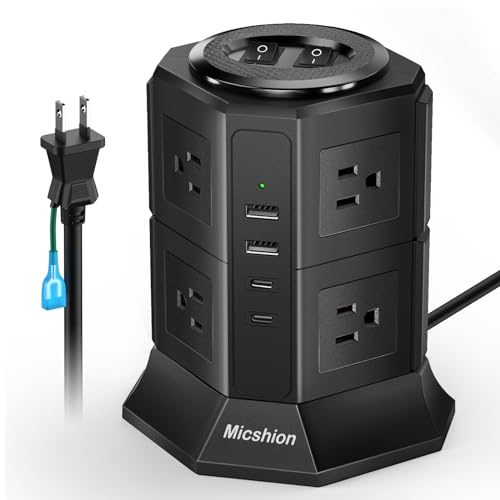
「デスク周りのケーブルがごちゃごちゃで、電源タップを探してるんだけど…」 「Amazonベーシックの電源タップタワーって、安くて見た目も良さそうだけど、実際どうなんだろう?」 「USBポートもついてるみたいだけど、充電速度は大丈夫?」 「安物買いの銭失いにならないか心配…」


パソコン、スマートフォン、タブレット、モニター、デスクライト…と、現代のデスク周りは常に電化製品でいっぱいです。気がつけばケーブルが絡まり、コンセントが足りない!なんてことも少なくありませんよね。そんな時、省スペースで多くの機器に給電できる「電源タップタワー」は、非常に便利なアイテムです。Amazonで探していると、そのお手頃価格とすっきりとしたデザインで目を引くのが「Amazonベーシック(AmazonBasics)」の電源タップタワーではないでしょうか。


「安全性は大丈夫かな?」 「縦型って使いやすいの?」


この記事では、そんなあなたの疑問や不安を解消するために、**Amazonベーシックの電源タップタワーについて、実際のユーザーレビューから見えてくる「本音」**を徹底的に深掘りします。製品のメリット・デメリット、どんな人におすすめなのか、そして購入前に知っておくべき注意点まで、網羅的にご紹介します。


「結局のところ、コスパはいいの?」 「失敗しない選び方はある?」

といった心配は不要です。ぜひ最後まで読んで、Amazonベーシックの電源タップタワーがあなたのデスク周りの救世主になるかどうか、賢く判断するためのヒントを見つけてください!


1. Amazonベーシックの電源タップタワーとは?その魅力とラインナップ


Amazonベーシックは、Amazonが自社で開発・販売するプライベートブランドです。日用品から家電、オフィス用品まで幅広い商品を手掛けており、その最大の魅力は「手頃な価格」と「必要十分な品質」を両立している点にあります。電源タップタワーもその一つで、限られたスペースで複数の機器に給電できるよう、工夫されたデザインが特徴です。


1-1. Amazonベーシック電源タップタワーの主な特徴

Amazonベーシックの電源タップタワーには、主に以下のような特徴があります。(時期やモデルによって仕様は異なります)

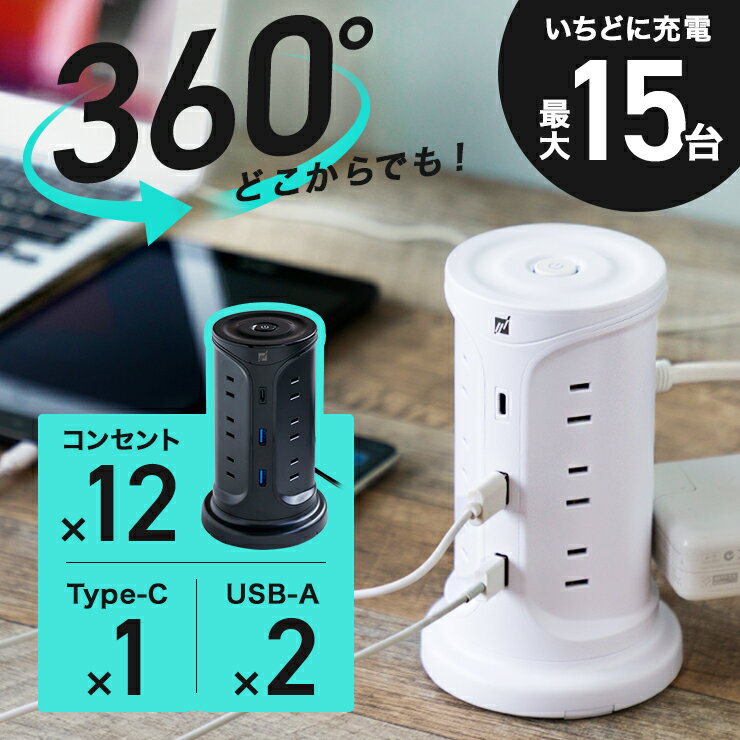
  • 縦型デザイン: デスクの隅や床に省スペースで設置でき、多くのコンセント口やUSBポートを搭載。
  • 多口コンセント: 多くのモデルで、通常のコンセントが複数口(例:8~12口)搭載されています。
  • USB充電ポート: USB Type-Aポートが複数(例:2~4口)搭載されており、スマートフォンやタブレットの充電に便利です。最近ではUSB Type-Cポートを搭載したモデルも増えています。
  • 雷サージ保護機能: 落雷による過電流から接続機器を守るサージ保護機能が搭載されているモデルがほとんどです。
  • 個別スイッチ付き(一部モデル): 各コンセント口に個別のON/OFFスイッチが付いているタイプもあり、使わない機器の待機電力をカットできます。
  • コードの長さ: 比較的長めのコード(例:2m~3m)が採用されていることが多く、設置場所に困りにくいです。

これらの特徴により、デスク周りの配線をすっきりさせたい、多くの機器を効率的に充電したいというニーズに応える製品と言えます。


2. ユーザーレビューから見えた!Amazonベーシック電源タップタワーの「本音」


実際の購入者がどんな感想を持っているのか、良い点も悪い点も含めて、レビューから見えてくる「本音」を見ていきましょう。


2-1. 高評価ポイント:見た目、機能性、そしてやはり「コスパ」!

多くのユーザーが高く評価しているのは、そのデザイン性、機能性、そしてコストパフォーマンスです。

  • 「デスク周りが劇的にスッキリした!」:
    • 縦型デザインと多口コンセントにより、乱雑になりがちな配線が整理され、見た目が良くなったという声が圧倒的に多いです。
  • 「USBポートが便利すぎてもう手放せない」:
    • ACアダプターなしで直接スマートフォンやタブレットが充電できるUSBポートは、非常に好評です。
  • 「この機能でこの値段はありえない!」:
    • 多数のコンセント口とUSBポート、サージ保護機能までついてこの価格は、非常に魅力的だと感じられています。
  • 「コードが長くて助かる」:
    • コンセントの位置に縛られず、自由に配置できるコードの長さが評価されています。
  • 「個別スイッチで節電できるのが嬉しい」:
    • 一部モデルの個別スイッチは、こまめな節電意識が高いユーザーから支持されています。


2-2. 低評価ポイント:充電速度や耐久性、コンセントの間隔に注意

一方で、すべての人に完璧な製品ではなく、以下のような低評価ポイントも散見されます。

  • 「USBの充電速度が遅いと感じる」:
    • 特に最近の急速充電対応のスマートフォンを使っているユーザーから、USBポートの出力が不足していると感じる声が見られます。(高出力なUSB PD/QC対応のポートは少ないため)
  • 「ACアダプターが大きいと干渉する」:
    • コンセント口の間隔が狭く、大きめのACアダプターを複数差し込むと、隣の口が塞がってしまうという意見があります。
  • 「耐久性に不安がある(個体差も)」:
    • 長期間使用すると、USBポートが使えなくなったり、本体が故障したりといった報告が一部で見られます。ただし、これは個体差や使用環境にもよるでしょう。
  • 「通電ランプが明るすぎる」:
    • 寝室など、暗い場所で使用する場合、常時点灯している通電ランプが明るすぎて気になるという声もあります。


3. Amazonベーシック電源タップタワーはどんな人におすすめ?


上記のレビューを踏まえると、Amazonベーシックの電源タップタワーは、以下のような方におすすめできます。

  • 「デスク周りのケーブルをごちゃつきを解消したい」方
  • 「コンセント口とUSB充電ポートを増やしたい」方
  • 「とにかく安く、機能的な電源タップを探している」方
  • 「スマートフォンの急速充電には別の充電器を使うから、USBポートは補助で十分」という方
  • 「デザイン性も重視したい」方

逆に、以下のような方には、もしかしたら物足りないかもしれません。

  • 「USB PDやQCなどの超急速充電をメインで使いたい」方
  • 「隣接するACアダプターの干渉を絶対に避けたい(特に大型アダプターが多い場合)」方
  • 「極限まで耐久性を求める(業務用など)」方


4. Amazonベーシック電源タップタワーを選ぶ際のポイントと注意点


購入を検討する際に、失敗しないためのヒントです。


4-1. 必要な「コンセント口数」と「USBポートのタイプ・出力」を確認する

  • ACコンセント: 現在使いたい機器の数+将来増える可能性も考慮して選びましょう。
  • USBポート:
    • Type-AかType-Cか?: 最新の機器はType-Cが増えているため、確認しましょう。
    • 出力(A/W): スマートフォンなどの急速充電には、2A(10W)以上の出力があるか確認しましょう。USB PD(Power Delivery)対応の製品は、より高出力で急速充電が可能です。


4-2. ACアダプターのサイズを考慮する

  • 使用する予定のACアダプターのサイズを確認し、隣接するコンセント口が塞がれないか、レビューや商品画像で間隔をよく見て判断しましょう。タワー型でも、上段と下段で余裕があるタイプや、側面によって間隔が異なるタイプもあります。


4-3. 雷サージ保護機能の有無とジュール値を確認する

  • 大切な機器を守るため、雷サージ保護機能は必須です。搭載されているか、そして保護できるジュール値(Joule)も確認しましょう。数値が大きいほど保護能力が高いです。


4-4. コードの長さを確認する

  • 設置場所からコンセントまでの距離を測り、必要な長さのコードがあるモデルを選びましょう。


4-5. レビューを「モデル別」でしっかり読み込む

Amazonベーシックの電源タップタワーは、様々なバリエーションがあります。購入を検討している特定のモデルのレビューをよく読み込みましょう。

  • 特に**「USB充電速度」「コンセント間隔」「耐久性」「通電ランプの明るさ」に関する言及**に注目。


5. まとめ:Amazonベーシックの電源タップタワーは「コスパとデザイン」を求める方に最適!


Amazonベーシックの電源タップタワーは、その圧倒的な価格競争力と、デスク周りをすっきりさせる機能的なデザインが大きな魅力です。ユーザーレビューからは、**「この値段でこの機能と使い勝手なら大満足」**という声が多く、特にUSBポートが複数搭載されている点は高く評価されています。


ただし、USBの急速充電性能や、一部の大型ACアダプターとの相性には注意が必要です。


「デスク周りを整理したいけど、高価なものはちょっと…」 「手軽にUSB充電ポートも増やしたい!」

といったニーズであれば、Amazonベーシックの電源タップタワーは、間違いなく「賢い選択肢」になり得ます。


購入前には、必要なポート数やUSBの出力、そしてお持ちのACアダプターのサイズなどを考慮し、該当する製品のレビューをしっかりと確認してくださいね。あなたのデスク環境を快適にする一本が見つかるかもしれません!


「Amazonベーシックの枕って、やたら安いけど実際どうなんだろう?」 「レビューを見ると賛否両論あるみたいだけど、結局のところ寝心地はどうなの?」 「色々な種類があるみたいだけど、私に合うのはどれ?」 「失敗したくないけど、手軽に試せる枕が欲しいな…」


Amazonで何かを探していると、必ずと言っていいほど目にする「Amazonベーシック(AmazonBasics)」の文字。そのお手頃価格に惹かれる一方で、「安すぎて大丈夫?」と不安に感じる方もいるかもしれませんね。特に、毎日使う「枕」となると、寝心地や品質は気になるところです。


「正直なところ、どんな人が満足してるんだろう?」 「どんなデメリットがあるのかも知っておきたい!」


この記事では、そんなあなたの疑問や不安を解消するために、**Amazonベーシックの枕について、実際のユーザーレビューから見えてくる「本音」**を徹底的に深掘りします。種類ごとの特徴、どんな人におすすめなのか、そして購入前に知っておくべき注意点まで、網羅的にご紹介します。


「結局のところ、コスパはいいの?」 「失敗しない選び方はある?」

といった心配は不要です。ぜひ最後まで読んで、Amazonベーシックの枕があなたの寝室に合うかどうか、賢く判断するためのヒントを見つけてください!


1. Amazonベーシックの枕とは?その魅力とラインナップ


Amazonベーシックは、Amazonが自社で開発・販売するプライベートブランドです。日用品から家電、オフィス用品まで幅広い商品を手掛けており、その最大の魅力は「手頃な価格」と「必要十分な品質」を両立している点にあります。枕もその一つで、様々なニーズに対応できるよう、いくつかのタイプが用意されています。


1-1. Amazonベーシック枕の主なラインナップ

Amazonベーシックの枕には、主に以下のような種類があります。(時期によってラインナップは変動する可能性があります)

  • スタンダードなポリエステル(中綿)枕:
    • 最も安価で一般的なタイプ。ふかふかとした感触が特徴で、お手入れがしやすいのが魅力です。高さや硬さは商品によって様々。
  • 低反発枕:
    • 頭や首の形に合わせてゆっくり沈み込むタイプ。体圧分散性に優れ、フィット感を重視する方におすすめです。
  • ホテルスタイル枕(マイクロファイバーなど):
    • ふんわりとしたボリューム感があり、まるでホテルのような寝心地を謳うタイプ。比較的復元力が高く、耐久性に期待できます。

これらの枕は、いずれも比較的安価で購入できるため、「まずは試してみたい」「来客用にいくつか欲しい」といったニーズにマッチしています。


2. ユーザーレビューから見えた!Amazonベーシック枕の「本音」


実際の購入者がどんな感想を持っているのか、良い点も悪い点も含めて、レビューから見えてくる「本音」を見ていきましょう。


2-1. 高評価ポイント:やはり「コスパ」が圧倒的!

多くのユーザーが高く評価しているのは、やはりそのコストパフォーマンスです。

  • 「この値段でこの寝心地なら大満足!」:
    • 数千円程度で手に入るため、値段以上の品質だと感じる声が多数。
  • 「ホテルみたいにフワフワで気持ちいい」:
    • 特にホテルスタイルを謳うタイプでは、ボリューム感や柔らかさを評価する声が多く見られます。
  • 「洗濯機で丸洗いできて衛生的」:
    • ポリエステル中綿の枕は、自宅で手軽に洗えるものが多く、清潔さを保ちやすい点が好評です。
  • 「来客用や一時的に使うには十分すぎる」:
    • 頻繁には使わない予備の枕として購入するケースでも、満足度が高いようです。


2-2. 低評価ポイント:合わないと感じる点も

一方で、すべての人に合うわけではなく、以下のような低評価ポイントも散見されます。

  • 「思ったより高さがなかった・高すぎた」:
    • 枕の高さは個人差が大きいため、写真や説明だけでは判断しづらく、合わないと感じるケースがあります。
  • 「使い続けるとヘタるのが早い」:
    • 特に安価なポリエステル中綿の枕は、使用頻度や期間によっては、思ったよりも早くボリュームが失われる(ヘタる)と感じる人もいます。
  • 「匂いが気になる」:
    • 開封直後に素材特有の匂いがする、という声も一部で見られます。(数日陰干しすることで解消されることが多いですが)
  • 「フィット感が足りない・首が安定しない」:
    • 低反発タイプでも、人によっては形状や硬さがしっくりこず、首や肩に違和感を感じる場合があります。
  • 「通気性が悪く、蒸れる」:
    • 素材によっては、夏場などに蒸れを感じるという声もあります。


3. Amazonベーシック枕はどんな人におすすめ?


上記のレビューを踏まえると、Amazonベーシックの枕は、以下のような方におすすめできます。


  • 「とにかく安く、そこそこの品質の枕が欲しい」という方
  • 「来客用やサブの枕を探している」方
  • 「頻繁に枕を買い替えるから、コスパ重視」という方
  • 「自分の枕の好みがまだ分からないので、気軽に試したい」方
  • 「特定の機能(例えば丸洗いできること)を重視したい」方


逆に、以下のような方には、もしかしたら物足りないかもしれません。


  • 「枕にはとことんこだわりたい」方
  • 「首や肩に持病があり、特定の形状やサポート力を求める」方
  • 「極上の寝心地を追求したい」方


4. Amazonベーシック枕を選ぶ際のポイントと注意点


購入を検討する際に、失敗しないためのヒントです。


4-1. 自分の「枕の好み」を明確にする

  • 高さ: 仰向け寝か横向き寝か、体格によって適切な高さは異なります。
    • 目安:仰向け寝なら、首のカーブに沿って頭が自然に沈み込む高さ。横向き寝なら、肩幅を埋める高さ。
  • 硬さ: ふわふわが好きか、しっかり支えられる硬めが好きか。
  • 素材: ふかふかのポリエステルか、フィット感のある低反発か。


4-2. レビューを「種類別」でしっかり読み込む

Amazonベーシックの枕は様々な種類があるため、購入を検討している特定の枕のレビューをよく読み込みましょう。

  • 特に「高さ」「硬さ」「匂い」「耐久性」に関する言及に注目。
  • 自分と体格や寝姿勢が似ている人のレビューは特に参考になります。
  • レビュー数が多いほど、信頼性が高い傾向にあります。


4-3. 開封後の対応も考慮に入れる

  • 匂い: 開封直後に匂いが気になる場合は、風通しの良い場所で数日陰干ししましょう。
  • 復元: 圧縮されて届くことがあるため、開封後は形を整え、数時間~1日程度置いておくと本来のボリュームに戻ります。


4-4. 「返品可能か」を確認しておく

もし寝心地が合わなかった場合のために、Amazonの返品ポリシーを確認しておきましょう。多くのAmazonベーシック製品は、初期不良だけでなく「イメージと違った」といった理由でも返品できる場合があります。


5. まとめ:Amazonベーシックの枕は「賢い選択肢」になり得るか?


Amazonベーシックの枕は、その手頃な価格から「どうなの?」と疑問に思われがちですが、ユーザーレビューからは「価格以上の満足感を得ている人が多い」という実態が見えてきました。


もちろん、高級枕のような極上の寝心地や、特定の体型に完璧にフィットするオーダーメイドのような品質を期待するのは難しいかもしれません。しかし、「コスパ重視で、必要十分な寝心地が得られれば良い」「まずは気軽に試してみたい」という方にとっては、非常に賢い選択肢となり得ます。


購入前には、自分の枕の好みや、購入したい商品のレビューをしっかり確認し、賢く選びましょう。あなたの快適な睡眠をサポートする一本が見つかるかもしれませんね!