

Excelで入力する方法-もちろん割り当てを行うために広く使用されているMicrosoftWordとは異なり、MicrosoftExcelは異質なものです。数値や計算操作が苦手な人でも、MicrosoftExcelは避けるべきものです。
Microsoft Excelは、SPSSと同様に数値の形式でデータを処理するために使用されるMicrosoft Officeパッケージのアプリケーションの1つですが、Microsoft Excelは、ユーザーのニーズに簡単に適応できるため、出力データをより柔軟に表示できます。
Microsoft Excelは数値の形式でデータを処理するために使用されることを目的としているため、Wordのようにプレーンテキストを入力するには、MicrosoftWordとは確かに異なる独自の方法と方法が必要になります。何をどのように行うのか知りたいですか?以下のレビューをご覧ください。
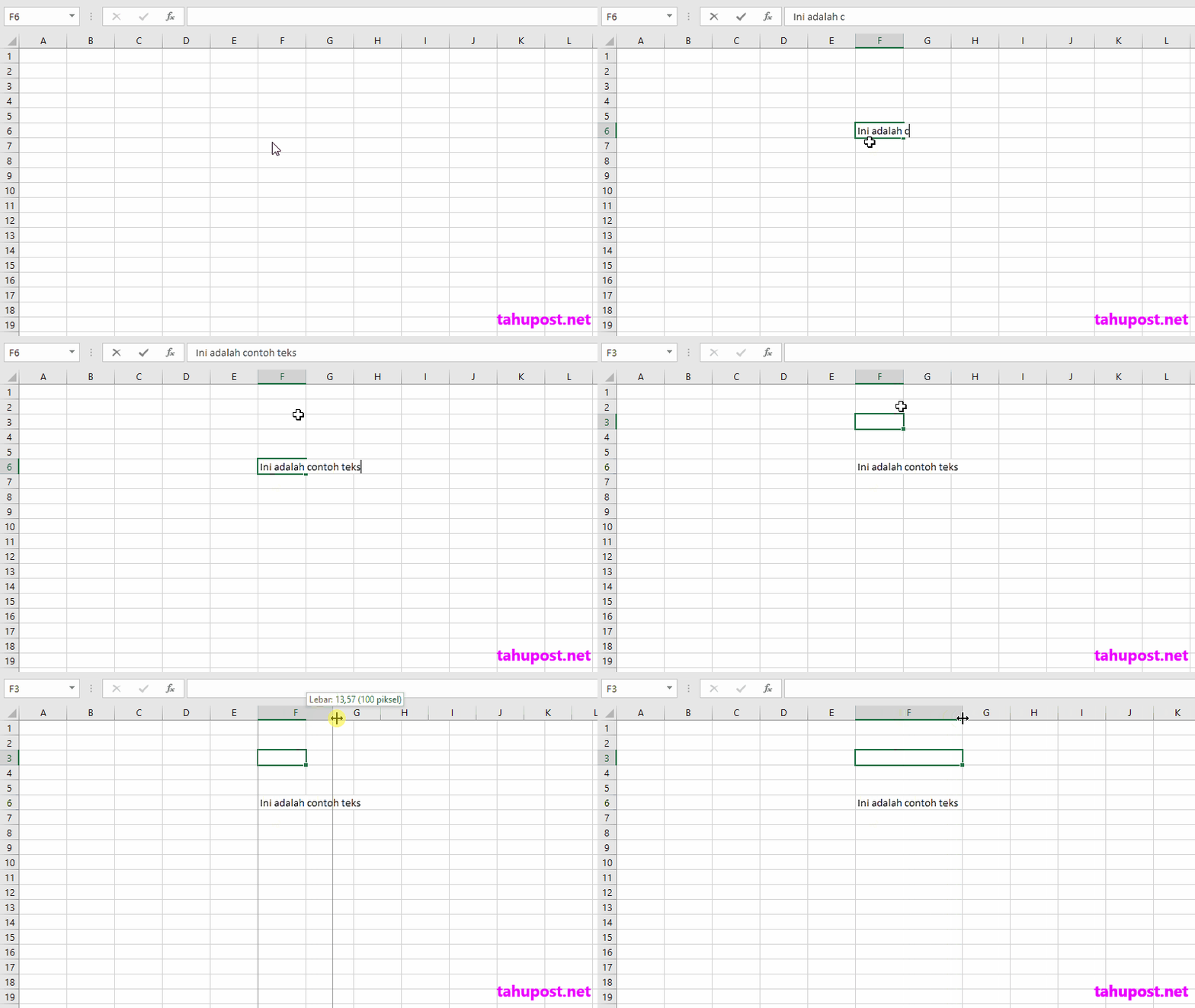
1.Excelセルにテキストを直接入力する
これは最も一般的に使用されます。秘訣は、テキストを入力するセルをクリックしてから、入力を開始することです。ただし、入力したテキストの結果はきれいではないため、整理するには、下の画像に示すように、Excelの列の幅をシフトする必要があります。
2.テキストボックスの使用
以前とは異なり、この方法を使用してテキストを入力すると、入力するテキストの幅と行数を設定できるため、より柔軟になります。まず、[挿入(挿入)]をクリックし、[テキスト(テキスト)]を見つけてクリックし、[テキストボックス(テキストボックス)]を選択します。
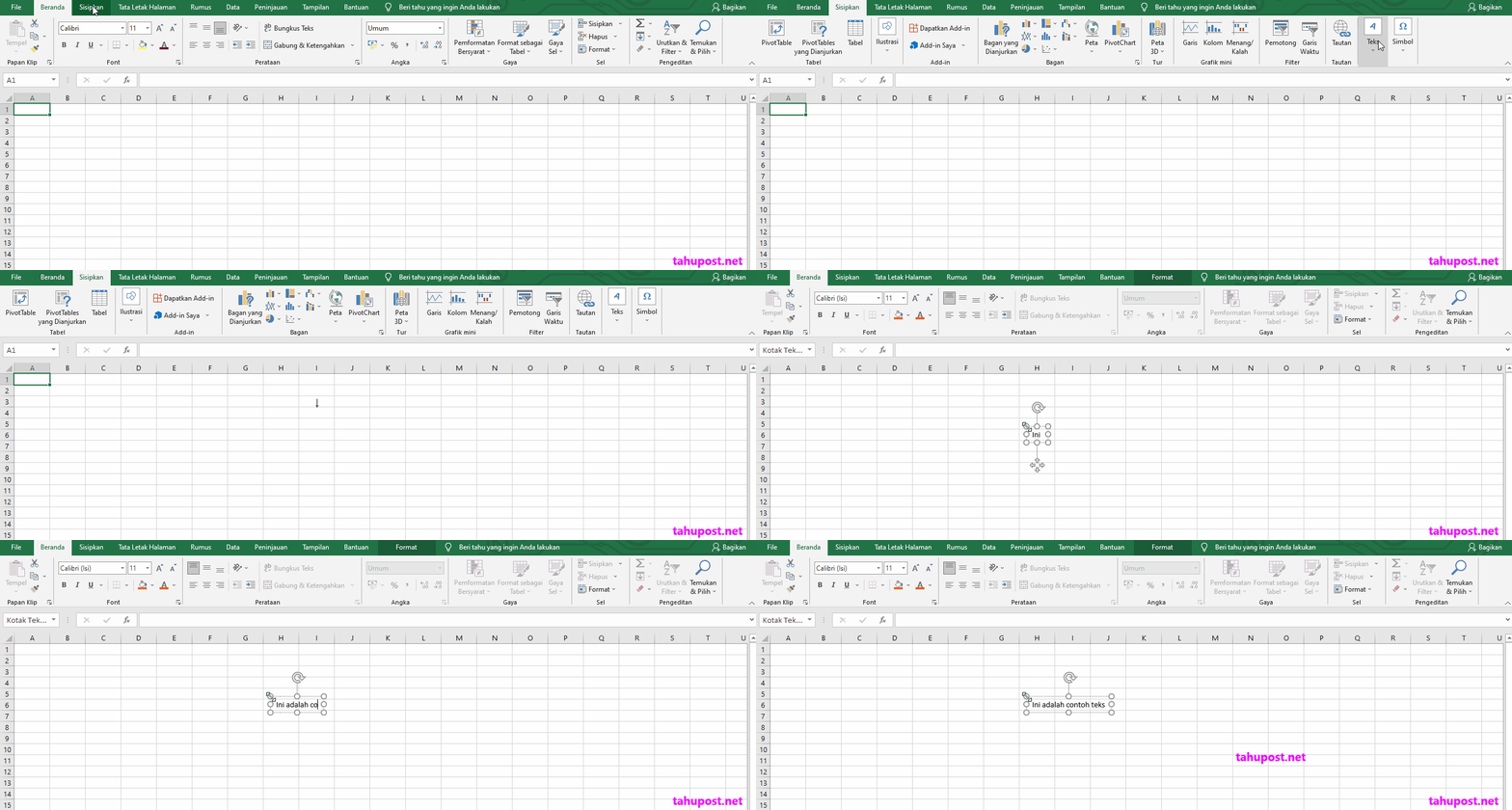
テキストを配置するワークシートのセクションをクリックしてから、テキストの入力を開始します。詳細については、上の画像を参照してください。
これは、Excelで入力する2つの方法の説明です。上の写真では、Microsoft Office 2019を使用していますが、おそらく別の年のバージョンでは、メニューとアイコンの位置に大きな違いはありません。これは、MicrosoftOfficeのすべてのバージョンで実行できることを意味します。ご不明な点がございましたら、コメント欄にご記入ください。