

すべてのこの時間後、私は継続的にこのブログ上のLightroomの式を共有してきたが、この機会に私がどのように表示するようにご案内しますLightroomのccのモバイルプリセットをインポートするAndroidまたはiOS上。
この投稿は、Lightroomにプリセットをインポートして他の写真に適用する方法がわからない友達が簡単にできるようにすることを目的として作成しました。それも、この後のポストライトルームフォーミュラで、プリセットを無料で共有します。
DNGファイルとは何ですか?
ほとんどの人がブログやYouTubeで共有するプリセットファイルの種類は、損失のない生の.dngファイル形式です。DNG(Digital Negative)自体は、2004年9月27日にAdobeがデジタル写真用に作成した生の画像形式です。Lightroomとは別に、PhotoshopはDNGファイルもサポートしています。
以下は、数日前にこのブログで共有したurbexlightroom式からのDNGプリセットの例です。この投稿の練習資料として使用するには、ダウンロードしてください。
アーバンエクスプロレーションのライトルームプリセットをダウンロードする
CC MobileLightroomプリセットをインポートする方法
LightroomのプリセットファイルであるDNGファイル形式がわかったので、これらのプリセットをインポートして他の写真に適用する方法を引き続き調べます。以下に説明を示します
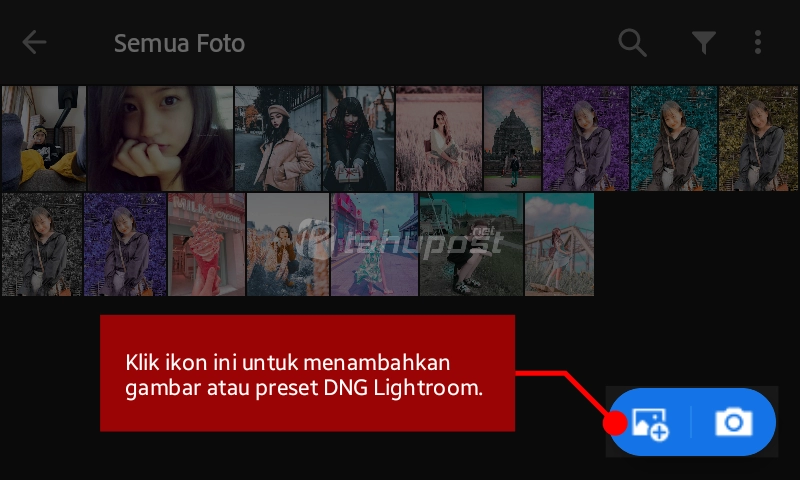
。LightroomMobileアプリケーションを開き、写真コレクションを入力して、右下隅にあるプラス記号の付いた画像アイコンをクリックします。
次に、ダウンロードしたDNGファイルを検索、選択、追加します。DNGファイルは、右上隅にRAWテキストでマークされます。詳細については、次の画像を参照してください。
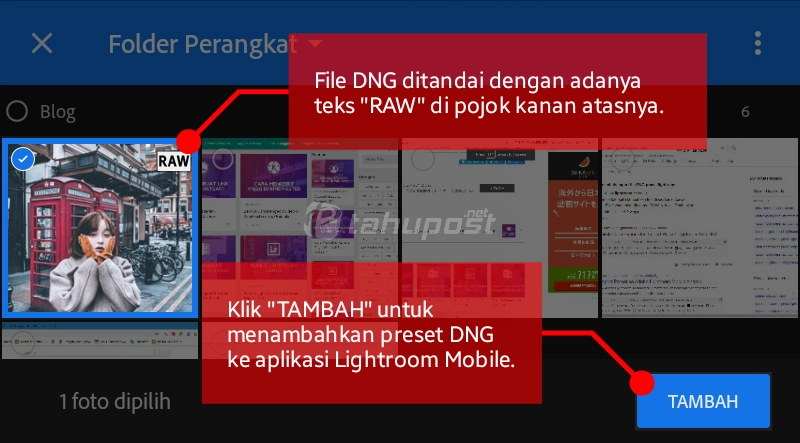
DNGファイルを選択したら、[追加]をクリックしてプリセットをlightroommobileに追加してください。
DNGプリセットを他の写真に適用する方法
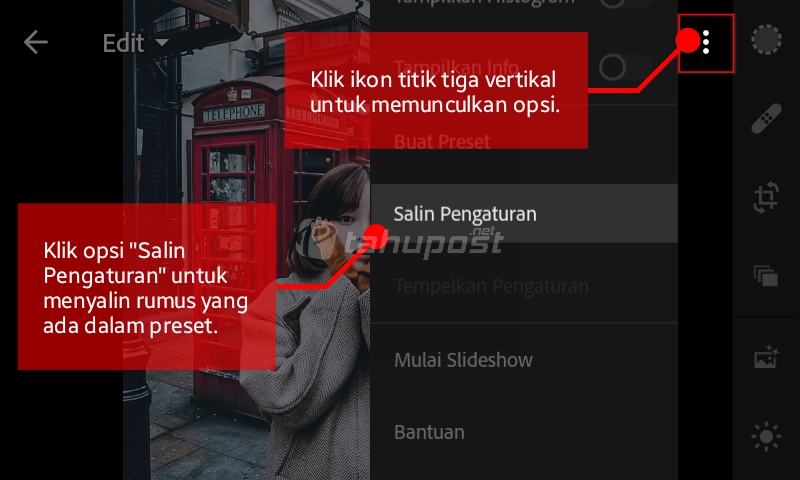
以前にインポートしたプリセットを開きます。次に、エディター画面で上部の縦のドットをクリックし、[設定のコピー]オプションを選択します。
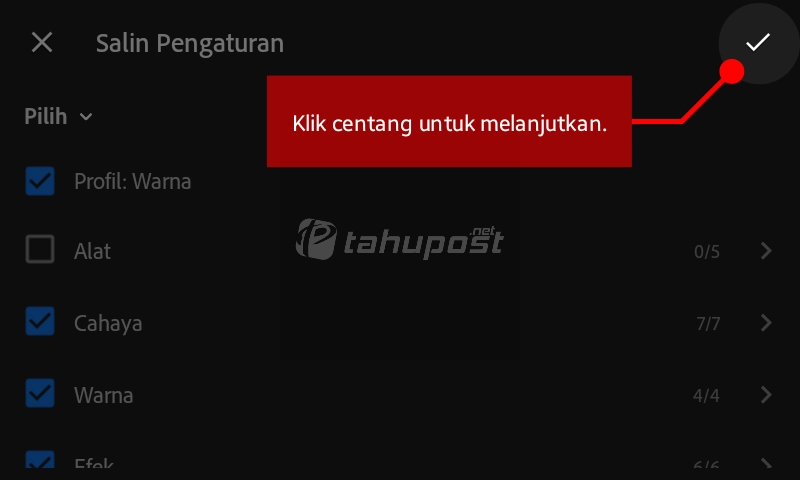
カラープロファイル、ライト、カラー、その他のツールなど、コピーされる内容を調整するための新しい画面が表示されます。すぐに、右上隅のチェックをクリックします。
次は、前に開いたプリセットから外れています。インポートしたプリセットを適用する元の写真の1つを選択します。
選択した元の写真を開いた後、前と同じように、縦のドットアイコンをクリックし、[設定の貼り付け]オプションを選択します。次の図をより明確に参照してください。
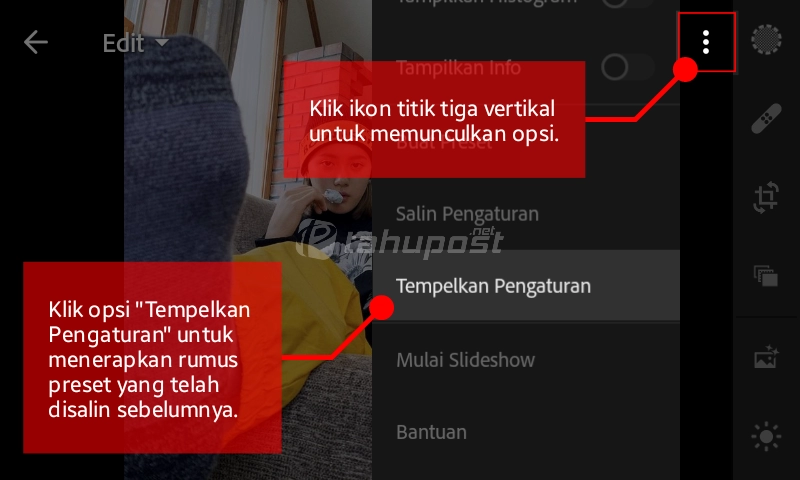
これで、貼り付けたプリセットはすでに元の画像に適用されています。結果は次の画像のようになります。
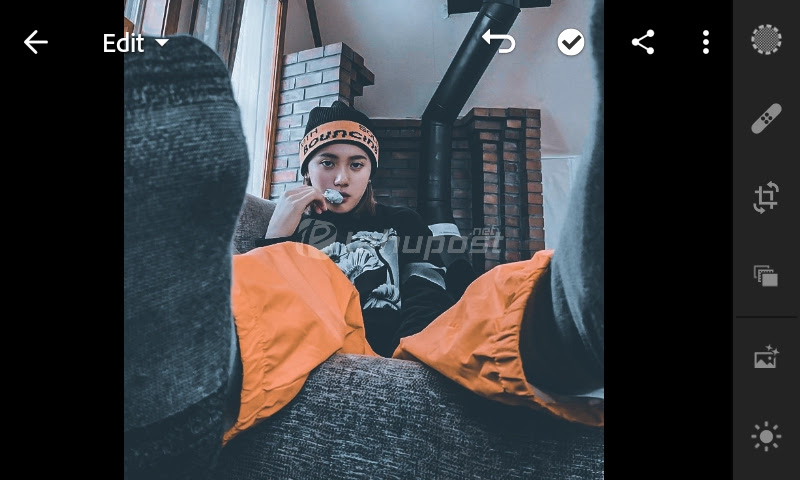
Lightroomでユーザープリセットにする方法
エフェクトが気に入った場合は、プリセットメニューにプリセットを保存しておくと、DNGプリセットを再度インポートしなくても、さまざまな場面でアクセスして使用できます。方法?
簡単!インポートしたプリセットまたはインポートしたプリセットエフェクトで適用した写真を開き、縦のドットアイコンをクリックして、[プリセットの作成]オプションを選択するだけです。
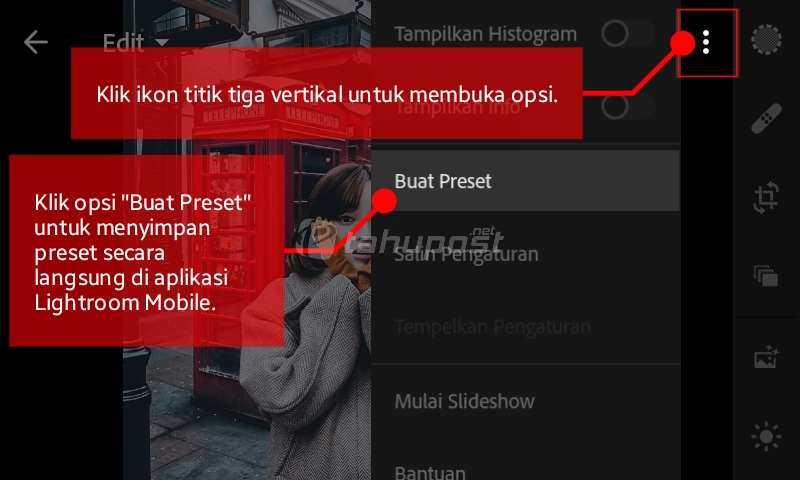
プリセット設定表示ダイアログが表示されます。先に進み、プリセットに名前を付け、チェックマークをクリックしてLightroomアプリのプリセットメニューに保存します。

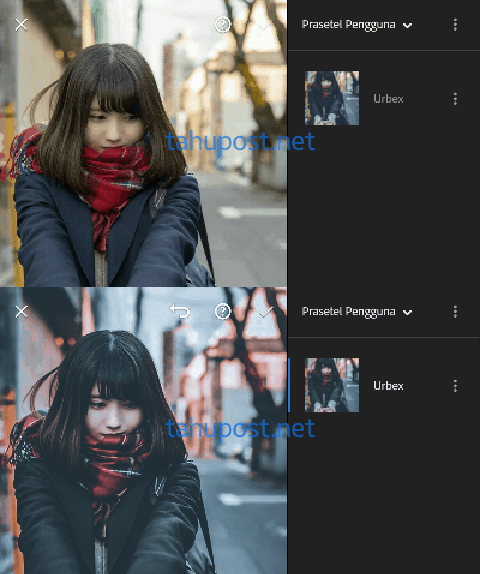
保存したプリセットは、ユーザープリセットカテゴリに分類されます。プリセットメニューに入り、ユーザープリセットカテゴリを選択して、そのプリセットを他の写真に適用してください。
これは、AndroidとiOSでccモバイルライトルームプリセットをインポートする方法に関するチュートリアル投稿です。それがすべてです、そしてありがとう、頑張ってください。