

写真を3D漫画に編集する方法-写真は今日の人間の基本的なニーズの1つであり、ソーシャルメディアで存在し続けて活動することができます。このため、世界中の多くのアプリケーション開発者が写真編集アプリケーションを3D漫画にするために競争しています。
これまでに急成長した漫画の写真編集アプリケーションの1つは、TikTokです。2020年8月、TikTokのアニメフィルターは、一度も試したことがない私を除いて、ソーシャルメディアユーザーの間でトレンドになりました😂。そしていつものように、この傾向はもちろん長くは続かないでしょう。

他のアプリケーションとは異なり、この3D漫画の写真編集は、PC経由で公式Webサイトにアクセスするか、Androidデバイス上のアプリケーションを使用することにより、アプリケーションなしで実行できます。そしてこの記事では、両方の方法について説明します。
Androidアプリケーションで3D漫画のように写真を編集する方法
以下で提供するチュートリアルを続行する前に、まず次のToonMeアプリケーションをダウンロードしてインストールします。
1. ToonMeアプリケーションをインストールしたら、それを開いて、下の画像に示すように左上の最初のエフェクトを選択してください。

2.写真を選択する方法は3つあります。アイコンをクリックすると、自分の写真を直接撮ることができます 、アイコンをクリックしてギャラリーから写真を選択します 。ただし、顔がはっきりしている写真を選択することをお勧めします。
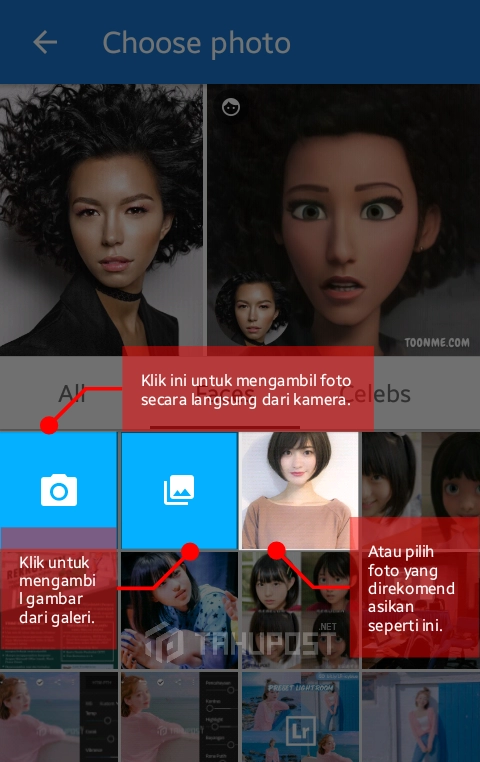
3.写真を選択すると、以下のような画面が表示されます。写真に多くの人がいる場合は、切り抜いて顔の1つを選択します。下の画像のように1つしかない場合は、左矢印アイコンをクリックするだけです。
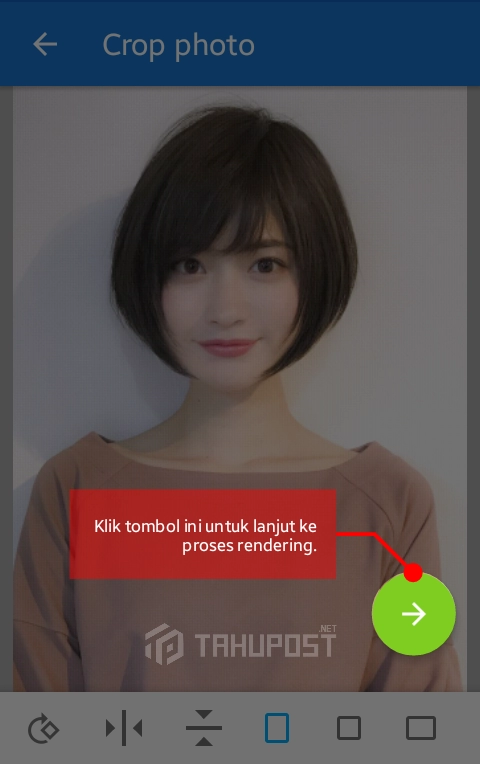
4.写真処理が完了すると、次の画面が表示されます。この段階で、写真をギャラリーに保存できます。

秘訣は、最初にアイコンをクリックしてから、[デバイスに保存]をクリックすることです。その後、オプションが写真の下部に表示され、[ダウンロード]ボタンをクリックします。
PC上でアプリケーションなしで3D漫画のように写真を編集する方法
以前とは異なり、PCを使用することで、写真を3D漫画に編集するためにサードパーティのアプリケーションをインストールする必要がなくなりました。
1.最初にブラウザを開き、アドレスバーにWebアドレスtoonme.comを入力するか、このリンクをクリックします。
2.サイトが開いたら、[+]アイコンをクリックして写真のアップロードを開始します。写真を選択して「開く」をクリックします。トーニフィケーションプロセスが完了するまで待ちます。

3.トーニフィケーションが完了すると、以下のような画面が表示されます。デフォルトのままにして、すぐに右側にあるダウンロードボタンをクリックします。

どちらの方法でも同じ効果があります。ただし、toonme.comから透かしを削除するには、プレミアムバージョンのアプリケーションを使用することをお勧めします。
これは、写真をディズニーアニメーションのような3D漫画に編集する方法に関するチュートリアルです。以上です、ありがとうございます、さようなら。