非アクティブな Google アカウントに関するポリシー 202312~削除が始まる

まずは すべての Googleアカウントの洗い出しが必要だろうな.... 202308 09 頃から発信されている記事です

・Google アカウントのアクティブ期間を 2 年間に変更  

・アカウントを保持するには、以下のような方法もあります。

  • メールを読む、送信する
  • Google ドライブを使用する
  • YouTube 動画を見る
  • 写真を共有する
  • アプリをダウンロードする
  • Google 検索を使用する
  • 「Google でログイン」機能でサードパーティ製のアプリやサービスにログインする

Google Accounts Team 

Google は、組み込みのセキュリティ保護機能を使用して Google アカウントに対する不正アクセスを防止することで、ユーザーとユーザーの個人情報の安全性とセキュリティを保護するよう日々努めています。ユーザーの安全性を保護するとは、プライバシー保護に関する強力なポリシーを導入し、Google のさまざまなサービスにおいて、ユーザー個人のファイルやそれに関連するデータの保存期間を最小限に抑えるということです。Google は、たとえユーザーが Google のサービスを利用しなくなっても、ユーザーの個人情報を保護し、アカウントへの不正アクセスを防止するための取り組みを行っています。

そのため、Google は Google のすべてのプロダクトとサービスを対象に、
Google アカウントのアクティブ期間を 2 年間に変更します。
この変更は本日より有効となり、アクティブな Google アカウント、つまり 2 年以内にログインまたは使用されなかった Google アカウントに適用されます。
アクティブなアカウントやそのコンテンツは、2023年12月1日から削除の対象となります

この変更による影響:

  • Google アカウントが 2 年以上アクティブな状態である場合、または Google サービスへのログインに Google アカウントを 2 年以上使用していない場合を除き、今回の変更による影響はありません。
  • 上記の変更が本日より有効になることに伴い、
    早ければ 2023年12月からアカウントの削除が開始されます。
  • アクティブであるとみなされたアカウントについては、Google がなんらかの措置を講じたりアカウントの内容を削除したりする前に、ユーザーのメールアドレスと再設定用のメールアドレス(登録されている場合)の両方に、
    Google からリマインダー メールを複数回送信します。このようなリマインダー メールは、ユーザーのアカウントになんらかの措置が講じられる 8 か月前までに送信されます。
  • Google アカウントを削除した後、新しい Google アカウントを作成する際に、
    削除したアカウントの Gmail アドレスを再び使用することはできません

アカウントを保持する方法

Google アカウントを保持するには、
少なくとも 2 年に 1 回アカウントにログインするのが最も簡単な方法です。
過去 2 年以内にユーザーがログインしている Google アカウントは有効とみなされ、削除されません。

アカウントを保持するには、以下のような方法もあります。

  • メールを読む、送信する
  • Google ドライブを使用する
  • YouTube 動画を見る
  • 写真を共有する
  • アプリをダウンロードする
  • Google 検索を使用する
  • 「Google でログイン」機能でサードパーティ製のアプリやサービスにログインする

このポリシーには一部例外があります。
たとえば、YouTube のチャンネル、動画、コメントがある Google アカウント、お持ちのギフトカードに残高がある Google アカウント、公開中のアプリがある Google アカウント(Google Play ストアでアプリをホストしているアカウントなど)は削除されません。このポリシーのその他の例外については、こちをご覧ください。

Google では、Google アカウントの管理に役立つツールや、データをバックアップするためのさまざまな手段を提供しています。たとえば、
Google データ エクスポートを使用して自分のデータをダウンロードしたり、
アカウント無効化管理ツールを使用して、アカウントを利用していない状態が一定の期間続いた場合に自分のデータをどうするかを指定したりできます。

Google は、ユーザーが自分の意志に基づいて、できるだけ簡単に自分のアカウントを保持できるようにすることを重視しています。
今回の変更の影響を受けるアカウントに対しては、事前に十分な通知を行います。そのため、削除対象のアカウントに対しては、Google アカウントとその再設定用のメールアドレス(登録されている場合)に事前にメールで通知します。再設定用のメールアドレスが最新の状態であることを確認してください。

詳細

よろしくお願いいたします。
Google アカウント チーム

このメールは Google のアカウントやサービスの重要な変更について、最新の情報をお届けするものです。

© 2023 Google LLC 1600 Amphitheatre Parkway, Mountain View, CA 94043


10月11月 テザリング利用を 追加したため 10月末近くになって 14GBを超えた [ファミリーシェアは12GB契約翌月繰り越し可]
10月28日に申し込んだので 10月末までの3日日割り 2GBが11月末まで有効 11月1日になったら +20GBが表示されるだろう

別途 レンタルのポケットWiFi契約するより 割安だと思うのだが... 11月20日過ぎに 解約予定


2x通話SIM 2xSMS SIM 2xDataSIM 計6枚 で月 6000円+程度 なので GigaPlanにいまだ変更していない
テザリングに利用しているのは Pixel4A

★11月1日 miomix 更新された SIMは 2x通話 2xSMS 2xData  計6枚 利用中

【Xperiaシリーズ】ホーム画面の切り替え方法       「Xperiaホーム」「かんたんホーム」

「かんたんホーム」 9タイル 1画面のみ かもしれない

 「Xperiaホーム」➡ 「かんたんホーム」は 難なく見つかるが

「かんたんホーム」➡「Xperiaホーム」 が戸惑うので auの案内サイトLinkを Blogさせていただきます

「かんたんホーム」から 機種名を探し出そうとしたら 「Xperiaホーム」 に変えないと たどりつけない 感覚になり あきらめた

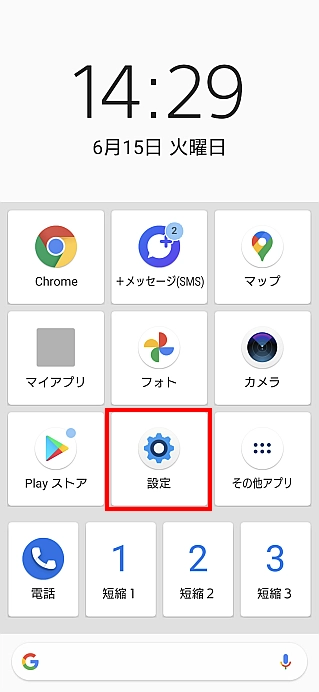
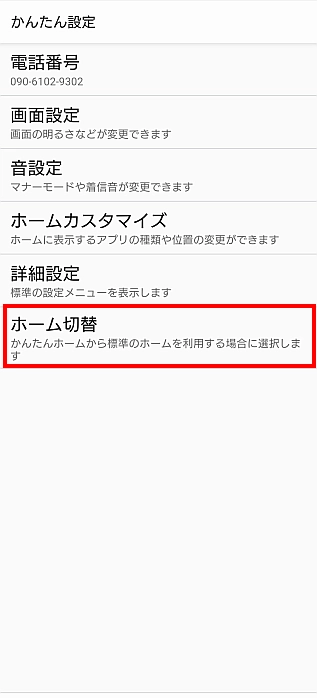
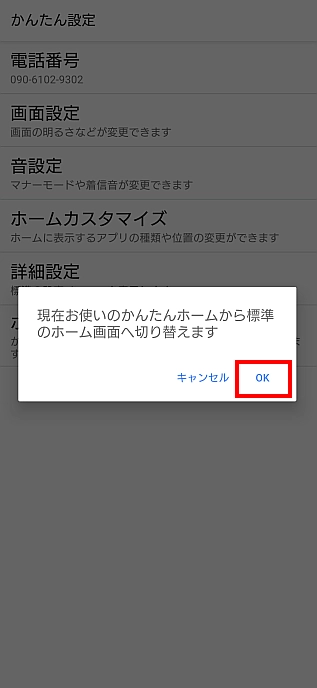
 A: 「かんたんホーム」から切り替える

ホーム画面で[設定]をタップします。

ホーム切替]をタップします。

OK]をタップします。以上で操作完了です。


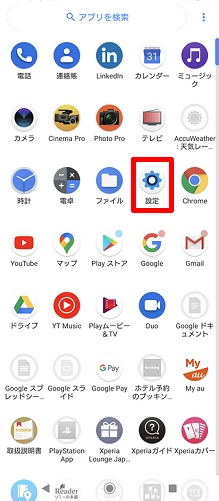
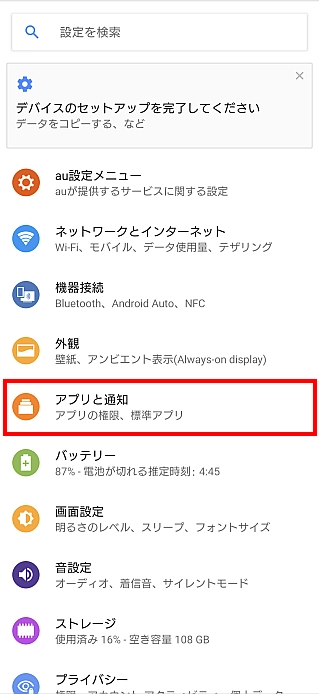
アプリ一覧より[設定]をタップします。

アプリ一覧の表示方法はメーカー・端末により異なります。
このようなアイコン    をタップするタイプ、
ホーム画面を下から上にスライドするタイプなどがあります

2

アプリと通知]をタップします。

3

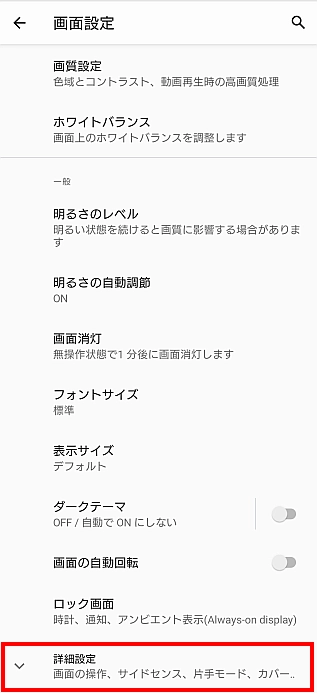
詳細設定]をタップします。
「詳細設定」がない場合は次の手順に進みます。

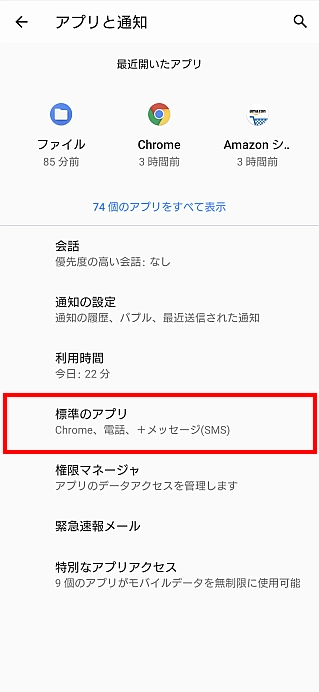
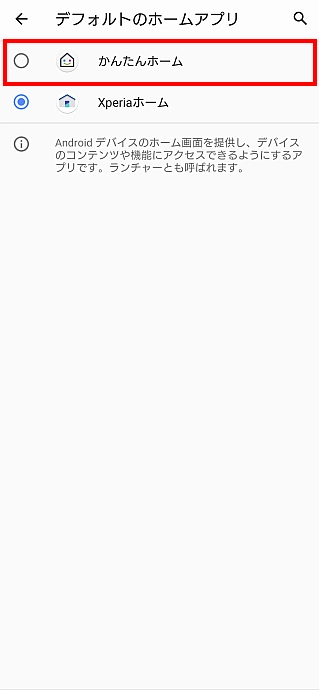
標準のアプリ]をタップします。

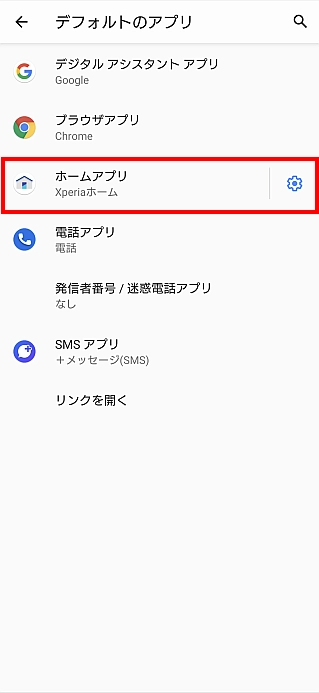
ホームアプリ]をタップします。

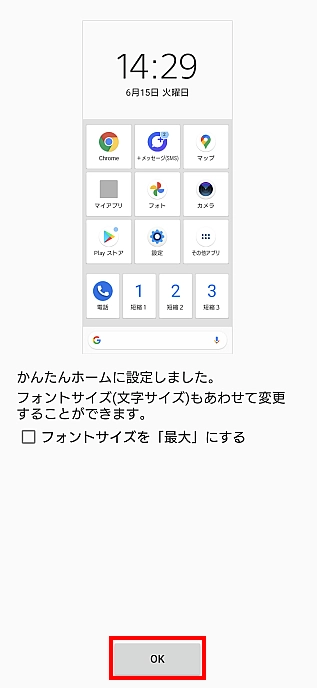
かんたんホーム]をタップします。

OK]をタップします。以上で操作完了です。