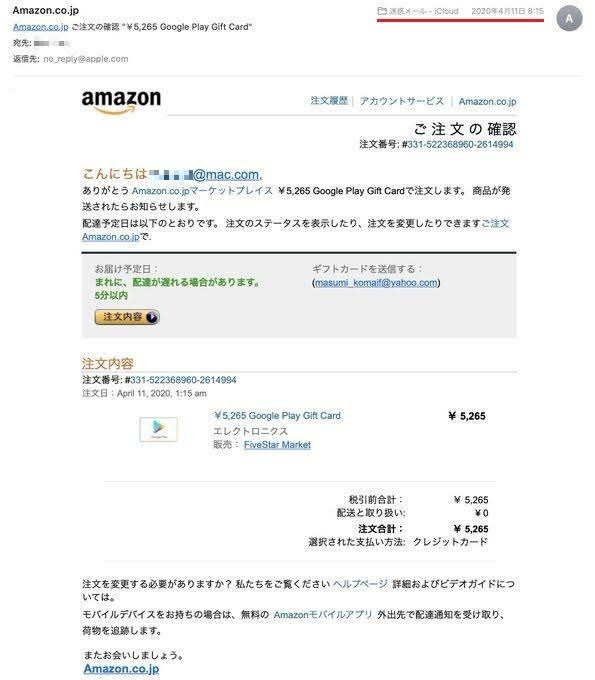
SMS googleによる電話番号の確認..... あやしい ➡ 怪しくなかった

後で 別PCで URL 検証しますが... うっかりスマホでクリックしたら 中東の言語(?)ページが開きました

googleによる電話番号の確認】20200426(日) 06:32

URL クリック しないでください

SMS 履歴を見たら 20190526 に 050-5630-9271から下図が入っていて 同じURLを指しています
6:32は 毎朝の自動起動後の表示 昨年のも怪しかったのかも...怪しくなかったのかも...後報予定..

昨年もあった 日曜朝一

★20200426 Windows Sandboxで 件の URL 確認したところ 怪しくはありませんでした

★辿った手順 前後しているかもしれません

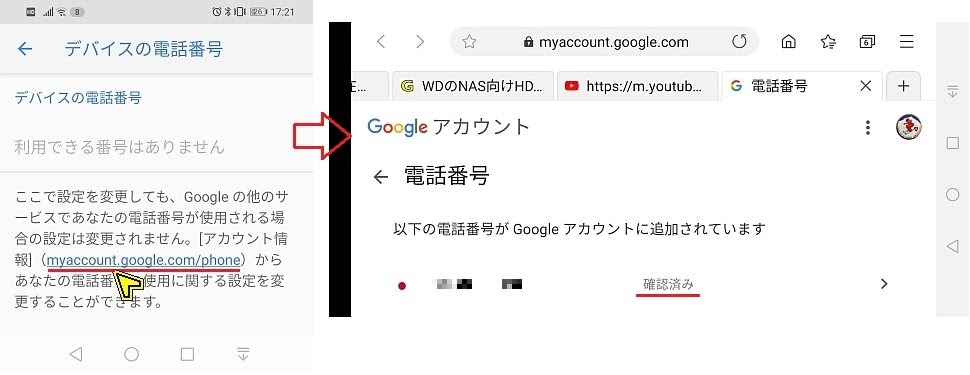
設定➡アプリではなく Google サービス~開きます 

Android たどる手順

★デバイスの電話番号が表示されたときに 右の設定をしたので....

この処理をしたので

★以後 利用できる番号はありませんになりました...が  確認済表示なので放置します

この表示が出ますので OKとします


-- ???の時の検証環境  --

➡  「Windows Sandbox」を利用できるか調べる


4550945/windows-10-update-kb4550945  機械翻訳を読む

4月21日のWin10更新 たいていの案内は英語版をそのまま転載した日本Microsoftのサイトを開きます

日本語サイトなので Google翻訳が起動してくれません

日本語で検索すると日本のサイトがHitする


...../ja-jp/help/ 以降の  "4550945/windows-10-update-kb4550945” を検索して[4550../を含むのがポイント!]英語サイト検索をします
・Hitしたサイトから Microsoft発信のものを見つけ出します... 注:和訳された結果を英文に戻しています

microsoft 発信を探します

日本Microsoftもこのように案内してくれるといいのですが Edgeでどうなっているかを管理人は調べていません

英語Siteを検索します
上図は 自動和訳された USサイトです

【まとめ】

得られた URL (下記)は 日本語設定検索でも 英語版をHitします Google翻訳(英➡日)自動にしておくと 日本語サイト?とカン違いします

https://support.microsoft.com/en-us/help/4550945/windows-10-update-kb4550945

短縮しても OKでしょう ➡ https://bit.ly/2KrVRCJ

ひと手間かけた この案内手順をお試しください 

Zoom 次のホストを指定せずHostが退出すると 通知なしに 誰かに振られる

ホストが 次のホストを指定せずに 退出すると 自動的に どなたかに ホストが割り振られます

注意書きや 自分に自動的に振られたことは通知されず

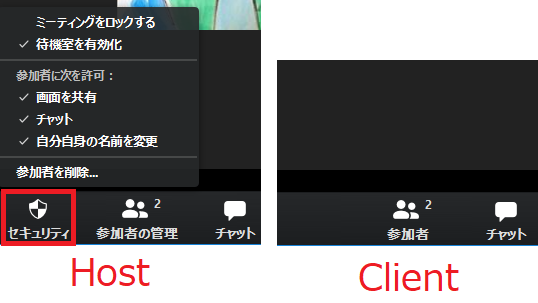
画面下部の参加者➡参加者の管理 に変わる セキュリティのアイコンが表示される   ことに気が付く必要があります

Zoom Host退出時時 留意点


Zoom Host Guest 画面違い


カスペルスキー公式ブログ 記事で Zoom Webクライアントを勧めているので

一旦インストールして利用したZoomアプリを削除, さてZoom Webクライアント をどう利用するのか?

まず 検索します Zoom Webクライアント とは

➡ホストは Clientに [ブラウザから参加する] リンクを表示する 設定 が必要ですね


例:都度 新規ID 要パスワード で 招待されました...[IDにパスワード埋め込みまれていません]
招待状

URL クリックしますと 下記が出ます↓

ここでBrowserを選びます
ブラウザから参加をクリックしました

Password 名前を入れます
注:Zoomアプリ 既Installでも [ブラウザから参加する] メニューは出ます.

★Zoom Host+2x WebClientで試用したところ
1:WebClient画面➡ ギャラリービューができない Host/共有画面と自分のサムネイル画面のみ
2:音声と画面共有は可能
3:同じ回線[管理人宅は ADSL 6.2M ]でZoom アプリ比 反応が 遅く 勧められても 利用を躊躇します

★HOST 設定項目★

ブラウザから参加するリンクの表示 設定


--この記事の背景-➡--カスペルスキー公式ブログ 記事

Zoom:セキュリティとプライバシーの10のヒント

中略
8項目目. できるだけWebクライアントを使用する----抜粋---

さまざまなZoomクライアントでさまざまな不具合が生じています。
一部のバージョンは、デバイスのカメラとマイクに不正アクセスを許すタイプの不具合があり、別のバージョンでは、Webサイトが利用者を同意なく通話に追加できるようになる不具合がありました(リンク先はいずれも英語)。
Zoomは、これらを含む各種問題の解決に迅速に対応し、同じく外部から指摘されていたFacebookやLinkedInへの利用者データ共有を停止しました。
しかし、適切なセキュリティ評価が行われていない以上、Zoomクライアントに脆弱性が残っている可能性は高く、第三者とのデータ共有のようなグレーなことがまだ行われているかもしれません。

したがって、Zoomのクライアントをデバイスにインストールするのではなく、WebブラウザーからZoomを利用することをお勧めします。
Webクライアントはブラウザーのサンドボックス内にとどまり、デバイスにインストールされたクライアントのようにさまざまな権限を持つことがないので、起きるかもしれない問題は比較的抑えられます。

しかし、場合によっては、Webインターフェイスを使おうと思っても、Zoomがさっさとインストーラーをダウンロードしてしまって、会議に参加するにはもうクライアントをインストールするしかなくなっている場合があるかもしれません。
そういったときは、少なくとも、Zoomをインストールするデバイスの数を1台までに制限することができます。
インストール先のデバイスは、2台目のスマートフォンや予備のノートPCなど、個人情報が入っていないデバイスを選ぶのがよいでしょう。
警戒しすぎに聞こえるのは重々承知ですが、「後悔先に立たず」という言葉がありますから。

ところで、勤め先ですでにSkype for Business(以前の名称はLync)を使用しているならば、そちらを利用することもできます。
Skype for BusinessはZoomと連携できます。また、Zoomと同じようにビデオ会議が可能で、ここまで見てきたような不具合はありません。
----抜粋終わり---
---後略---