20210517 FacebookLite 開かない DownDetectorには 登録ない
Facebookは 異常なし
Facebookは OK だが FacebookLite 接続できない
Android 2n機で確認済 とりあえず Facebookに切り替えた
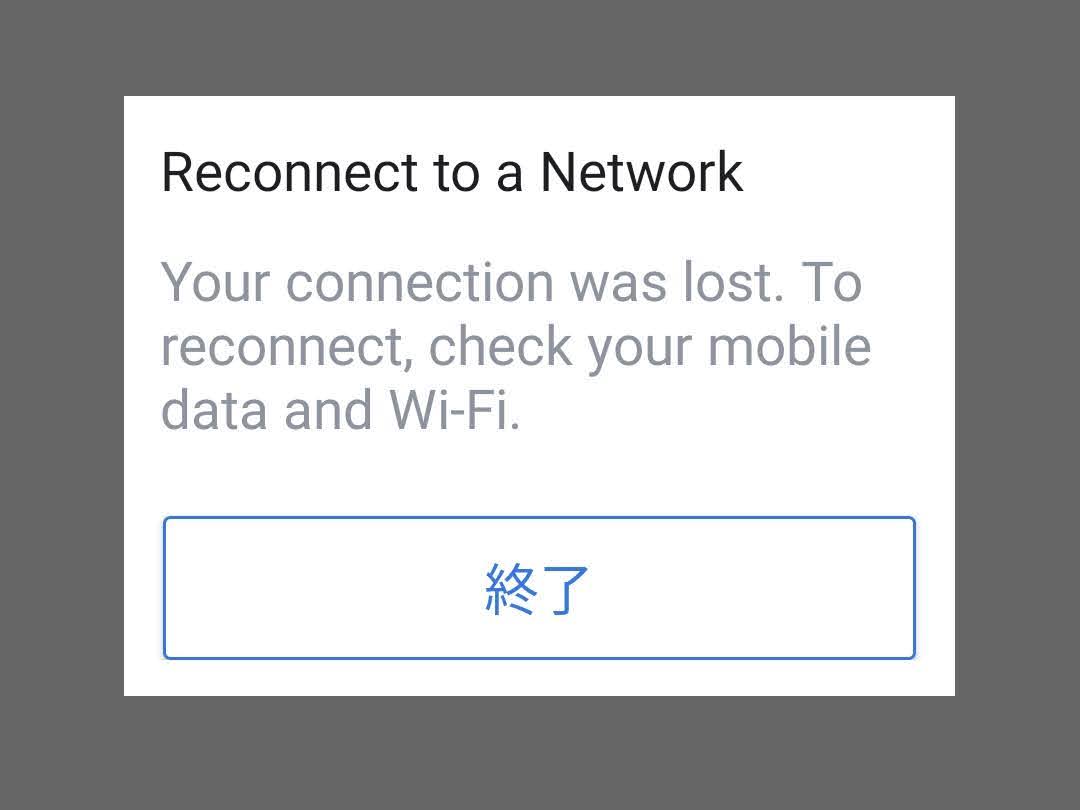
12時過ぎ復旧していた
20210517 FacebookLite 開かない DownDetectorには 登録ない
Facebookは 異常なし
Facebookは OK だが FacebookLite 接続できない
Android 2n機で確認済 とりあえず Facebookに切り替えた
12時過ぎ復旧していた
LIFEBOOK A576/N キーボード交換 + SSD換装
下記 サイト 参考に SSD 240GB ➡ 512GB 換装した
1.240GB ➡ 512GB Clone作業 lazesoft recovery suite [MicroSD起動]を利用
2.キーボー交換 SSD換装には下記サイト情報参考に行った
https://makotsu80.com/2019/06/22/pc_parts_moving/
https://gm-moja.com/fmv-lifebook-a-ssd-a577-sw/
3. 裏面情報補足
4. 電源パネル外し方 Tip
5.WiFi アンテナ メモ
6. LCDへのコネクタは外さず 上部部分全開せず支えて作業した
ahamo povo LINEMO キャリアメール 検索
これらのプラン キャリアメールが使えない … が 使えるようになる という 仲間が いうので
動きをWatchするための検索
結果の下方に ahamo povo LINEMO 契約してもキャリアメール使いたい場合の記事タイトルがでてる
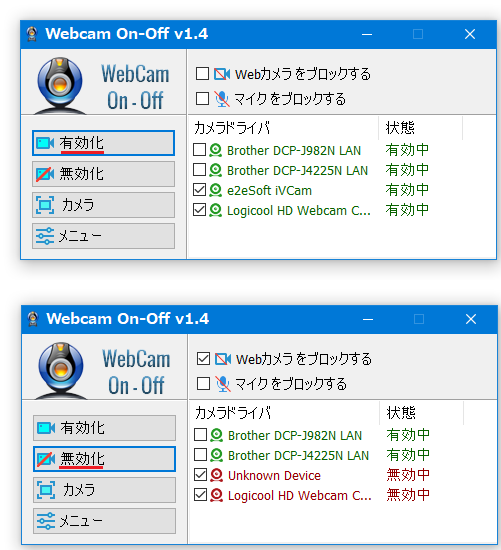
WebCam ON OFF 不要時 WebCam をOFFにしておく 利用してみます
そういえば 音声➡テキスト変換には WebCamのマイクを経由している
Camera不要時は 切っておいたほうがいいかも レンズをカバーする蓋が付いたWebCamも出回っている
対象のWebCamを✅して こんな具合に使うようだ... マイクのブロックは✅しなかった
D/L ➡ https://www.sordum.org/8585/webcam-on-off-v1-4/
D/L フォルダーに解凍して WebCam_on_off_v1.4¥WebCam.exe をスタートアップに登録しておく
注:ZOOMを起動したときは 自動的にON にするとかいう設定は調べていない とりあえずマニュアル操作
GoogleDocument で音声入力を試す コルタナ比 始めやすいので
Draft [下書き]用に EmEditorを 利用しています Zoom用にWebカメラ利用していますので
WebCameraマイク➡ 音声~テキスト入力をしようとCortana取り掛かりましたが試用まで手間取るので
スマホで活用済の GoogleDocumentでの音声➡テキスト入力を試すことにしました
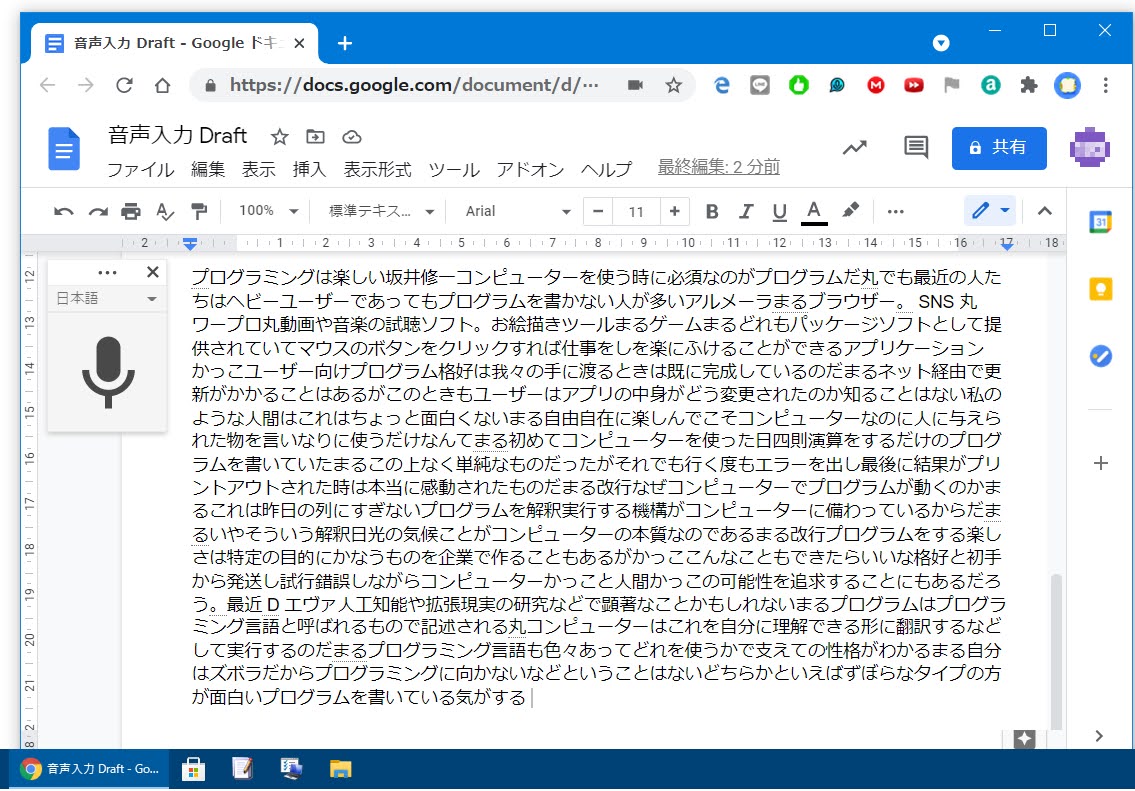
準備は下図だけです 音声入力~文字変換して 修正後 他のアプリへコピペ利用します
GoogleClassroom アンケート➡Numbers 経由 エクセルへ出力で 文字化けを回避する手順記事作成に初利用です
結構長い文章も誤変換少なく入力してくれます 使えますね 使えます
★20210509 日経 Page28 読み上げてみました "。" は "まる" 発声で変換されることがありますが "かっこ" "てん"かいぎょう" などは Helpをあとでみます
注:画像右クリック [新しいタブで画像を開く]利用ください
➡ Google音声入力がついに句読点や改行ができるように(2021年1月現在)
---その記事から 抜き書き 加筆---
Google音声入力での句読点の打ち方 改行 段落
A: 「、」の打ち方➡ 「とうてん」と喋る、「、」が打てます。たまに当店になったりします。
B: 「。」の打ち方 「まる」と喋る、「。」が浮ています。
C: 音声入力で改行➡ 「あたらしいぎょう」と喋る。
D: 段落の変え方➡ 「あたらしいだんらく」と喋る。、1行あけて改行されます。