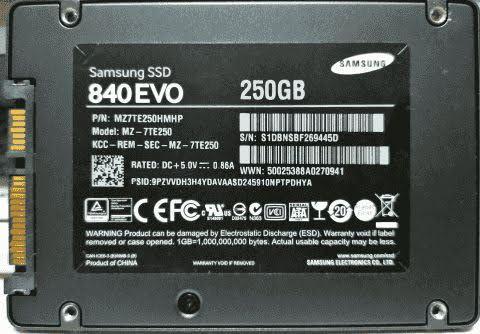
Samsung 840EVO 何故か高い なんでだろう
https://www.amazon.co.jp/s?k=Samsung+840EVO+250GB+SSD&__mk_ja_JP=%E3%82%AB%E3%82%BF%E3%82%AB%E3%83%8A&ref=nb_sb_noss
Samsung 840EVO 何故か高い なんでだろう
https://www.amazon.co.jp/s?k=Samsung+840EVO+250GB+SSD&__mk_ja_JP=%E3%82%AB%E3%82%BF%E3%82%AB%E3%83%8A&ref=nb_sb_noss
Windows 10 のゲームバーで画面を録画
そうだ 忘れていた これを試そう
[Windows]キー+[ALT]キー+[R]キーを押すと、ゲームバーを表示させずダイレクトに録画を開始できます(録画コントローラーのみ表示されます)。
もう一度[Windows]キー+[ALT]キー+[R]キーを押すと録画が終了します。 すぐに画面を録画したい場合は、このショートカットキーを使いましょう。
既定の 保存先は "C:\Users\Owner\Videos\Captures\ だった 全画面1分~80MB程度
個人のデータを“支配”するグーグルと、「Chrome」の利便性を享受することの意味
WIREDの記事です 管理人 Windows10 Chrome ともに なるべく 個人情報吸い上げを少なくするよう 設定をしています
Google アカウントの“守り”を固めたいなら、閲覧履歴のデータが収集されないようにChromeとGoogle アカウントの同期をやめたり、
サードパーティーのCookieによる追跡をオフにしたりといった手段を講じることができる。
ただし、Chromeで使う機能が多ければ多いほど、適切に動作しているか確認するためにも、グーグル側はより多くのデータを必要とすることを忘れてはならない。
グーグルの影響力と支配力がこれからも増大する一方なら、あとはChromeの利用を完全にやめてしまうしかない。
Chromeを“お払い箱”にすると決心しても、機能が満載でプライヴァシーに配慮したウェブブラウザーはほかにいくらでもある。
「Firefox」「Brave」「DuckDuckGo」といったブラウザーなら、いかなるユーザーデータもグーグルの手に渡ることはないのだ。
---抜粋終わり---