
DOSコマンドで日時ファイル名付きのバックアップコピーを行うためのバッチファイルを紹介。
<<backup.bat>>
echo off
set date1=%date:~-10,4%%date:~-5,2%%date:~-2,2%
set time1=%time: =0%
set time2=%time1:~0,2%%time1:~3,2%%time1:~6,2%
copy .\config.xml .\backup\config_%date1%_%time2%.xml
詳細な説明は割愛するが、やりたいことはこんな感じ。
・バッチを実行すると、特定のファイルのバックアップを行う。
・バックアップ対象のファイルは、バッチファイルのカレントに存在する./config.xml とする。
・カレントには、backup ディレクトリが事前に存在し、その中にバックアップファイルが生成される。
・バックアップ後のファイル名は、config_yyyymmdd_hhmmss.xml とする。
定期的に特定のファイルをバックアップするような運用でとても便利。
応用次第ではいろいろ活用できると思うので、自分用のメモも兼ねて紹介でした。

Windows7以前はタスクトレイに印刷ジョブのアイコンが表示されていたが、Windows8では表示されなくなった。
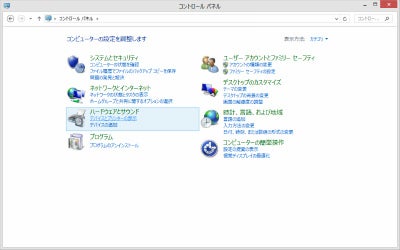
Windows8で印刷ジョブを表示するためには、コントロールパネルから開く必要がある。
(1)コントロールパネルを開く
まず最初にコントロールパネルを開く。
(2)「デバイスとプリンターの表示」を選択
コントロールパネルから「デバイスとプリンターの表示」をクリックする。(カテゴリ表示の場合)

一覧表示の場合は「デバイスとプリンター」を選択する。

(3)対象のプリンターを選択
対象のプリンターをクリックする。

(4)「印刷ジョブの表示」を選択
プリンターを選択したら、上部に下記のようなメニューが表示されるので、「印刷ジョブの表示」をクリックする。

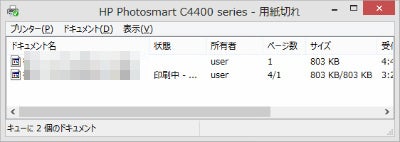
すると、下記の印刷ジョブ画面が表示される。

リストの行を右クリックすることで、ジョブをキャンセルしたり一時停止したりすることができる。
それにしても、なぜタスクトレイからアイコンを取り去ったのだろう・・・。設定で追加できるのかな??
Windowsの電源を押してもジョブが残るので、忘れたころに印刷されると痛い目に遭いそう。実際、人目に触れたくないジョブが残っていたのでかなり焦った。。(だからモザイクかけてます笑)
Windows8で印刷ジョブを表示するためには、コントロールパネルから開く必要がある。
(1)コントロールパネルを開く
まず最初にコントロールパネルを開く。
(2)「デバイスとプリンターの表示」を選択
コントロールパネルから「デバイスとプリンターの表示」をクリックする。(カテゴリ表示の場合)
一覧表示の場合は「デバイスとプリンター」を選択する。

(3)対象のプリンターを選択
対象のプリンターをクリックする。

(4)「印刷ジョブの表示」を選択
プリンターを選択したら、上部に下記のようなメニューが表示されるので、「印刷ジョブの表示」をクリックする。

すると、下記の印刷ジョブ画面が表示される。
リストの行を右クリックすることで、ジョブをキャンセルしたり一時停止したりすることができる。
それにしても、なぜタスクトレイからアイコンを取り去ったのだろう・・・。設定で追加できるのかな??
Windowsの電源を押してもジョブが残るので、忘れたころに印刷されると痛い目に遭いそう。実際、人目に触れたくないジョブが残っていたのでかなり焦った。。(だからモザイクかけてます笑)
Windows8のアプリを終了する方法が意外とわかりにくいのでメモ。
(1)マウスを使って終了する方法
マウスを使ってアプリを終了するには、アプリの上部にマウスカーソルを移動し、そのまま下までドラッグする。

(2)キーボードを使って終了する方法
[Alt] + [F4]キーを押す。
他にも方法はあるが、おそらくこの2パターンが手軽だと思う。
Windows8は知らなきゃ気が付かない操作が多いような・・・。
(1)マウスを使って終了する方法
マウスを使ってアプリを終了するには、アプリの上部にマウスカーソルを移動し、そのまま下までドラッグする。

(2)キーボードを使って終了する方法
[Alt] + [F4]キーを押す。
他にも方法はあるが、おそらくこの2パターンが手軽だと思う。
Windows8は知らなきゃ気が付かない操作が多いような・・・。
main()関数やWinMain()関数,DllMain()関数の先頭で以下のコードを記述すれば、メモリリークを検出できる。
#if _DEBUG
_CrtSetDbgFlag(_CRTDBG_LEAK_CHECK_DF | _CRTDBG_ALLOC_MEM_DF);
#endif
※上記の例ではDEBUGコンパイル時のみ対象
このコードを入れてプログラムを実行すると、メモリリークがある場合は出力ウィンドウで知らせてくれる。
ただし、これだけではどのコードで確保したメモリなのかを判別することは出来ないため、ソースファイル先頭に以下の定義を追加する。
#if _DEBUG
#define _CRTDBG_MAP_ALLOC
#include <crtdbg.h>
#define new new(_NORMAL_BLOCK, __FILE__, __LINE__)
#endif
実は、この定義の順番が重要になっていて、順番を変えるとうまく動作しない場合がある。
これで、メモリリークがある場合は、出力ウィンドウに次のようなメッセージが出力される。
Detected memory leaks!
Dumping objects ->
c:\documents and settings\user\my documents\visual studio 2008\projects\mpotest\mpotest\source1.cpp(382) : {381} normal block at 0x003961A8, 8 bytes long.
Data: < H > 01 00 00 00 48 00 00 00
c:\documents and settings\user\my documents\visual studio 2008\projects\mpotest\mpotest\source1.cpp(506) : {59} normal block at 0x003933A8, 20 bytes long.
Data: < (L9 L | B > 09 00 00 00 28 4C 39 00 4C 02 00 00 7C 00 42 00
Object dump complete.
赤字部分が、リークしているメモリ領域を確保した場所となる。
#if _DEBUG
_CrtSetDbgFlag(_CRTDBG_LEAK_CHECK_DF | _CRTDBG_ALLOC_MEM_DF);
#endif
※上記の例ではDEBUGコンパイル時のみ対象
このコードを入れてプログラムを実行すると、メモリリークがある場合は出力ウィンドウで知らせてくれる。
ただし、これだけではどのコードで確保したメモリなのかを判別することは出来ないため、ソースファイル先頭に以下の定義を追加する。
#if _DEBUG
#define _CRTDBG_MAP_ALLOC
#include <crtdbg.h>
#define new new(_NORMAL_BLOCK, __FILE__, __LINE__)
#endif
実は、この定義の順番が重要になっていて、順番を変えるとうまく動作しない場合がある。
これで、メモリリークがある場合は、出力ウィンドウに次のようなメッセージが出力される。
Detected memory leaks!
Dumping objects ->
c:\documents and settings\user\my documents\visual studio 2008\projects\mpotest\mpotest\source1.cpp(382) : {381} normal block at 0x003961A8, 8 bytes long.
Data: < H > 01 00 00 00 48 00 00 00
c:\documents and settings\user\my documents\visual studio 2008\projects\mpotest\mpotest\source1.cpp(506) : {59} normal block at 0x003933A8, 20 bytes long.
Data: < (L9 L | B > 09 00 00 00 28 4C 39 00 4C 02 00 00 7C 00 42 00
Object dump complete.
赤字部分が、リークしているメモリ領域を確保した場所となる。
Visual Studioのテキストエディタは、標準で白背景+黒文字となっている。
決して見づらい訳でもないし、結構綺麗なのだが、「長時間モニタを見続けると目が疲れる」という人も多い。私は特に、目の病気を持っているため、白背景でプログラミングを続けるのはかなり厳しい。そこで、毎回環境が新しくなる度に文字色を設定しいるのだが、これがかなり面倒。
そこで、一括で黒背景にする方法はないか探してみたら、最近のVisual Studioでは、設定のインポート/エクスポートができることを知った。ついでに、設定ファイルを公開しているサイトも発見。
Studiostyle WekeRoad Ink
Visual Studio 2005/2008/2010それぞれの設定ファイルが公開されているので、リストから選択してダウンロードすればよい。
これを、
ツール>設定のインポートとエクスポート
からインポートしてやれば完了。元の設定をバックアップしておくことを忘れないように注意しよう。
決して見づらい訳でもないし、結構綺麗なのだが、「長時間モニタを見続けると目が疲れる」という人も多い。私は特に、目の病気を持っているため、白背景でプログラミングを続けるのはかなり厳しい。そこで、毎回環境が新しくなる度に文字色を設定しいるのだが、これがかなり面倒。
そこで、一括で黒背景にする方法はないか探してみたら、最近のVisual Studioでは、設定のインポート/エクスポートができることを知った。ついでに、設定ファイルを公開しているサイトも発見。
Studiostyle WekeRoad Ink
Visual Studio 2005/2008/2010それぞれの設定ファイルが公開されているので、リストから選択してダウンロードすればよい。
これを、
ツール>設定のインポートとエクスポート
からインポートしてやれば完了。元の設定をバックアップしておくことを忘れないように注意しよう。