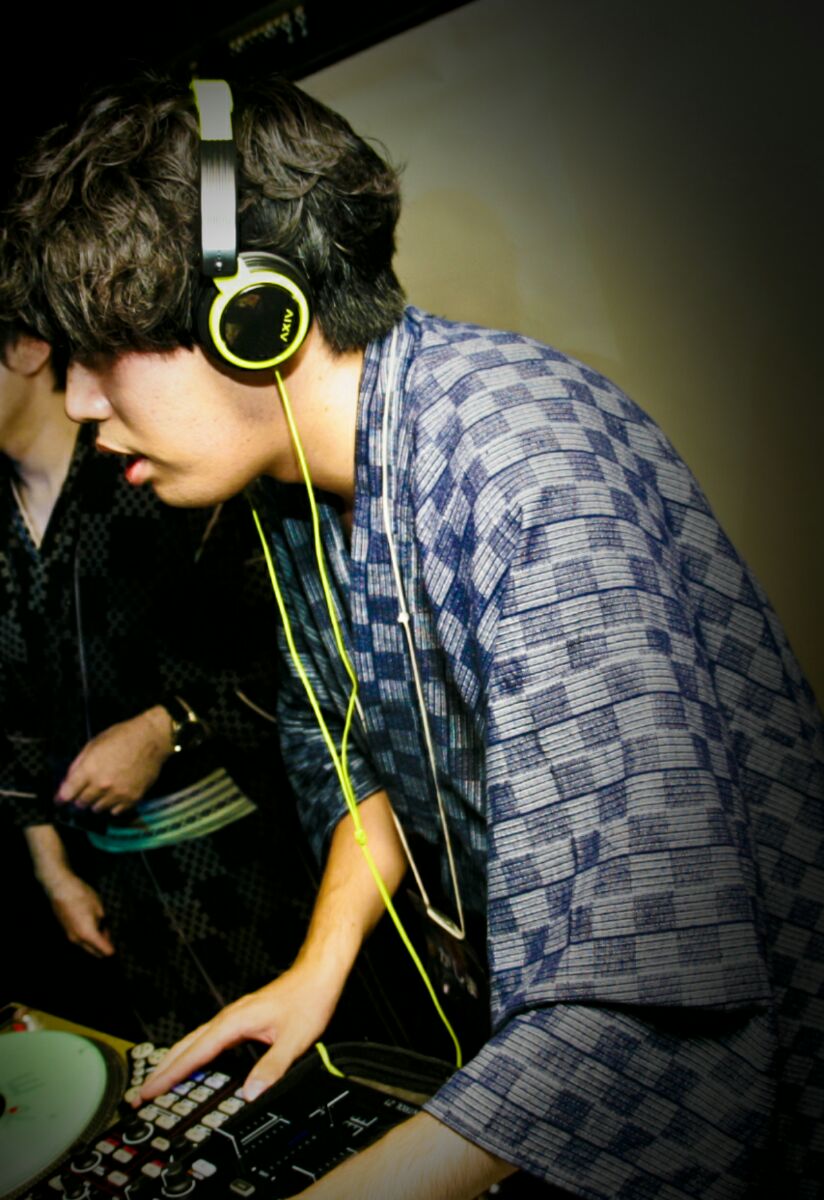
あにみゅ!サークル員のMです。学祭でこの活動に一区切りついたので、備忘録を残します。
概要
自サークルのキャラクター「あにみゅ子」を演者の表情と連動させ、学祭でライブイベントをおこないました。未経験者によるLive2Dモデル制作から当日に至るまでの記録です。会場設営の見取りとソフトの設定も含みます。
動機と背景
自サークルのキャラクターを使って何かしたいと思いつつ具体的な用途、実現方法が思いつかないでいました(キャラを動かす手段としてMMDくらいしか知らなかった)。バーチャルYouTuberを見たときに、これだ!と思いましたが、3Dはモデル作成と収録環境を考え断念し、2Dモデルで似たようなことをすることにしました。
<モデル製作編>
絵を描く
「あにみゅ子」というキャラクターはサークルの先輩が考えたものを受け継いでいます。キャラデザと設定をもとにLive2Dモデル用イラストを描きました。
絵をアニメーションさせたいので動く部分はパーツを分ける作業が必要です。
私はパーツごとにあらかじめレイヤーを分けて描き、各パーツのバランスを調整しながら作業を進めました。
最初に一枚絵を描き、あとから分割する方法もあります。イラストを描き慣れたらあとから分割のほうが楽だと思います。
ツインテールの左右の髪留めにそれぞれ2本サイリウムがついているという設定でしたが、奥行き感を出す技量が足りないので髪留めデザインを変更しました。(奥行きがあるアイテムがあるとLive2Dでの作業が難しくなると感じました。)
後にキーを押したときだけサイリウムが出現するようにしています。
Live2Dのモデル作成
バーチャル美少女受肉おじさんであるお二方の配信がとても参考になりました。
https://www.youtube.com/watch?v=jOLxRMYHI_8
この通りに進めていけば、顔の動き、まばたき、口パクまでアニメーション可能なモデルが作成できます。絵を描くときに必要なパーツもわかるので、未経験の方は描く前に一通り見ておくことをおすすめします。
重要な点
まず最初に「テンプレートを適用」します。これである程度の顔の動きはつけられます。
おそらく左の見本と対応付けがずれているので、右側の自分の絵のパーツをクリックし、正しいパーツに対応付けします。
「目 開閉」パラメータは0.0で閉じ、1.0で開く、1.7で見開くように設定しておくと、後にFacerigに導入した際、通常の瞬き以外に目を見開く表現が可能になります。
顔のXY方向の動きにおいて、上下左右のキーだけ打ち、パラメータメニューから「四隅の補間」を選択すると、斜めのパラメータを自動で作ってくれます。これは必ず覚えるべき機能です。
Facerigの設定
Live2Dで出力したファイルの導入方法については省略します。
人によって顔の形は違うので、きれいにキャラクターの表情と連動させるにはトラッキング設定が必要です。以下の動画と記事が参考になりました。
https://www.youtube.com/watch?v=VwvdVcjtezk
http://ch.nicovideo.jp/styleone/blomaga/ar950525
これで表情と連動するモデルは完成しました。

<運用編>
YouTubeへの動画投稿
モデル完成時点で学祭の3ヶ月前だったため、ここでYouTubeに動画を投稿することにしました。
まず、お披露目動画を投稿しました。
これは卒業生やサークルと関わりのある他大学の人にまで届き、好感触を得られました。
この収録のとき学祭でライブイベントを行うことを演者に提案し、いけそうということなので、それに向けた準備をここから始めています。
https://youtu.be/9HioKn7cdMo
一か月前に告知動画をアップロードしました。
https://youtu.be/_WFC9Kxx4L8
一本目の動画がそこそこツイッターでリツイートされたおかげで他サークルの目にとまり、コラボっぽい動画もできました。
この動画で使用した3Dモデルは"Vカツ"というソフトで作っているので、サイリウムは使えませんでした。
学祭に向けて配信環境を考えることと並行して打ち合わせと収録をしたので大変でしたが、他サークルと接点ができたのは嬉しかったしありがたかったです。
https://youtu.be/4mAyT-JO3ng
会場準備、使用したもの
学祭前日の準備で、会場となる講義室の一画に配信ブースを作りました。
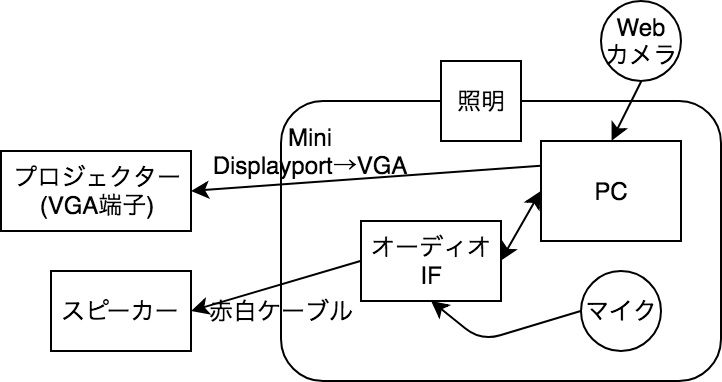
会場レイアウト
机周りのレイアウト
※Mini DisplayportとThunderboltはたぶん同じ
講義室にもとからある設備
用意したもの
-
PC (FRNZ810/B)
-
マイク (BEHRINGER XM8500)
-
マイクスタンド (机が狭いのでクランプ固定型)
-
オーディオインターフェイス(Steinberg UR12)
-
照明 (顔認識の精度を上げるため演者の顔にあてる)
-
Webカメラ x2 (Facerig用と会場の様子を確認する用)
-
XLRケーブル (マイクとオーディオインターフェイスをつなぐ )
-
赤白オーディオケーブル (オーディオインターフェイスからスピーカーへ)
ノートPCなどでインカメラがついている場合、Facerigに使うことができます。
会場の様子を見るカメラは暗幕にクリップで留めました。
当日使用したソフトウェア
OBSはYouTubeなどオンラインで配信する際によく使われるソフトですが、オフライン環境でも同様に使えます。
オフラインで配信するための設定
入力から実際に会場に配信されるまでの流れは、以下のようになる。
・映像はFacerigに表示されているキャラクターをOBSに取り込み、背景と一緒にしてプロジェクターに出力。
・音声はマイクをOBSに入力し、BGMと一緒にスピーカーに出力。
具体的には以下を参照
<映像>
映像ケーブルをPCにつなぎ、プロジェクター画面を「拡張」にする(Windowsキー+P)。
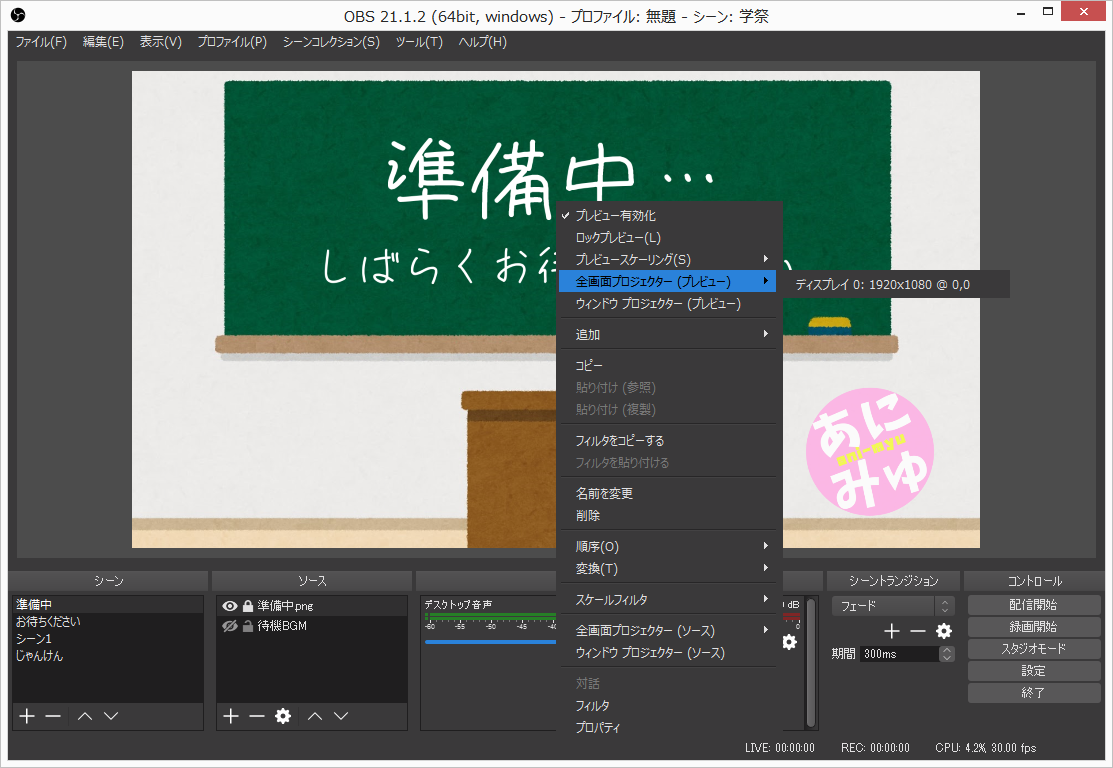
OBSプレビュー画面上で右クリックし、「全画面プロジェクター(プレビュー)→ディスプレイ1」を選択するとプロジェクター側に配信画面のみが映る。
下のスクリーンショットのディスプレイ0はPC本体のものを指す。プロジェクターを拡張とするとディスプレイ1が選択できるようになる。

<音声>
BGMまたはマイク入力のところで右クリックし、「オーディオの詳細プロパティ」を開く。
配信にのせたいものは音声モニタリング欄を「モニターのみ(出力はミュート)」、そうでないものは「モニターオフ」にする。
この設定により、音が二重になったり、不必要な音がのったりすることがなくなる。

ここまで設定すれば映像と音声が会場に流れますが、マイク音声へフィルタをかけると、より聞きやすい声になります。
ソース内、音声入力キャプチャを右クリックし、「フィルター」を開く。
左下の+ボタンからフィルタを追加する。欄の上から下に適用されていくので、以下の順で適用する。
-
ノイズ抑制
-
EQ (外部VST”TDR Nova”を使用。100Hz以下をカットする。)
-
ノイズゲート
-
コンプレッサー
-
コンプレッサー(リミッターの代わり)
1.ノイズ抑制
PCのファン音などごく小さな音が乗らないようにするためのものです。
2.EQ(イコライザー)
特定の周波数の音量を小さくしたり大きくしたりするものです。マイクの近くで話すほど低い周波数の成分が多く入力されます(近接効果)が、これは声が聞き取りにくくなる原因になるため、100Hz以下はハイパスフィルタでカットしましょう。また、高めの周波数の音量を大きくすると声に明るい印象を持たせることができると思います。詳しくは「ボーカル EQ」で検索すると解説ページがたくさんあるのでそちらを参照してください。
3.ノイズゲート
しきい値以上の音量が入力されたとき以外は音を通さない処理を行います。
今回、マイクとスピーカーが同じ部屋にあったため、BGMが少しマイクに入ってしまう状況でした。静かな場所ではノイズ抑制だけで十分かもしれませんが、必要に応じて追加すると良いです。ただ、しゃべり出しと終わりが不自然に途切れないようにパラメータの調整が必要です。
4.コンプレッサー
声の音量差を減らします。これにより小さい声も聞き取りやすくなります。今回は比率を6:1にしました。しきい値は演者が声を張らなくてもよくなるところまで下げつつ、出力ゲインを上げると良いと思います。他のパラメータは初期設定のままにしました。
5.コンプレッサー(リミッター)
4番と同じフィルターですが、これは音割れを防ぐためのリミッターとして使います。比率を最大の32:1にし、しきい値は-3.0dB、アタックを最速にしました。結局ここまで大きな声を出すことはありませんでしたが、念のために入れました。
学祭本番でやったこと
-
自己紹介
-
事前に募集した質問に答える
-
自サークルの活動紹介(サークル員との対談)
-
じゃんけん大会
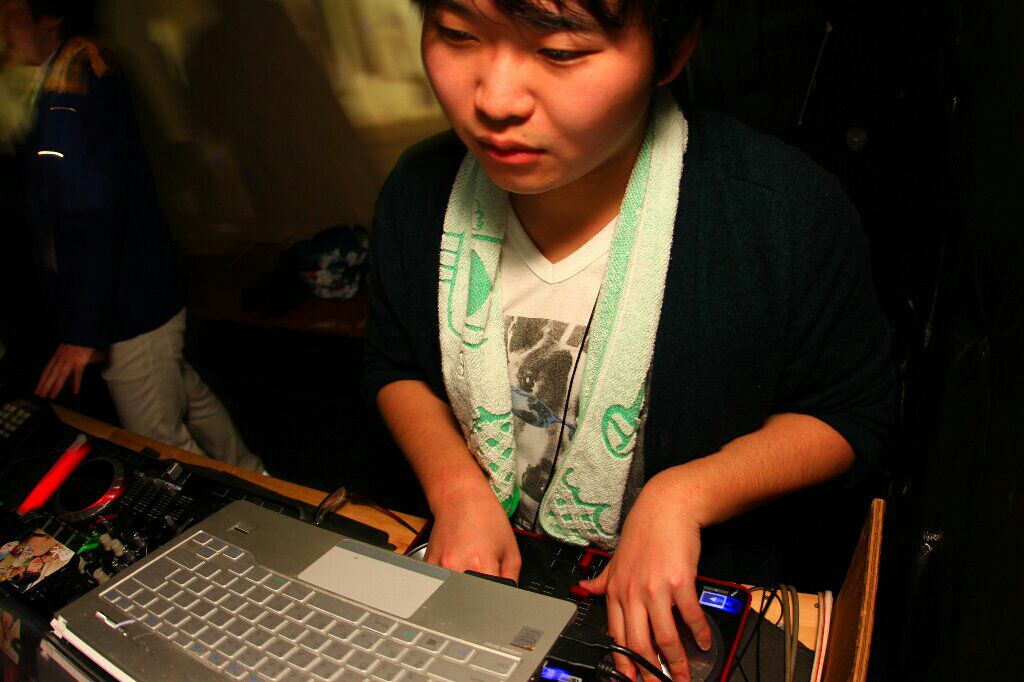
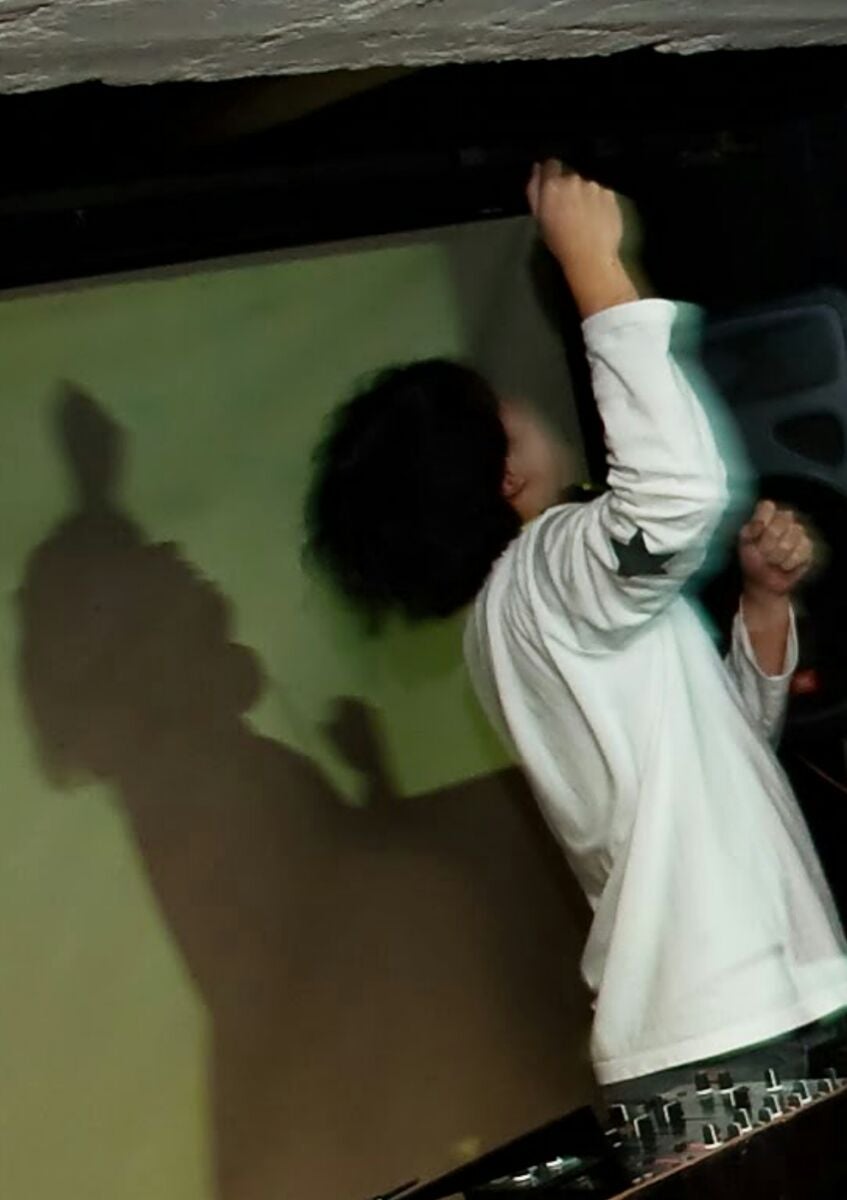
全部で30分ずつ3回開催し、毎回十数人程度の方に来ていただきました。
トラブル無く無事に終えることができました。
反省
サークル外部からの客入りが悪い印象がありました。原因として会場が建物の最奥にあり、通りがかるということがない場所にあることが考えられます。
そのぶん、より表での宣伝が重要だと思いました。タブレット端末かノートPCに動画を入れて流しながら歩いたら目を引くことができそうです。
感想
最初、学祭ではサークル紹介の動画を撮っておいて流すだけの予定でした。
一本目の動画を撮り終わったあたりの時期にライブイベントできたら面白いな、という思いつきから始まりましたが、トラブル無く終わって本当に良かったです。
協力してくれたサークル員、相談に乗ってくれた友人に感謝の意を表します。