
自己解凍書庫にパスワードをつける方法。
ALToolsfanの皆さん、こんにちは^^
PCのアイボウ、ALToolsです。
日本でも人気だった「花 より男子」のドラマは
台湾でまずリメイクされましたが、少し前に
韓国でもリメイクされ、放送が終わったようです。
やはり「道明寺司」人気はどの国でもすごいですね。
(個人的には「花沢類」が好きなんですけど・・・)
台湾版も日本で放送されていましたが、
韓国版も日本で放送が始まったようです。
現在そんな韓国F4チームが来日中とか!
日本・台湾・韓国のドラマを見比べるのも
面白いかもしれませんね
でもやはり漫画が原作のものは、どんなものでも
漫画が1番しっくりくる、そう思います。
----------------------------------------------
さて今日は、ALZipに関連することを書きたいと思います。
最近サポート宛の質問、そしてご要望などが増えているのですが
その中からピックアップしてご紹介したいと思います。

<ALZipに関する質問>
「自己解凍書庫にパスワードをつける方法は?」

このフォルダの中には
以下のテキストが入っています。

このフォルダをまずALZipで圧縮します。

フォルダを右クリックして、「ALZipで圧縮」を選択します。
このときの圧縮ファイルに「パスワード」をかけておきます。

パスワードをクリックします。

パスワードを決めて、入力します。
確認入力はパスワードの確認なので同じものを
再度入力して、最後にOKをクリックします。


圧縮ファイルが作成されます。
(この時点で、圧縮ファイルにパスワードがついています。)
そして、この「自己解凍書庫」を作成します。

圧縮ファイルを右クリックして、「自己解凍書庫の作成」を選択します。

このままOKを押すだけで、自己解凍書庫が作成されます。

解凍は、ダブルクリックで行います。

ダブルクリックするとこの画面がでてくるので
Extractをクリックします。
すると、パスワード入力画面がでてきます。

パスワードを入力して、OKをクリックします。

最後にこの画面がでてくるのでOKをクリックします。
保存先に圧縮前の原本が解凍されています。

フォルダに入れず、このテキストをそのまま
圧縮して作成することも可能です。
ALZipのパスワード機能をぜひ有効利用してみてください!
ここから↓無料ダウンロード↓できます。

圧縮・解凍ソフト:ALZip
ALSongが「窓の杜」のソフトウェアライブラリに掲載されています。
ALToolsfan皆さん、こんにちは^^
PCのアイボウ、ALToolsです。
突然ですが、皆さん、ラーメン はお好きですか?
私はかなり好きな方なのですが、「博多 一風堂」に「つけ麺」が
登場するそうです!(4月20日より)
私も福岡に行った時、何度か一風堂のラーメンを食べたことが
あるのですが、自分好みの味付けでとても美味しかったので
「つけ麺」にも期待しています!
構想6か月、試作期間3か月を経ての商品化だそうです。
食べ物ではないのですが、
ALToolsのソフトウェアも構想期間、開発チームでの試作など
繰り返されて世に出されています。
温めて温めて、生まれたソフトウェアたちです。
使っていただいている方からも
いろいろとご意見、ご要望などをいただき
成長していきます。
これからも頑張っていきますので、
温かく見守ってくださると嬉しいです^^
----------------------------------------------
さて、今日も1つ、お知らせしたいことがあります。
ALSongが「窓の杜」のソフトウェアライブラリに掲載されています。


Vectorからもダウンロード可能ですが、窓の杜からの
ダウンロードも可能になりました^^
是非、使ってみてください!
ALSong&ALToolbarが『Windows100%』に掲載!
ALToolsfanの皆さん、こんにちは^^
PCのアイボウ、ALToolsです。
さて、今までも何度か雑誌掲載の紹介をしているのですが
また今回、4月13日発売の雑誌に取り上げていただいたので
紹介したいと思います。
- Windows 100% 2009年 05月号 [雑誌]
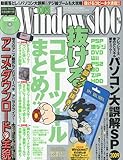
- ¥800
- Amazon.co.jp
今回こちらのWindows 100% 2009年 05月号 [雑誌]の
「フリーソフト59本」の中で、ALSongとALToolbarが
掲載されています。
ALSongは一番最初に載っているので、とても
わかりやすいと思います。
ALToolbarはその次の次のページ(P108)に
載っています。
書店で見かけたら是非、確認してみてくださいね^^

