
ALSongのサウンド効果
ALToolsfanの皆さん、こんにちは^^
PCのアイボウ、ALToolsです。
もうすぐ父の日 が来ますね。
皆さんは何かもうプレゼントを買われましたか?
私は父にリクエストを聞いたところ・・・ハンカチとか靴下とか言われたので
ちょっとお洒落っぽいものを選んでみました。
あと、アメリカドラマが好きなので、そっち系のドラマのDVDと一緒に
プレゼント しようと思ってます。
さてさて・・・・
今日はALSongのオプション機能について
少し書いてみたいと思います。
普段ALSongを使っていても、もしかしたらあまり見ないかもしれない
オプション機能・・・実は隠れた便利機能があったりするんですよ
例えばその1つの・・・こんな機能。

マスターボリュームの調節ができます。
ここであらかじめ聞きたい音量に設定。
次の
クロスフェードの設定(フェードイン/フェードアウト)
これは、曲と曲の繋がりをスムーズにする機能。
曲が終わる時にだんだんボリュームが落ちて消えていき・・・
次の曲が始まる、っていうような感じです。
自分で秒数が設定できるのでやってみてください。
そして
ノーマライズの設定です。
曲ごとにバラバラな音量を、標準的な音量に調整してくれます。
私は個人的にこれに常にチェックを入れています。
たまに自分で作った音楽フォルダや、プレイリストを聴いていると、
各アーティストや各フォルダで音量が違ったりするので。
最後の語学機能は、以前も説明したことがある通り
語学機能を使用すると、速度の調節や音程の調節ができたりします。
語学学習の時だけでなく、歌の練習をしたりする時にも
役に立つのではないかと思います。
因みにオプション機能は
ALSong上で右クリックすると、下から3番目にでてきます!

最近は東方神起が今やってる4thツアーのセットリストを
必死に聞きながら、曲を覚えてます(笑)
おそらく、これが、東方神起のライブ終わったら
次に行く吉井和哉さんのライブセットリスト?になり
そしてその次はナノムゲンフェスのアルバムになると思います
おっと最後は話がずれてしまいました
オフィシャルホームページからALSongをもっと知ってね!

2009年オリコン上半期ランキングと・・・ALToolbar今後のバージョンアップ予定!
ALToolsfanの皆さん、こんにちは^^
PCのアイボウ、ALToolsです。
タイトルが長くてすみません。
両方、強調したかったんです(笑)
さっそくですが、オリコンで上半期のランキングが
発表されました!
↓オリコン上半期ランキング<ミュージック>
http://www.oricon.co.jp/music/special/090617_01.htmlんーミリオン突破してるのがミスチルのアルバム
SUPERMARKET FANTASY だけですか・・・
音楽業界、やっぱし大変ですね・・・(音楽っていうかCDショップとかね)
私がその昔働いてた頃は、まだ勢いあったんですけどね・・・
少しの間にガラっと変わってしまったようです。
でもだから、CDにオマケ的なものが付いたりすることが
多くなりましたよね。DVDを始め、もっと希少価値のあるものなど。
皆さんの好きなアーティストはランキングに入っていましたか?
まぁランキングに入るものが全ていい、とか良くないとか
そういうことではないんですが、一般的に浸透し知られていて
好かれている、っていうことですよね。
単純に、CDなどに限らず、ランキングとかは見てると
楽しかったりします(*^▽^*)
------------------------------------------------------
さて、今日は音楽に因んでALSong~といきたいところですが、
タイトルに書いたとおり・・・
実はのびにのびているALToolbar次のバージョンリリース・・・について。
おそらく7月中にはいけるかと思います(><)
次のバージョンではIE8も対応ですのでっ!!!!!
今離れてしまったユーザーさんもまた、復活させてください!
追加機能は、前も少し触れましたが「DiskOn(ディスクオン)」という機能。
ネット上でのファイルのやりとりに便利です。
詳細はまた・・・リリースが近くなったら説明したいと思います!!!
動画ダウンロード支援サイトリスト をこの前書いたところ
けっこう使っていただいているようで、よかったです
私も個人的に、よくダウンロードしたりするので♪
因みに皆さんはどこの動画サイトの動画をダウンロードされていますか?
私は結局、動画がいろいろあるyoutubeになってしまうんですけど・・・
最近何を見るのが好きって、動物がしゃべってる動画がいろいろ
あるんですけど、猫とか、鳥とか・・・
そういうのを見て1人で笑ってます(笑)
ペットは可愛いですよね~ほんと癒されます
ALToolbarの利用方法↓ホームページへGO!!

http://www.altools.jp/product/altoolbar/features.aspx
時間短縮賢くネット!秘訣は何???
↓クリック↓ALToolbar

http://d.hatena.ne.jp/altools/20090428/1240878224


http://www.vector.co.jp/soft/winnt/net/se453092.html
i-podやi-Tunesで聴いている曲をALSongで聴く!
ALToolsfanの皆さん、こんにちは^^
PCのアイボウ、ALToolsです♪
昨日はカミナリ がすごかったみたいですね~
私の家付近は、そこまでじゃなかったんですけど
友達たちがものすごく怖かったと言ってました。
私も昨日はまだ大丈夫だったんですけど、これからが・・・
私がこの世で一番嫌いなもの、それが「カミナリ」なんです
話すと長くなるので、理由は割愛(笑)
ではでは、今日の主題~

今日は
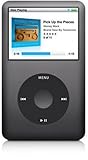
i-podやi-Tunesで聴いている曲をALSongで聴く!
をテーマにして、説明してみたいと思います。
i-podやi-tunesで聴いている曲は、m4aという拡張子だったりしますよね。
ALSongは残念ながら今のところm4aに対応していないので・・・
ということで、
m4aファイルをmp3ファイルに変換しちゃいましょう!
------------------------------------------------------
①まずiTunesを起動させます。
②「編集」→「設定」→「詳細」タブ→「インポート」タブから
「インポート方法」を「MP3エンコーダ」に変更します。
(これで、CD取り込み時のエンコードフォーマットがmp3に変更されます。)
③AAC形式で取り込んだ曲をライブラリから右クリックし、
「選択項目をmp3に変換」を選択します。
これで、mp3に変換できます!!!
------------------------------------------------------
http://zenkakuzenkaku.at.infoseek.co.jp/m4atomp3/
上記のサイトの方が丁寧に詳しく説明されていますので
参考にしてみてください。
今までこの拡張子のためにALSongで聴くことを
諦めてた人もいるかもしれません・・・
説明が遅くなってしまい申し訳ありません!!!
これで好きな歌の歌詞登録などもガンガンできると思いますので
どうぞ使ってくださいね~!
ALSongに関するQ&Aはこちら↓
ALSongは「無料録音ソフト」でもあるんです♪
http://ameblo.jp/altools/entry-10213887489.html