
OST (オフライン ストレージ テーブル) ファイルは Microsoft Outlook の重要なコンポーネントであり、主に Exchange サーバーからのメールボックス アイテムのコピーを保存するために使用されます。OST ファイルを使用するとオフラインで作業し、サーバーに再接続すると変更を同期できますが、状況によっては OST ファイルを Outlook クライアントで直接開いたりインポートしたりする必要がある場合もあります。この記事では、これを実現するための手順を順を追って説明します。
OST ファイルについて
方法に入る前に、OST ファイルはそれを作成したアカウントに関連付けられていることを理解することが重要です。つまり、PST (個人用ストレージ テーブル) ファイルの場合のように、OST ファイルを別の Outlook プロファイルまたはコンピューターに単純にインポートすることはできません。OST ファイル内のデータにアクセスするには、特定の手順とツールが必要です。
Outlook で OST ファイルを開く方法
1: Outlook のインポート/エクスポート機能を使用する
Outlook は、OST ファイルの直接インポートをネイティブでサポートしていません。ただし、OST ファイルの内容を PST ファイルにエクスポートし、別の Outlook プロファイルにインポートすることができます。手順は次のとおりです。
1. **元のプロファイルで Outlook を開く**:
- OST ファイルの作成に使用したプロファイルで Outlook を起動します。
2. **OST ファイルを PST ファイルにエクスポートする**:
- [ファイル] > [開くとエクスポート] > [インポート/エクスポート] に移動します。
- [ファイルにエクスポート] を選択し、[次へ] をクリックします。
- [Outlook データ ファイル (.pst)] を選択し、[次へ] をクリックします。
- エクスポートするメールボックス フォルダーを選択します。必要に応じてサブフォルダーも含めるようにしてください。
- 新しい PST ファイルを保存する場所を選択し、[完了] をクリックします。
3. **PST ファイルを別のプロファイルにインポートする**:
- ターゲット プロファイルで Outlook を開きます。
- [ファイル] > [開くとエクスポート] > [インポート/エクスポート] に移動します。
- 「別のプログラムまたはファイルからインポート」を選択し、「次へ」をクリックします。
- 「Outlook データ ファイル (.pst)」を選択し、「次へ」をクリックします。
- 前の手順で作成した PST ファイルを見つけて選択します。
- インポート オプションを選択し、「完了」をクリックします。
方法 2: サードパーティの変換ツールの使用
それでも Outlook で OST ファイルを開けない場合は、まず OST を PSt に変換してから Outlook にインポートする必要があります。インポート プロセスを完了するには、自動化ツールが必要です。そのような方法の 1 つが、Advik OST PST 変換 へのコンバーター ツールです。このソフトウェアを使用すると、孤立した OSt ファイルやアクセスできない OSt ファイルを Outlook 2021、2019、2016、およびその他のすべてのエディションで簡単に開くことができます。
Outlook インターフェイスで OST ファイルを開く手順 -
1. システムでソフトウェアを実行します。
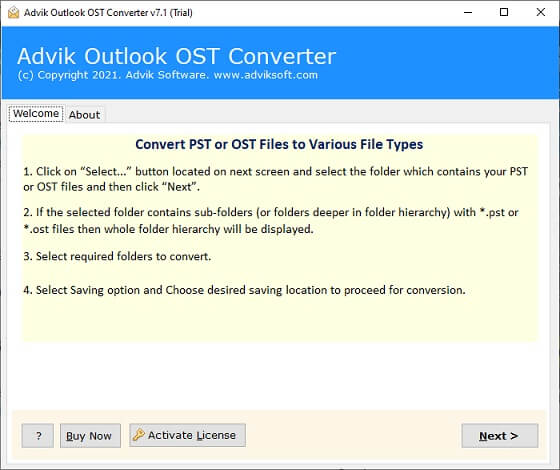
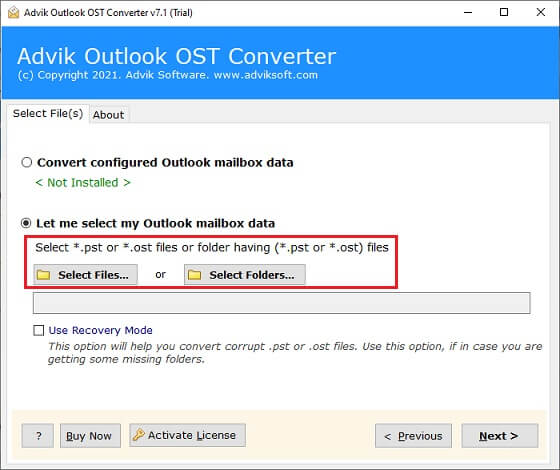
2. OST ファイルをソフトウェアに追加します。
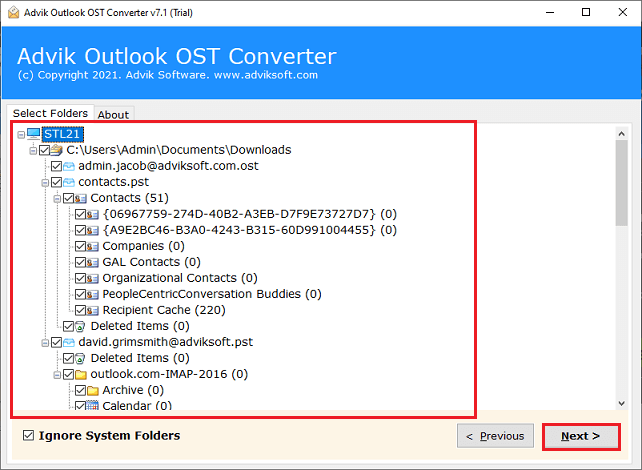
3. 変換するメール フォルダーを選択します。b
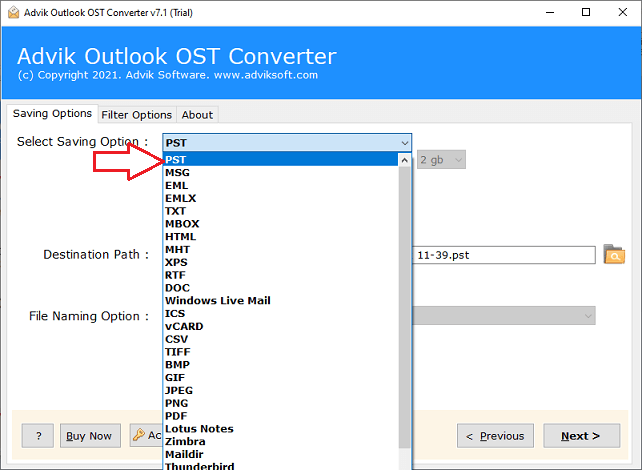
4. 保存オプションから PST を選択します。
5. 対象の場所を参照して、[変換] ボタンをクリックします。
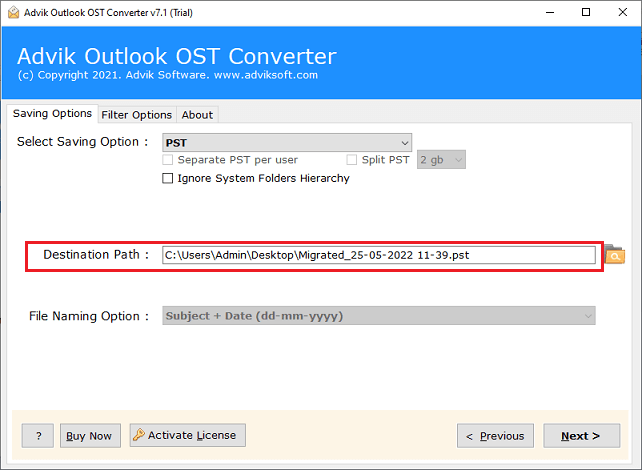
6. Outlook を開き、インポート/エクスポート ツールを使用して、エクスポートされたデータ ファイルを Outlook にインポートします。
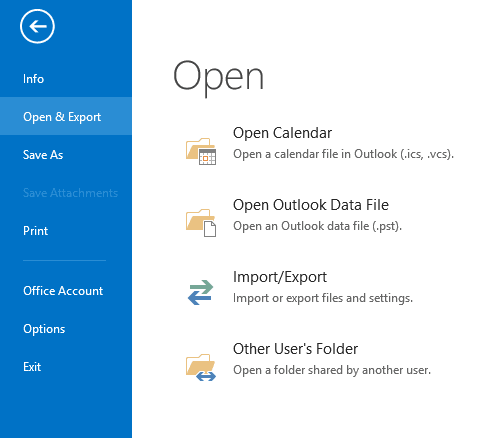
完了です。これでプロセスが完了し、Outlook メールボックスで OST ファイルを簡単に開くことができます。
.
方法 3: Exchange Server 接続の使用
OST ファイルがアクティブな Exchange アカウントに関連付けられている場合は、Exchange Server に再接続して OST ファイルを再作成できます。この方法は、元の Exchange アカウントにまだアクセスできる場合に便利です。
1. **既存の OST ファイルを削除する**:
- Outlook を閉じます。
- OST ファイルの場所に移動します (通常は `C:\Users\YourUsername\AppData\Local\Microsoft\Outlook`)。
- 既存の OST ファイルの名前を変更するか、削除します。
2. **OST ファイルを再作成する**:
- Outlook を開きます。
- Outlook は、失われた OST ファイルを検出し、Exchange サーバーからデータをダウンロードして再作成します。
## 結論
OST ファイルを Outlook で直接開くのは、その性質とセキュリティ機能のため難しい場合があります。ただし、PST ファイルにエクスポートするか、サードパーティの変換ツールを使用するか、Exchange サーバーに再接続することで、データにアクセスして Outlook クライアントにインポートできます。データの損失を防ぐために、ファイルの変換や削除を実行する前に、必ずデータのバックアップを取ってください。