

★PSPでしましまがでちゃうDVDをきれいに見る
たまに、しましまがところどころに入ってるDVDがあります。
最近のものに多いかな?
今年発売でもあゆとかあややにはないのに、タッキー&翼にはありました。
マライアキャリーにもありました。
そんなときは、このやり方で。
 DVD Shrink 日本語版 (Ver.3.2.0.16)
dvdshrink32016_jp_setup.zip
DVD Shrink 日本語版 (Ver.3.2.0.16)
dvdshrink32016_jp_setup.zip
 DVD2AVIv1.77.3
動画関係の区分のところにあります。
DVD2AVIv1.77.3
動画関係の区分のところにあります。
 aviutl version0.99
aviutl99.zip
aviutl version0.99
aviutl99.zip
携帯動画変換君
3GP_Converter031.zip
VobSub2.23
VobSub_2.23.exeをどれでもいいのでダウンロード。
-------------------------------------------------------------------------------
「DVD Shrink」を起動。「ディスクを開く」で、DVDドライブを選択して、「OK」。↓

読み込みが終わったら、「再編集」をクリック。↓
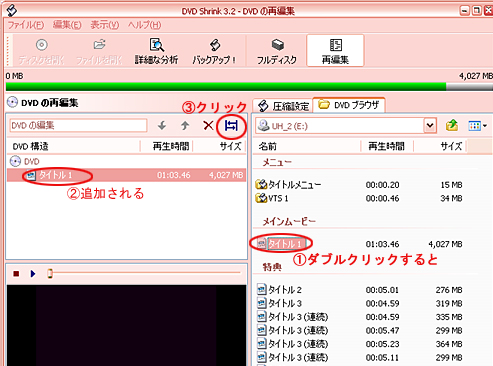
(ここでは、ミュージッククリップDVDで、1曲ずつのファイルを作成してます。)
あとで好きな曲だけをPSPに入れることができて便利♪
映画などの場合は、↓のフレーム分けはしなくてもいいです。
メモリーカードの容量が足りない場合は、二つとかに分けるといいかも。
二時間くらいの映画は高画質で877MBでした。(1GBのメモリーカードなら余裕)

できたら試しに見てみる。↓
余分なとこがあったら、さらに削る。

シュリンクの設定は、最初VOBを分割するようになってると思うので、直す。↓

「バックアップ」をクリックして、保存先を指定して、開始。↓

「DVD2AVI」起動。
「ファイル」→「開く」で、"VIDEO_TSフォルダ"内の"VTS_01_1.VOB"を開く。
「音声」→「処理対象」で抽出するトラックを選ぶ。(「トラック1」にチェックでいいと思います。)

「音声」→「出力形式」→「WAVで出力」にチェックする。

「ファイル」→「プロジェクトの保存」で「名前を付けて保存」(半角英数字(小文字可)で。)
(ここでつけた名前がPSP上でサムネイルの名前として表示されるみたいです)
「AviUtl」起動。
「ファイル」→「開く」で「DVD2AVI」で作成したd2vファイルを開く。
「ファイル」→「音声読み込み」を押して「DVD2AVI」で作成した"wavファイル"を開く。
「フィルタ」→「音量の調整」、「音量の最大化」にチェック。
「設定」→「インターレースの解除」→「自動」にチェック。
「設定」→「サイズの変更」→「320x240」にチェック。
「ファイル」→「AVI出力」で音声は「WAV」にチェック。
「携帯動画変換君」起動。
最初は↓のウィンドウが表示されるので、「PSP向け設定(直接出力)」を選択、「設定」をクリック。
次回からはこのステップはなし。
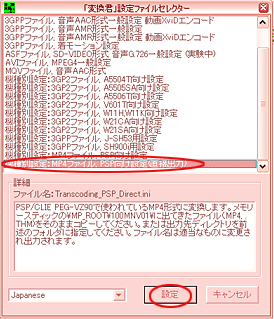
次に↓のウィンドウが表示されるので、まず設定を選択して、「選択」ボタンを押して
出力先ディレクトリを指定し、「ここにファイルをドラッグ&ドロップ」の下の白い部分に、
さっきできたAVIファイルのみをドラッグ&ドロップ。処理が開始。
私は、「QVGA/29.97fps/1500kbps ステレオ/128kbps」でやってます。キレイです♪
終わると、指定した保存先に、MP4ファイルとTHMファイルができてます。↓
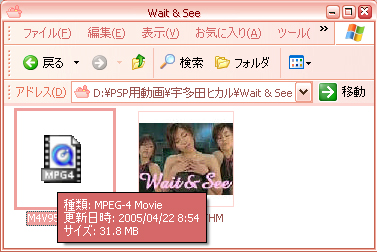
MP4ファイルをパソコンで見てみるなら、QuickTimeの無料版でいいのでインストールしておく。
THMファイルは、PSPでサムネイルとして表示されるもので、自分で作るなら、
幅160 x 高さ120 サイズ、解像度72のJPGファイルを作り、拡張子だけ".jpg"を".THM"にすればOK。
ただし、ファイル名は"MP4ファイル"と同じであること。
("M4V25578.MP4"と"M4V25578.THM"、というふうに)
パソコン上で表示するためには、PspWikiさんの"Windowsの設定メモ"というとこに方法がのってます。
メモリースティックを開くと、たぶん最初、"PSP"とDCIM"のフォルダがあるので、
同じ場所に"MP_ROOT"フォルダを作り、
さらにその"MP_ROOT"フォルダを開いたところに、"100MNV01"フォルダを作る。
動画のファイル(MP4ファイルとTHMファイル)は、この"100MNV01"フォルダの中にコピーします。
THMファイルはなくても問題ないので、任意。
詳しくはPspWikiさんの"動画の保存場所"というとこにのってます。
★PSPで字幕つきDVDを見る
PSPで映画DVDを日本語字幕つきで見るには、まず↓のツールが必要です。
DVD Shrink 日本語版 (Ver.3.2.0.16)
dvdshrink32016_jp_setup.zip
DVD2AVIv1.77.3
動画関係の区分のところにあります。
aviutl version0.99
aviutl99.zip
携帯動画変換君
3GP_Converter031.zip
VobSub2.23
VobSub_2.23.exeをどれでもいいのでダウンロード。
★全部インストールしたら、Program Filesの中の「Gabest」フォルダ→「VobSub」→
"vobsub_au.auf"のファイルを右クリックでコピーして、Program Filesの中の
「aviutl99」フォルダの中にペーストする。
-------------------------------------------------------------------------------
「DVD Shrink」を起動。「ディスクを開く」で、DVDドライブを選択して、「OK」。↓
ここでは「ターミネーター2」でやってます。

読み込みが終わったら、「再編集」をクリック。↓
取り込むものをダブルクリックする。

「圧縮設定」のところで、いらない音声と字幕のチェックを外す。↓
ここでは英語音声と日本語字幕で見るので、それ以外を外しました。

映画などの場合は、↓のフレーム分けはしなくてもいいです。
メモリースティックの容量が足りない場合は、二つとかに分けるといいかも。
二時間くらいの映画は高画質で877MBでした。(1GBのメモリーカードなら余裕)

↓
シュリンクの設定は、最初VOBを分割するようになってると思うので、直す。↓
「バックアップ」をクリックして、保存先を指定して、開始。↓

「DVD2AVI」起動。
「ファイル」→「開く」で、"VIDEO_TSフォルダ"内の"VTS_01_1.VOB"を開く。
上下の黒帯をカットする場合は、「映像」→「画像サイズ」で、「Clip&Resize」のウインドウが開くので、
右上にある□にチェックして(プレビューできるようになる)、カット。
TopとBottomを112ドットカットするのがいいみたいです。

「音声」→「処理対象」で抽出するトラックを選ぶ。(「トラック1」にチェックでいいと思います。)
「音声」→「出力形式」→「WAVで出力」にチェックする。
「ファイル」→「プロジェクトの保存」で「名前を付けて保存」(半角英数字(小文字可)で。)
(ここでつけた名前がPSP上でサムネイルの名前として表示されるみたいです)
「AviUtl」起動。
「ファイル」→「開く」で「DVD2AVI」で作成したd2vファイルを開く。
「ファイル」→「音声読み込み」を押して「DVD2AVI」で作成した"wavファイル"を開く。
「フィルタ」→「音量の調整」、「音量の最大化」にチェック。
「設定」→「インターレースの解除」→「自動」にチェック。
「設定」→「VobSub の設定」→「Configure」にチェック。↓

「VobSub」の画面で「Open」を押し、↓

"VTS_01_1.IFO"を開く。↓

字幕ファイルを保存するフォルダを選択。
映像によっては字幕ファイルの位置を調整する。
言語の部分が「Japanese」となっていることを確認して[OK]。↓

「フィルタ」→「VobSub 」にチェック。
カーソルを動かして字幕の内容と位置を確認。
「設定」→「サイズの変更」→「320x240」にチェック。
「ファイル」→「AVI出力」で音声は「WAV」にチェック。
「携帯動画変換君」起動。
最初は↓のウィンドウが表示されるので、「PSP向け設定(直接出力)」を選択、「設定」をクリック。
次回からはこのステップはなし。
次に↓のウィンドウが表示されるので、まず設定を選択して、「選択」ボタンを押して
出力先ディレクトリを指定し、「ここにファイルをドラッグ&ドロップ」の下の白い部分に、
さっきできたAVIファイルのみをドラッグ&ドロップ。処理が開始。
私は、「QVGA/29.97fps/1500kbps ステレオ/128kbps」でやってます。キレイです♪
終わると、指定した保存先に、MP4ファイルとTHMファイルができてます。↓
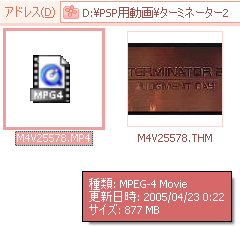
MP4ファイルをパソコンで見てみるなら、QuickTimeの無料版でいいのでインストールしておく。
THMファイルは、PSPでサムネイルとして表示されるもので、自分で作るなら、
幅160 x 高さ120 サイズ、解像度72のJPGファイルを作り、拡張子だけ".jpg"を".THM"にすればOK。
ただし、ファイル名は"MP4ファイル"と同じであること。
("M4V25578.MP4"と"M4V25578.THM"、というふうに)
パソコン上で表示するためには、PspWikiさんの"Windowsの設定メモ"というとこに方法がのってます。
メモリースティックを開くと、たぶん最初、"PSP"とDCIM"のフォルダがあるので、
同じ場所に"MP_ROOT"フォルダを作り、
さらにその"MP_ROOT"フォルダを開いたところに、"100MNV01"フォルダを作る。
動画のファイル(MP4ファイルとTHMファイル)は、この"100MNV01"フォルダの中にコピーします。
THMファイルはなくても問題ないので、任意。
詳しくはPspWikiさんの"動画の保存場所"というとこにのってます。
★PSPで日本語のDVDを見る
PSPで日本語のDVD(映画、ドラマ、ライブ、ミュージッククリップなど)
を見るには、↓のツールが必要です。
DVD Shrink 日本語版 (Ver.3.2.0.16)
dvdshrink32016_jp_setup.zip
携帯動画変換君
3GP_Converter031.zip
-------------------------------------------------------------------------------
「DVD Shrink」を起動。「ディスクを開く」で、DVDドライブを選択して、「OK」。↓
※試しに見てみて、しましまがところどころでてる場合は、
別記事の「PSPでしましまなしのDVDを見る」の手順でやる。
読み込みが終わったら、「再編集」をクリック。↓
(ここでは、ミュージッククリップDVDで、1曲ずつのファイルを作成してます。)
あとで好きな曲だけをPSPに入れることができて便利♪
映画などの場合は、↓のフレーム分けはしなくてもいいです。
メモリーカードの容量が足りない場合は、二つとかに分けるといいかも。
二時間くらいの映画は高画質で877MBでした。(1GBのメモリーカードなら余裕)
できたら試しに見てみる。↓
余分なとこがあったら、さらに削る。
シュリンクの設定は、最初VOBを分割するようになってると思うので、直す。↓
「バックアップ」をクリックして、保存先を指定して、開始。↓
「携帯動画変換君」起動。
最初は↓のウィンドウが表示されるので、「PSP向け設定(直接出力)」を選択、「設定」をクリック。
次に↓のウィンドウが表示されるので、まず設定を選択して、「選択」ボタンを押して
出力先ディレクトリを指定し、「ここにファイルをドラッグ&ドロップ」の下の白い部分に、
シュリンクでできたVOBファイルをドラッグ&ドロップ。処理が開始。
私は、「QVGA/29.97fps/1500kbps ステレオ/128kbps」でやってます。キレイです♪

終わると、指定した保存先に、MP4ファイルとTHMファイルができてます。↓
MP4ファイルをパソコンで見てみるなら、QuickTimeの無料版でいいのでインストールしておく。
THMファイルは、PSPでサムネイルとして表示されるもので、自分で作るなら、
幅160 x 高さ120 サイズ、解像度72のJPGファイルを作り、拡張子だけ".jpg"を".THM"にすればOK。
ただし、ファイル名は"MP4ファイル"と同じであること。
("M4V25578.MP4"と"M4V25578.THM"、というふうに)
パソコン上で表示するためには、PspWikiさんの"Windowsの設定メモ"というとこに方法がのってます。
メモリースティックを開くと、たぶん最初、"PSP"とDCIM"のフォルダがあるので、
同じ場所に"MP_ROOT"フォルダを作り、
さらにその"MP_ROOT"フォルダを開いたところに、"100MNV01"フォルダを作る。
動画のファイル(MP4ファイルとTHMファイル)は、この"100MNV01"フォルダの中にコピーします。
THMファイルはなくても問題ないので、任意。
詳しくはPspWikiさんの"動画の保存場所"というとこにのってます。
★PSPポポロクロイス物語
-

- メーカー: ソニー・コンピュータエンタテインメント
- タイトル: ポポロクロイス物語 ピエトロ王子の冒険
"ポポロ"はプレステでやったことあるんだけど、
ピエトロが可愛くてすごい好きだった & 他にやるものがなくなった
ってんで、ついに買ってしまいました。
これが今のトコ、一番できがイイかも(゚ー゚*)

★PSPプロテクトカバー


- メーカー: ゲームテック
- タイトル: PSP用プロテクトカバー「クリスタルフェイス P」クリアピンク
これ、ほしいかも。900円くらいみたいです。
| ■対応機種 | : PSP用 |
| ■製品名 | : 携帯ゲーム機用プロテクトカバー 『 CRYSTAL FACE P (クリアピンク) 』 |
| ■標準価格 | : オープン |
| ■発売日 | : 発売予定 |
| ■製品型番 | : SF0421 |
| ■製品番号 | : 8726 |
| ■JANコード | : 4945664104212 |