
Intro

大学生のみなさん、授業や課題の管理をもっと楽にしたくないですか?
無料のアプリ「Notion」(ノーション)を活用すれば、面倒な授業資料や課題の管理を効率化できます。
今回の記事では、現役大学生の僕が使っている「大学:授業・課題管理ページ」のテンプレートを公開します!
このテンプレートを使えば、みなさんも今日から”大学の授業・課題管理”に悩まされることはありません。
画像と動画付きで実際の活用方法を解説していくので、ぜひ参考にしてください^^
Notionテンプレート「大学:授業・課題管理ページ」の全体像

今回配布しているNotionテンプレート「大学:授業・課題管理ページ」の全体像は、上の画像の通りです。
左側には、タスク管理のための「タスクボード」や、授業情報を一覧で確認できる「授業一覧」、そして学年ごとの情報をまとめた「学年ページ」へのリンクがあります。
右側には、タスクボードと連携して、授業や課題のスケジュールを確認できるカレンダーが配置されています。
ここからは、それぞれの機能と使い方を詳しく解説していきます。
授業ページの機能:授業一覧

授業一覧では、現在履修している授業を確認できます。
授業ごとのページが一覧で表示されていて、クリックすると授業の情報をまとめたページが出てきます。

それぞれの授業ページには、
- 授業概要:成績評価・教科書などをここで確認できる
- 授業用データベース:毎回の授業をまとめる
の2つがあります。
授業概要をここにまとめることで、教科書や成績評価方法などをシラバスで確認する必要がなくなります。
授業を受ける際の流れと、授業の追加方法
動画:授業を受ける際の流れ(イメージ)
授業回ごとにデータベースからページを作成して、そこに授業資料や内容をまとめます。
スマホからでもアクセスできるので、テスト前の復習にも役立ちます。
新しく授業を追加する場合は、トップページ左下の「授業データベース」から新規作成してください。
正しくプロパティを入力すると、授業一覧に学年・学期ごとに表示されるようになります。
それぞれのページにカバー画像を追加してあげると、見栄えも良くなりますよ^^
タスクボード:課題の進捗を可視化

タスクボードには、出席・課題など、大学関連のタスクを表示できます。
例えば、課題が出された場合の流れを見てみましょう。
- タスクボードの「未着手」に、新規タスクを作成する
- 取り組んでいるときには、「進行中」に移動させる
- 完了したら、「完了」へ移動する
このようにして、課題の取り組み具合を可視化することができます。
今後2週間のタスクが表示されるようになっていますが、お好みで調整してください。
タスクボードの使い方
動画:タスクボードの使い方
タスクの作成は、タスクボードの「+新規」をクリックすることで可能です。
進捗ステータスの変更は、ドラッグ&ドロップでできます。
タスクボードは、カレンダーと同じ「Task DB」というデータベースを利用しています。
タスクボードで作成したタスクはカレンダーに反映され、逆にカレンダーで作成したタスクも、タスクボードで表示されます。
詳しくは次の、カレンダー機能の解説をご覧ください。
カレンダー機能:外部連携でもっと便利に

カレンダーでは、授業や課題のスケジュールを管理することができます。
カレンダーは、タスクボードと共通のデータベースを利用しています。
そのため、カレンダーでタスクを作成した場合、タスクボードにも自動的にタスクが反映される仕組みになっています。
その逆も同じで、タスクボードに作成したタスクも、カレンダーに表示されます。
カレンダー機能の使い方:「Univ.」タグでタスクボードに表示
動画:カレンダーからのタスク作成
カレンダーからタスクを作成するには、タスクを作りたい日付にカーソルを移動して「+」ボタンから行います。
その際、タスクボードに反映させたい場合は「Univ.」タグを選択するようにしてください。
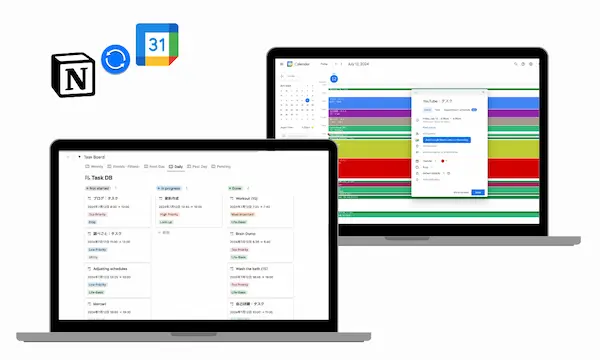
このカレンダーは、Googleカレンダー・Notionカレンダーの2つの外部カレンダーと連携ができます。
大学の予定だけでなく、バイトや遊びの予定もまとめて管理したい場合は、カレンダーの連携がおすすめです。
連携の方法についての解説は、以下の記事を参考にしてください。
※連携するデータベースを、カレンダーとタスクボードに利用している「Task DB」にするように注意してください。
▼ Googleカレンダーとの同期:自動同期の設定部分を参照してください!

▼ Notionカレンダーとの同期

その他の機能
To Do:ちょっとしたメモや、目標設定

左上の「To Do」は、ちょっとしたメモに活用できます。
タスクボードで十分という方は、削除してしまって問題ありません。
学年別ページ:学年ごとのページで、目標管理も可能

学年別ページでは、各学年の授業を一覧で確認できます。
毎年の成績目標を設定するなど、お好みでカスタマイズしてください^^
ダウンロード方法:Notionテンプレート
テンプレートの利用は、以下のリンクから可能です。
リンク先で、「テンプレートを入手」をクリックしてください。
テンプレートの利用には、Notionアカウントが必要になります。
Notionは無料で利用できるので、この際にぜひアカウントを登録してくださいね。
▼ Notionの始め方をわかりやすく解説

まとめ
いかがだったでしょうか?
このテンプレートを活用すれば、面倒な大学のあれこれを効率的に管理できます。
みなさんの大学生活の助けになったら幸いです!
テンプレートに関してわかりにくい点がありましたら、X(@_neko_adventure)の方にお問い合わせください!
Contactページからのメールでも、お問い合わせ可能です^^
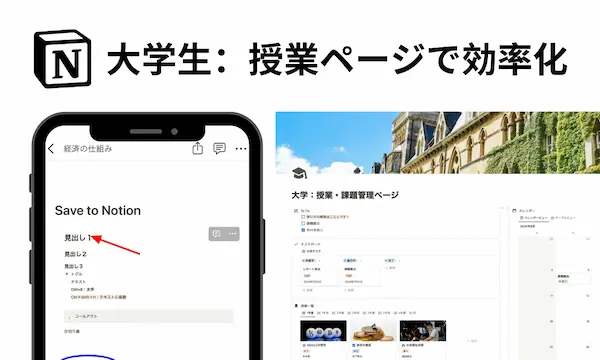
▼ Notion勉強法:授業ページを使った授業の受け方
▼ Notion学割プランを徹底解説

最後に
最後までお付き合いいただきありがとうございました!
このブログでは、”日常に冒険を”をテーマに、みなさんの毎日に変化を起こすようなアイディアを共有しています。
SNS(X:@_neko_adventure)の方でも発信をしていますので、フォローしてくださると励みになります^^
それでは、またお会いできるのを楽しみにしています!
Take it easy!