
パスワードを作成する際の4つの典型的な間違い
※ この内容は、Mac 専用セキュリティソフトの老舗である フランス Intego 社のブログから転載されたものです。
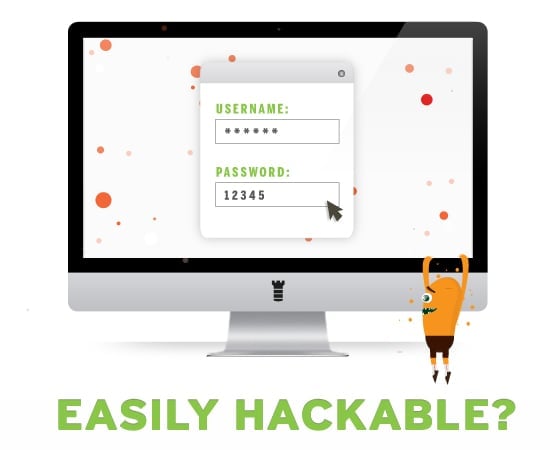
ここのところ、Linkedin、eHarmony、そして last.fmといったサイトから数百万のパスワードが盗まれたデータ漏洩事件があるなど、パスワードについてニュースで読まない日はありません。
このような漏洩事件が起きたとき、対象のサイトにアカウントがあるなら不正 にアクセスされる可能性があります。漏洩が明るみに出たら、対象となったサイ トに登録したパスワードをすぐに変更する必要があります。これで漏洩したパ スワードを使って不正にアクセスされる心配がなくなります。
しかし、もっと申告な問題が起きる可能性もあります。複数のサイトで同じユー ザ名とパスワードを使い回している場合です。漏洩したパスワードは、サイバー 犯罪者にとってあなたの様々なデータにアクセスするマスターキーと同じ役目 を果たすでしょう。
ここで安全でないパスワードについて注意を喚起する意味で、パスワードの間違った使い方を書いておきましょう。安全なパスワードの作り方については、別の記事に書くことにします。今日のところは間違いパスワードの殿堂をお楽し みください。
間違いパスワード No. 1:シンプルすぎるパスワード
過去のパスワード漏洩から分かったことは、普通はあり得ないパスワードほど 実はよく使われるということです。以下はもっともよく使われているパスワー ドです:
- 123456
- 12345
- 123456789
- password
- iloveyou
- qwerty
- rockyou
- 1234567
- 12345678
- abc123
この事実からすると、「123456」と入力するだけで誰でも多くの他人のアカウ ントやコンピュータにログインできそうです。「password」も有効そうです。 キーボードの上の6ヶのキー「qwerty」も可能性が高いです。こんな誰でも思いつくパス ワードを使えば、一塁にたどり着く前にアウトになってしまいます。
間違いパスワード No. 2:予想されやすいパスワード
あなたの息子の名前が「Chauncey」だとします。8文字以上のパスワードを決める時に息子の名前で良いんじゃないか、と思うかも知れません。しかし、あなたのFacebookページに彼の写真がアップロードしてあり、コメントに「海岸で遊 ぶChauncey」と書いてあったりしてないですか? それだけあればヒントには十分です。現 在、多くの人がパスワードに子供やペットの名前を使っています。今や、公共のフォーラムでプライベートな生活について情報をどんどん公開する時代ですから、子供やペットの名前は簡単に分かってしまいます。
ここを何とか切り抜けて、二塁まで進塁しましょう。
間違いパスワード No. 3:結婚記念日を使う(あるいは自分の誕生日や子供の誕生日とか...)
結婚記念日が、2004年6月23日だとします。多くのサイトではパスワードに最低でも8文字を要求しますから、06232004とかだとちょうどよいですね。忘れることもないから、パスワードに最適だと思ったりしませんか? ところがそうでもありません。まず、他人の結婚記念日を知ることは難しくありません。この手の情報を保管したデータベースはいっぱいあります。そして、多くの友人や同僚があなたの記念日を知っています。Facebookページの写真、ブログのプロフィール、 「愛するハニーとの記念日に乾杯」といったツイート、など様々な情報が氾濫しています。 自分の誕生日、子供の誕生日、配偶者の誕生日、なんかも同じですね。
パスワードに、誰も知らない、予想もできない、そんなデータを使えば、三塁まで進塁で きます。
間違いパスワード No. 4:多くのウェブサイトで同じパスワードを使い回す
1ダースのパスワードを作って忘れてしまうくらいなら、パスワードは1つにしておいた方が無難な気もします。そこで、凄く良いパスワードを1つ作って、 Facebook、Twitter、Amazon、eBay、PayPalなど、あらゆる場所で使おうと考える人が後を絶たないのです。でも、同じパスワードを最近ハッキングされた Linkedin、eHarmony、あるいはlast.fmで使っちゃっていたらどうします? これこそが、サイバー犯罪者がパスワードを盗もうとする最大の理由です。手に入れたユーザ名とパスワードが他のサイトでも使えることが分かれば、あなたに成り済ましたり、資産に多大な損害を与えることも可能です。Amazonが保管しているあなたのクレジットカードで買い物しまくることもできるでしょう。
こうした4つの間違いパスワードの典型を避けてはじめて、安全なパスワードのホームランをかっ飛ばすことができます。
次の機会には、アカウントを守るための安全なパスワードを簡単に作成して、個 人情報を保護する方法について書きたいと思います。
By Peter James on August 2, 2012
出典:Intego Security Blog
Twitter:@IntegoSecurity
ウイルスバリア X6
(ウイルス対策、不正アクセス対策、情報漏洩対策、iPhoneやiPad・iPodTouchのスキャンにも対応)
・ウイルスバリア X6 の特設ページを見る
・製品詳細を見る
インターネットセキュリティバリア
(ウイルスバリア X6 に加え、迷惑メール対策やバックアップツールなどが加わった総合セキュリティソフト)
・製品詳細を見る
Intego製品のアップデート情報などを弊社のツイッターアカウントでも公開しています。
Twitter:@act2com
Twitter:@act2support
お使いのMacがMountain Lionに対応していない場合に、今やっておくべきこと
※ この内容は、Mac 専用セキュリティソフトの老舗である フランス Intego 社のブログから転載されたものです。
先週、Appleは、Mac用のオペレーティングシステムの最新バージョン、OS X Mountain Lion(バージョン10.8)を発売しました。
 Mac OS Xのメジャーアップデートの際にはいつものことですが、今回の対応機種リストから外された機種があります。外された機種は、Lion(バージョン10.7.4)までしかアップグレードできないことを意味します。それでも、そうした機種に対しても、今後しばらくは、セキュリティアップデートが提供されるでしょう。
Lionにもアップグレードできないさらに古いMacでは、よくてもSnow Leopard(バージョン10.6.8)が限界となります。こうした古いオペレーティングシステムを使っているMacに対しては、Appleがセキュリティの脆弱性をパッチしない可能性があるので、注意が必要です。
ここいくつかのMac OS XのバージョンでAppleは、現行および1つ前のオペレーティングシステムにしか脆弱性に対するパッチを公開していません(若干の例外はあります)。
例えばAppleは、Snow LeopardバージョンのSafariには121の脆弱性のパッチを提供しませんでした。
この点を考えると、Appleが次にMountain LionおよびLionの脆弱性をパッチする時Snow Leopardには同様のパッチは提供されない可能性が高いでしょう。
いずれにしろ、Appleは遅かれ早かれSnow Leopardのサポートを打ち切ります。
ちなみにこの2月、私はAppleにMountain Lion発売以降にSnow Leopard用のセキュリティアップデートが公開されるか問い合わせましたが、回答はありませんでした。
過去数年間に発売になった新しいMacでは、最新のOS Xにアップグレードできるのがせめてもの救いです。
なお2012年6月11日以降に新しいMacを買ったなら、AppleのUp-to-Dateプログラムにより8月24日までMountain Lionへの無償アップグレードが受けられます。
以下は最近のOS Xに対応するMacのリストです。
ここに記載された以前のMacをお使いの場合の対策については、後述します。
Mountain Lion対応のMac
次のMacで、最低2GBのRAM容量、および8GB以上のハードディスク空き容量があれば、Mountain Lionが使えます:
- iMac (Mid 2007以降)
- MacBook (Late 2008 Aluminum、あるいはEarly 2009以降)
- MacBook Air (Late 2008以降)
- MacBook Pro (Mid/Late 2007以降)
- Mac mini (Early 2009以降)
- Mac Pro (Early 2008以降)
- Xserve (Early 2009)
Lion対応のMac
Mountain Lion対応より古いMacをお使いの場合でも、次のMacでは、最低2GBのRAMと7GB以上ののハードディスク空き容量があればLionが使えます:
- iMac (Late 2006あるいはEarly 2008)
- MacBook (Late 2006あるいは2007または2008モデル)
- MacBook Air (全機種)
- MacBook Pro (Late 2006)
- Mac mini (Mid 2007)
- Mac Pro (全機種)
- Xserve (Late 2006あるいはEarly 2008)
お使いのMacの機種が不明な場合、EveryMacおよびapple-historyに有用な情報が掲載されているかも知れません。
OSをアップグレードするには搭載RAMが足りないというなら、今すぐRAMを追加してください!
RAMは、もう高価なものではありません。
オンラインで公開されている手順に従えば、自分でも追加/交換できます。もちろんAppleの認定リセラーに頼んでもよいでしょう。
お使いのMacがMountain Lionには対応しないが、Lionなら対応しているという場合でも安心はできません。
すでにLionを購入して手元にあるなら別ですが、正規の製品を見つけるのはちょっと厄介です。Mac App StoreでLionを検索しても、もうMountain Lionしか出てきません。
Appleは、OS X Lion USBメモリー版(パーツ番号MD256Z/A)もオンラインストアで売っていません。
Appleのスポークスマンは、Appleに電話して「レガシー製品リスト」からLionが購入できるとMacworldに対して説明しています。しかし、Macworldが先週の水曜日に電話したところ、Lionは販売していないと言われました。
Mountain LionもLionも使えないMac
Early/Mid 2006発売のiMac、MacBook、MacBook Pro、あるいはMac miniをお使いの場合、対応するMac OS XはSnow Leopardまでです。
G4およびG5 Macを含むPowerPCプロセッサのMacの場合、Appleは、iTunesおよびQuickTimeアップデート以外に、もう1年以上セキュリティアップデートを公開していません。なお、Appleは、2006年以降、PowerPCのMacを発売していません。
残念ながら、Appleは、そのオペレーティングシステムやMacのサポートが終了したことをユーザに伝えません。さらに悪いことに、ユーザがAppleのソフトウェアアップデートを実行した際、「お使いのソフトウェアは最新」という正確でないメッセージが表示されます。

このメッセージにより、パッチされていない、セキュアでないソフトウェアを使っており、マルウェアや他のセキュリティ問題に直面する可能性があるにも関わらず、ユーザがその事実に気付かないと言う可能性があります。
そんな古いシステムを狙うマルウェアを書く奴なんかいないだろう、と思うかも知れませんが、先月初めに、PowerPCネーティブコードを含む、マルチプラットフォームを狙うマルウェアが出回っているのが確認されています。
それでも気にしないなら、もう1つの例を紹介しましょう。この6月末に、ウイグルのMacユーザを狙うバックドアについて報告しました。わが友人、Kasperskyによれば、このトロイの木馬は、PowerPCおよびIntelの両方のMacで実行できるユニバーサルバイナリとのことです。
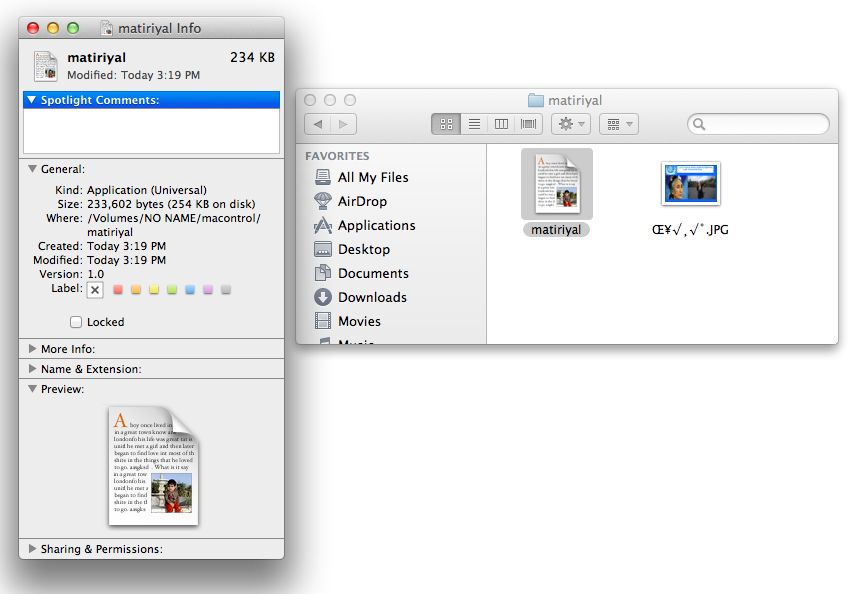
(Image credit: Kaspersky)
さらに驚くべき事実にも触れておきましょう。Net Applicationsによる最近のデータでは、現在のMacインストールベースの52%以上が、Snow Leopardあるいはそれ以前のMac OS Xを使っていることが分かります。
つまり、今使われているMacの半分以上が、Appleから重要なセキュリティアップデートを提供されないということなのです。
なお、Snow Leopardは、Mac OS Xインストールベース全体の38%以上となります。
Snow Leopardを使っているユーザは、お使いのMacがMountain LionあるいはLionに対応しているなら、アップグレードを真剣に検討すべきです。対応していない場合は、可能なら、新しいMacを購入するべきです(結局のところ、それこそがAppleがユーザに期待することですからね)。
しかし、お使いのMacがMountain LionにもLionにも対応せず、新しいMacを買う予算もなければ、どうすればよいのでしょう?
Lionにも対応しない初期のIntel Macを使っているなら、選択肢は、いくつかあります:
最初の解決策は、Boot Campを設定して、お使いのMacのメインOSにWindowsを使うことです。1GHzプロセッサ、1GBのRAM、そして20GBのハードディスク空き容量があれば、Microsoft Windows 7と近日登場するWindows 8が使えます。皮肉にも、AppleがサポートしないMacを、Microsoftがサポートしてくれます。
 あるいは、Windowsを購入できないか、そんなこと考えたくもなくて、サポートがないオープンソースのソフトウェアの方がましだと思うなら、ネット上でMacにUbuntu Linuxをインストールする方法を参照してください。
Ubuntuには、G3プロセッサを含めPowerPC Mac用もあります。
安いPCを買うのもアイデアですね(安い製品は、安いなりの仕様と機能ですからご注意を)。
当然ながら、こうした選択肢にMacユーザが喜んで飛びつくわけはありません。技術的に高度な知識があろうがなかろうが、ほとんどのMacユーザは、他のオペレーティングシステムに宗旨替えするくらいなら新しいMacを買うに決まっています。
最新のMacを買う予算がなくて、中古Macを選ぶ場合はとにかくMountain Lionが使える新しい機種を選ぶことです。それで今後数年はセキュリティアップデートが受けられるでしょう。
Snow Leopardあるいはそれ以前のOS Xを使っているMacユーザが周りにいたら、そのMacがMountain LionあるいはLionにアップグレードできるか確認してあげてください。アップグレードできるなら、アップグレードを手伝い、アップグレードできない場合は、今こそ新しいMacを買う時だと教えてあげてください。
セキュリティアップデートが提供されなくなったソフトウェアおよびハードウェアについて、ユーザにその旨を通知する責任は、Appleにあります。それは、セキュリティ研究家やセキュリティブログ、あるいはそのブログの読者の仕事ではありません。いずれAppleがそのことに気付き、アップグレードするべき時をユーザに通知するようになることを祈りましょう。
By Joshua Long on August 1, 2012
出典:Intego Security Blog
Twitter:@IntegoSecurity
ウイルスバリア X6
(ウイルス対策、不正アクセス対策、情報漏洩対策、iPhoneやiPad・iPodTouchのスキャンにも対応)
・ウイルスバリア X6 の特設ページを見る
・製品詳細を見る
インターネットセキュリティバリア
(ウイルスバリア X6 に加え、迷惑メール対策やバックアップツールなどが加わった総合セキュリティソフト)
・製品詳細を見る
Intego製品のアップデート情報などを弊社のツイッターアカウントでも公開しています。
Twitter:@act2com
Twitter:@act2support
トラッキングの拒否(Do Not Track)とは何か? そして、なぜそれが重要なのか?
トラッキングの拒否(Do Not Track)とは何か? そして、なぜそれが重要なのか?
※ この内容は、Mac 専用セキュリティソフトの老舗である フランス Intego 社のブログから転載されたものです。
ウェブサーフィンしている時、ウェブサイトはあなたの後を追跡しています。
あなたの行動を記録する「cookie」と呼ばれるファイルを使うことで、そのサイトを前回訪問した日時、ユーザ名、自動ログインが有効かどうか、などの情報が分かるのです。
ネット上のサービスによっては、cookieを共有することがあります。
共有cookieを使うことで、大手のウェブ広告主は異なるウェブサイトでの、あなたの行動を知ることができるのです。
同じ会社が、多くのウェブサイト上の広告を管理しているなら1つのcookieをチェックするだけであなたが訪問したウェブサイト、どれくらいの時間そこにとどまっていたのか、そしてどのページを閲覧したかを知ることもできます。
こうして、あなたの行動プロファイルを構築することであなたのウェブ利用行動をターゲットにした最適な広告を表示できるのです。
以前から、これがプライバシー侵害ではないかと議論されていますが、2009年にセキュリティ研究家のグループがユーザがトラッキングされたくないことを意思表示する「ヘッダ」をウェブブラウザに追加しようと提案するまで、具体的な対策はありませんでした。
この方法は、お使いのブラウザでこの設定を有効にしておくと、ページの閲覧をウェブサイトに請求する度に「DNT: 1」という文字列も送信するというものです。単純で、簡単に使えますが、実際に効果があるかどうかはウェブサイトに依存します。
もっと正確に言うならば、広告主の判断次第なのです。
このトラッキングの拒否というアイデアは、2010年12月に連邦取引委員会(FTC)が、このツールの利用を支持したことで勢いを得ました。それ以来、多くのウェブブラウザはトラッキングの拒否を採用しています。
OS X 10.8 Mountain Lionの Apple Safariで、この設定を有効にするのは簡単です。
まず、Safariメニューから環境設定を選び、プライバシーアイコンをクリックします。
そして「Webサイトにトラッキングの停止を求める」をチェックします。
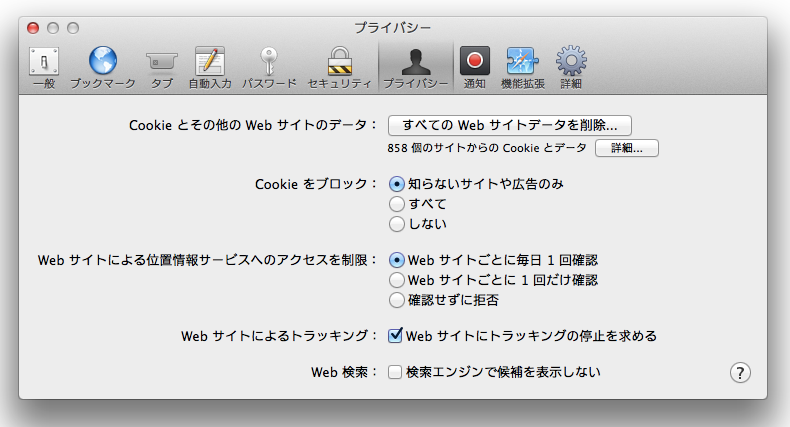
Mac OS X 10.7 Lionでこの設定を有効にする方法は、ちょっと分かりにくいでしょう。ユーザは、まず環境設定の詳細画面で「メニューバーに"開発"メニューを表示」をチェックしてから、開発メニューの「Do Not Track HTTPヘッダを送信」メニューを選んで有効にします。
Firefoxでこの機能を有効にするのは簡単です。プログラムのプライバシー環境設定を開き、「トラッキングの拒否をWebサイトに通知する」をチェックします。

Operaもバージョン12で、「ウェブサイトによるトラッキングを許可しない」が追加されました。
Google Chromeでは、この処理は、そこまで単純ではありません。
拡張機能をインストールするのですが、選択肢がいくつもあるのです。
Google独自の拡張機能は、Keep My Opt-Outsという名称の、何とも分かりにくい名前が付いています。
Windowsでは、MicrosoftがInternet Explorer 10を公開するときには、デフォルトでトラッキングを拒否を有効にすると発表しました。
今のところ、どのウェブサイトも「トラッキングを拒否」に従う必要はありません。しかし、今後、法律で強制される可能性はあります。残念ながら、多くのユーザは、この機能のことを知らないか、その設定が何のためにあるのか知りません。広告主があなたのウェブ閲覧行動からお金を生み出すために何をしているか理解することは重要です。そしてトラッキングを拒否は、制限を加えるためのシンプルな対策なのです。
By Peter James on July 31, 2012
出典:Intego Security Blog
Twitter:@IntegoSecurity
ウイルスバリア X6
(ウイルス対策、不正アクセス対策、情報漏洩対策、iPhoneやiPad・iPodTouchのスキャンにも対応)
・ウイルスバリア X6 の特設ページを見る
・製品詳細を見る
インターネットセキュリティバリア
(ウイルスバリア X6 に加え、迷惑メール対策やバックアップツールなどが加わった総合セキュリティソフト)
・製品詳細を見る
Intego製品のアップデート情報などを弊社のツイッターアカウントでも公開しています。
Twitter:@act2com
Twitter:@act2support