



きょうは、Windows 11をインストールしようと思っています。
それも、Windows 11がインストールできないパソコンにインストールしちゃおうということで、他のサイトを参考に自分でもやってみようと考えました!
つまり、昔のPCでもインストールをやっちゃるぞ~ってことです。
今回は第4世代のCore i 3マシンにインストールします。
まずは、Windows11のインストールセットアップのブートメディアのためのUSBメモリやSDカードを用意しておきます。つまりUSBメモリ等にWindows 11のインストーラを入れるわけですね。
USBメモリ等を用意したらPCに差し込んでおきます(これからインストールするPC=Windows11非対応PCではなく、Windows11のセットアップを作るためのPCです)。
そこにブータブルメディアを作成していきます。
Windows11をダウンロードするにあたって、以下のMicrosoft公式サイトに行ってもらってメディア作成していきます。

今回は新規インストールを目的とします。WindowsのアップグレードやISOのダウンロードはいたしません。
Windows11のインストールメディアを作成する、、、の「今すぐダウンロード」でファイルをダウンロードして保存します。

ダウンロードしたファイル「MediaCreationToolW11.exe」を実行させます。

同意する →
しばらく待つ →
□ このPCにおすすめのオプションを使う、のチェックを外す →
Windows11のインストーラをコピーするUSB フラッシュ ドライブを選択して次へ


USBメモリなどのドライブを選択について・・・
つまり先ほど用意しておいてね~って言ってPCに差し込んだメディアのことです。それを選んでください。間違って違うところを選択しないでください。
「次へ」をクリックするとWindows11の本体がダウンロードされ、USBメディアにOSのセットアップファイルが保存されます。

しばらくかかりますので終わるまで待ちましょう。
(この辺の画像は割愛します)
さて、出来上がったメディアドライブの中身を見てみましょう。
以下のようになってます。

次に行なう作業は必須ではないのですが、
Windows 11をインストールするとき、Home EditionやProfessional Editionといった選択ができるようにしておきたいと思います。
このファイルを必要としないと思われるなら読み飛ばしてください。
EI.cfgファイルをダウンロードします。↓の□からダウンロードします。


ダウンロードしたEI.cfgファイルをUSBの「sources」フォルダの中に貼り付けます。


このEI.cfgについての説明はここまで。
‥
ここからの作業は必須です!
Windows 11を強制的にインストールさせるレジストリファイルである「bypass.reg」をダウンロードします。
今回の要はこのファイルです!古いPCでもインストールが可能にするものなのです!
そのファイルをUSBメディアのトップ階層に貼り付けます。(実際インストールをするとき呼び出せるところならどこでもまいません)

ちなみに、この中身は↓となっています。

余談ですが、このレジストリの中身を見てもらえればわかる通り、
dword=1
はチェックしない
dword=0
はチェックするということですね!dword=1なのでチェックしないようにしているっぽいです。
それぞれみると、TPMのチェック、セキュアブートのチェック、メモリチェック、SSDやHDDの容量チェック、CPUに対応しているかのチェックを行なわないということになりますね!
これで準備が整いました。
それでは、これからTPM2.0非対応の古いPCにWindows 11をインストールします。
画面は省略しますが、BIOSにてファーストブートをUSBにしておきましょう。
(BIOS UEFIの画面はそれぞれのパソコンによって全く異なるのでここでは説明を省きます)

しばらく待ちますと下の画面が出てきます。

この時、キーボードの「SHIFT」+「F10」を押してコマンドプロンプトを起動させます。

「regedit」または「regedit.exe」と入力して「ENTER」キーを押します。

レジストリが出てきました。そこで、メニューバーの「ファイル」→「インポート」を選択。

準備で「bypass.reg」を保存したところまで行ってもらい、そのファイルを「開く」にします。
これができないと古いPCにインストールできませんのでね!
もし見当たらないようなら再度別のUSBメモリやSDカードにbypass.regを保存し、それをインストールするPCに余っている差し込み口に入れてもらいましょう。そこからbypass.regを選択してください。

以下のようになります。
「OK」ののち、レジストリを「×」で終了します。

コマンドプロンプトも同じように終了します。

「次へ」

「今すぐインストール」

少し待ちます。

先にEI.cfgは必須ではないよと言いましたが、説明どおりにしておけば、Windows 11のエディションを選ぶことができます。
(パソコンによってはそれがなくても選択画面が出てくることがあります)
ここではProを選びました!

チェックを入れて、「次へ」

新規インストールですので、
赤枠を選択します。そうすると勝手にWindows 11のインストールをしはじめます。

終わるのを待ちます。

何度か再起動します。

後はそれぞれの画面を確認してもらい操作してもらいましょう。


今回はネットにつなげていないので、「インターネットに接続していません」にしました。
ネットにつなげるとMSアカウントの作成画面になりますので、それがイヤで、ネットを接続しないことにしました。

「制限された設定で続行」にします

アカウント作成

パスワードは面倒なので何もなしで次にいきました。

あとは適当に‥


そして、Windows 11が無事完了しました!
起動すれば以下の画面になります。

ちなみに、シャットダウンはこの画面から行ないます。
っていうか、Windows 11、使いにくい!

ということで、Windows 11のインストールを行ないました。
しかも、古いパソコンではWindows 11はインストールさせてもらえないのですが、
まぁこの裏技を使うとインストールができるということでやってみたわけです。
bypass.reg
が肝ですね!
Windows 11のインストール要件の中でも特にTPM2.0に対応していないといけないのです。
これにより、ほとんどの古いPCを蹴落としてきたわけですが、今回の方法を用いればインストールができちゃうんですよね!
すばらしい。
ふ~、おわります。
あ、ちなみに、Windows10もWindows11も同じライセンス認証方法(アクティベーション)となっています。
ですので、ごにょごにょ方法はWin10と同じものでできちゃいます。



字体が!!
書初めっぽくない。
それはともかく、世界平和。うん、いいね。
何をもって平和とするのかはわからないけれど、
東洋に限らず、何かしら怪しい雰囲気を出している
東シナ海、南シナ海、そのあたりのこともいろいろありそう。
どうなることか心配
\2022年のあなたの運勢/
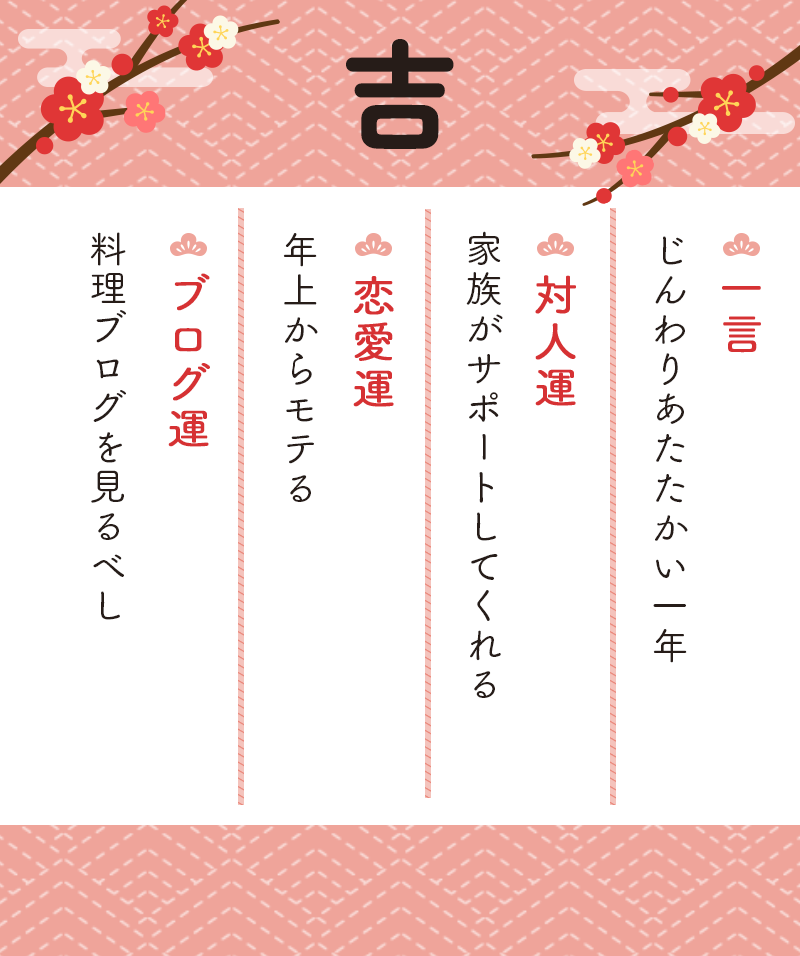
吉だ!
いい感じだね~。
ちなみに、吉は上から数えて2番目だよ~
中吉より上だ!
たまに間違える人がいるんだよね!
大吉の次は中吉、小吉、吉、末吉・・・・と。
そうじゃない!
大吉
吉
中吉
小吉
末吉
凶
大凶
極凶
とたいていこの順番である!わたしのところの寺でもそうなっている!
隣の寺もそのようになっている。
運勢については去年ブログでも書いたけどね!
去年はだめだったけど‥

去年は凶だったけど、なんとか無事に1年を終えられた。
よかったぁ
ことしは料理ブログでもみて運を高めようかな!
さぁ、おわりますが、2021年はいかがでしたか?
2021年に保存したどうでもいい、ネタにしなかった画像をおいておきますかね
やったことのあるものがあるかもですがね、それは許してほしいですわ


まだまだあるのですが、このあたりにしておきます。
来年も今年と同じように、
健康で
安全かつ安心して暮らせ
普通の生活が営める良い年であることを願います。
人生地道ですよ~だんな~
おわり