
(AutoCAD 2015をお使いの方、見に来ていただきましてありがとございます。
最初にお伝えしておきますが、AutoCAD 2015、AutoCAD LT 2015をWindows 10にインストールさせる方法を書いています。
記事の最初の方では、公式の方法でのやり方を省略して書いており、どうもうまくできないためそのあたりは読み飛ばしてもらい、記事のレジストリのところから読んでもらえればいいかと思います。)
Windows 10において、Autodesk AutoCAD 2015、環境により、AutoCAD 2016で以下のようにインストール途中でエラーが起こり、Windows 10ではAutoCAD 2015などがインストールできないという状況になる。
「.NET Framework 4.5がインストールされていません。このコンポーネントなしに
詳細はシステム管理者に問い合わせてください。」

Windows 10にはもともと.NET Framework 4.6というバージョンがインストールされていて、それは.NET Framework4.5や4.52といった下位互換があることから、4.5がインストールされているにもかかわらず、4.5という数字のみをインストーラが認識して.NET Framework 4.5がインストールしているかどうかを判断していることになっている。
このことから今回このようなエラーが出てしまったのだ。
ちなみに、Windows 10においては、.NET Framework4.6のアンインストールはできない。機能を無効にすることはできるけれども。
さてさて、これを回避する方法はAUTODESK公式サイトに記載されているのだが、意味がさっぱりわからない。
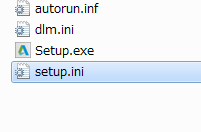
それはインストールファイルの1つ、Setup.iniの中身の内容変更を加えるというもので、.NET Framework4.5のチェックをしないというのを加えるってものだが、うまくいかないのだけど。
( ↓はAutuCAD2016のsetup.ini )
<レジストリより変更>
ってことで、自分の力ではAutoCAD 2015においてはこの方法でインストールができないってことで断念‥。
けれども、インストーラは実際、.NET Frameworkのバージョンを確認しているわけで、それを元にインストールの可否を決めていることなのだから、その場所を特定してその値を変更してやればいいと思い、調べてみた。
やはりこういうところはレジストリに記載されていた。
キーボードの「Windows」ボタン+「R」より、
regedit.exe
と入力して実行させる。
.NET Framework 4の項目まで行く。

ステータスバーのアドレスを参考に、以下の場所まで行く。
すると、4.6.00079というバージョンがインストール済みになっているのがわかる。
これの数字はメモしておいて、変更を加える。(後で元に戻す時に必要だから)

Versionをダブルクリックして.NET FrameworkのVersion値を4.5にしてやればいいということだ!

もし4.5にすることができれば結論から言うと、Windows 10において、AutoCAD 2015はインストールすることができる!
そうできるのだ!
けれども、このまま4.5と入力してもエラーが出て修正させてもらえない。

当然といえば当然だよねぇ。
そう簡単にOSに組み込まれたものを変更されたんじゃ危なっかしくていただけない。
そこで、変更可能にするようにしてやればいいわけで、
めんどうだけれども、これからやる方法で、修正してもらいたいなぁ。
レジストリの「Client」を右クリックして「アクセス許可(P)...」
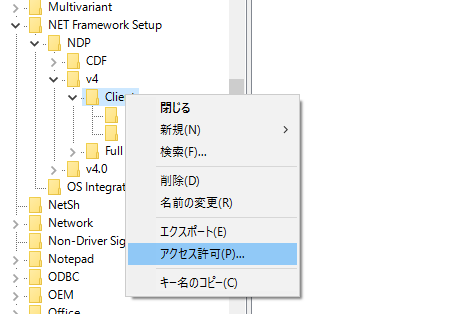
「詳細設定」

「変更(C)」

またまた「詳細設定(A)...」

「検索(N)」
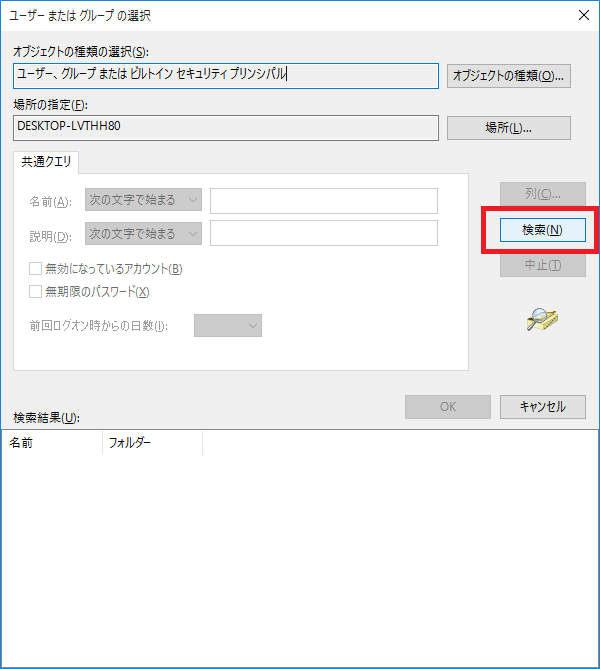
検索から自分のWindows 10へのログインしている名前を探して選択する。
そして「OK」ボタンをクリックする。

何もせずに「OK」

これにより、自分のアカウント名に変更された!
これでアクセス権を行使する準備ができた。
「OK」ボタンをクリック。

先ほど選択した自分のユーザー名を選択した状態で、アクセス許可(P):Usersの欄の「フルコントロール」にチェックを入れる!
そして「OK」ボタンをクリックする。
このことで、「Client」内に関して、自分にフルアクセス権をゲットしたことになる。

そしてレジストリに戻って、「Version」をダブルクリックさせて、バージョンを偽装させる!

以下のように変更する。
「OK」ボタンで入力完了し、レジストリを終了させよう。
Windows 10の再起動は不要で、そのままAutoCAD 2015やAutoCAD2016をインストールさせよう。

うまくいけばエラーが発生することなく普通にインストールが完了する。
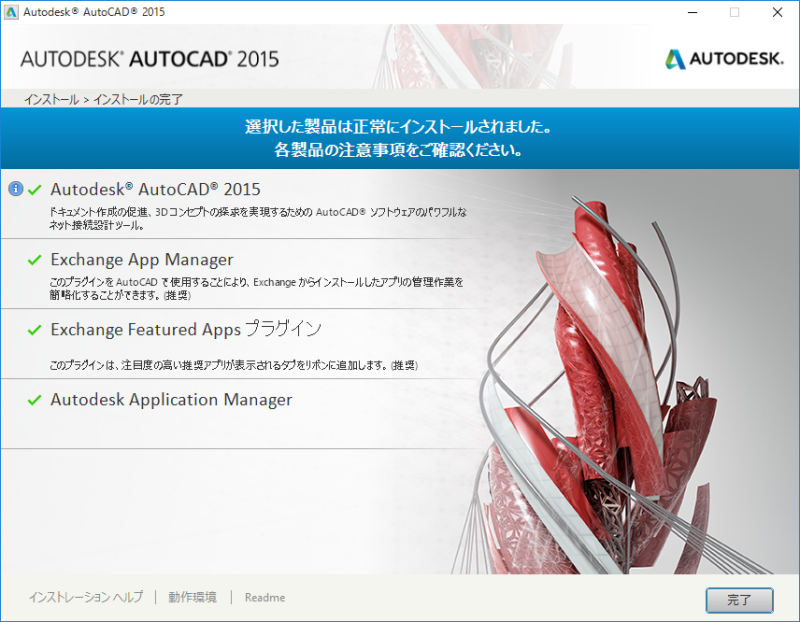
最後に、偽装させた4.5の数字は元の数字に戻しておこう。(メモしてもらってたと思うけど)
これにて問題解決だ!
当然、AutoCAD 2015をアンインストールする時は再び、数字を4.5にしておかないとアンインストールできないので、そこだけは忘れずに覚えておこう。
独自のやり方だけど、だれかこの方法でやってる人がいると思うけどね。
(2015年9月17日追記:外国の方が全く同じやり方で8月にされてたのを確認した。説明の仕方までほぼ同じという、自分が後出しなんで、かなり恥ずかしいけど、まぁいいかな)
参考になればと思って書いてみたけど、見てくれる人いるのかなぁ。
AutoCAD使いの人、コメントしてくれるとうれしい。
それじゃまたね~。


