MIRURoomのブログ -2ページ目

MIRURoomのブログ

UTAUとMMDの世界を共に楽しむブログ!

こんにちは!MIRURUです!

今回は、憧れのUTAU公式音源を使って、カバーソングを作ってみようと思います!

ૡ꒰・ꈊ・ૡ꒱˚*イェーイ


UTAU公式音源については私の過去の記事で説明しました!

この記事では、UTAU公式音源を導入する事について話しました!


今回初めて挑戦する曲は、私が好きなボカロ曲の『ODDS&ENDS』です!

(っ˶'ω'˶c)ゎ‹ゎ‹


譜面データustはこちらが見つかりましたので、リンクを貼っておきますね↓

【言葉音ゴンチ】 『ODDS&ENDS』【UTAUカバー】+UST - ニコニコ動画

私はこのustをお借りして作っていこうと思ったので、その方法をご紹介します!

まず、このニコ動の概要欄にustのリンクがあったので、それをクリックします!

クリックして開いたサイトの右側の「ODDS&ENDSUST」という枠内のダウンロードボタンを押してustをダウンロードします!


◎UTAUのustファイルの開き方

①UTAUソフトを開く⇒UTAUの左上の「ファイル」⇒「開く」をクリック

ustファイルを選択⇒右下の「開く」をクリック


すると、譜面が現れます。しかし、このustはローマ字で入力されているので、日本語のUTAU音源を使用して再生や、保存をする場合は、ustの譜面の歌詞の文字を、使用するUTAU音源に合わせた文字に変換しないと、再生しても音が鳴りません…!ガーンガーン

なので、ローマ字になっている歌詞を日本語に変えます!


手作業で一音ずつ変えていこうと思っていたのですが、ちょっと大変ですし、効率化させたいので、プラグインを導入する事にしました~!


その話はこちらの記事でご紹介しようと思います!下差し


次回は、上記の記事でもお話した通り、その記事でご紹介したプラグインを使っていく過程をお話しようと思います!


それじゃあまた次回の記事で!バイバ~イ!バイバイ

こんにちは!MIRURUです!


人力ボカロを制作する上では、いろんなやり方がありますよね。

私は以前、「なめうぇーぶ」というフリーソフトも使ってみた事があるのですが、なぜか管理者権限の設定をいじったら使えなくなってしまって、後悔したんです・・・。ガーン

今後はそういうのは変にいじらないように気を付けます。

なめうぇーぶ」は、デザインも可愛い上に、操作性が良くて、デメリットが少なくて、音の切り貼りの作業が楽しくなりそうなので、また再挑戦してみようと思いました!

という事で、今回は、「なめうぇーぶ」をインストールしてみようと思います!


ダウンロードが出来るサイトはこちら↓


念のため、フォルダ指定はメインドライブ直下に「なめうぇーぶ」フォルダを作って、その中に入れておきました。慎重過ぎな方が良いですよね・・・?


Audacityで必要な音源をまとめる事が出来たら、なめうぇーぶを使っていこうと思います!

早く使いたくて、ワクワクしています!ワクワク♪o(・ω・o)(o・ω・)oワクワク♪


次回は、Audacityを使って、なにわ男子の各メンバーの歌声をフレーズごとに切り取って保存しようと思います!

いよいよ、推しの声に浸れるとなると、楽しみです!おねがい


それではまた次回!バイバーイ!バイバイ

こんにちは!MIRURUです!


今回は、UTAU式人力ボカロの制作方法について考えていこうと思います!


現時点では、まだUTAUに推したちの声を入れられるところまでは行っていなくて、気が遠く感じています。

前々回、私が一番好きな、なにわ男子の曲からボーカルのみを取り出す作業をしました。

その記事はこちらから飛べます!↓


で、ここからどう加工していくか、というところで困っています。

ネット検索すると、いろんなサイトが出てくるので、どれを参考にすればいいのか、と迷っていまして・・・。あせる

まずは、いろんなサイトを読んでみて、いくつか良さそうなサイトを選んでみます!


あと、上記記事のUVR5のソフトの設定で、他の設定手段を見つけたので、そちらにも挑戦して、より良い方の音を使うという手段をとろうと思います!

▶その詳細が書かれた記事はこちら↓

右差し【UTAU式人力】なめらかな人力vocaloidの作り方~音素狩り編~|山本

右差しUVR GUIを使って楽曲からボーカルのみ抽出や除去を行う方法 Windowsへの導入解説


この記事を参考にしたいと思ったので、これをメインに進めていこうと思います!

他にも参考になる記事があるかもしれないので、読んで選んでみます!


人力ボカロを作る時には、必ず声を切り取る作業が必要なのですが、その上で参考になりそうな記事を見つけたので、リンクを貼っておきます!↓

sbms人力のはじめかた~2両目・音素狩り編~


この記事でわかったのが、セリフごとに音声を保存しておくべき、という事。

なので、まずは、ボーカルのみの音源から、メンバーの声を、音の切れ目で区切った1フレーズごとに保存する作業をしてみようと思います!

ついに、各メンバーごとの歌声に注目する時が来て、嬉しいです!ラブ

この話はまた次の次の記事くらいで実行して、ブログ記事にまとめようと思いますので、お楽しみに!


UVR5のいくつかのモデル設定の比較をした結果・・・


話がそれましたが、UVR5のモデル設定を変えた出力の実験をして、どう感じたかをまとめておきますね!


①VR Architectureの、3_HP-Vocal-UVRと設定して出力した時は、処理が1曲で6分前後かかり、こちらの場合は発音などが少しぼんやりしているような、歌詞が聞き取りにくいような、不鮮明な感じがしました。ただ聞き流すくらいならあまり気にならないですが、一音一音に注目すると気になるような気がしました。音質にこだわるなら、こちらのモデルはお勧めしません。

スクショはこちらです↓


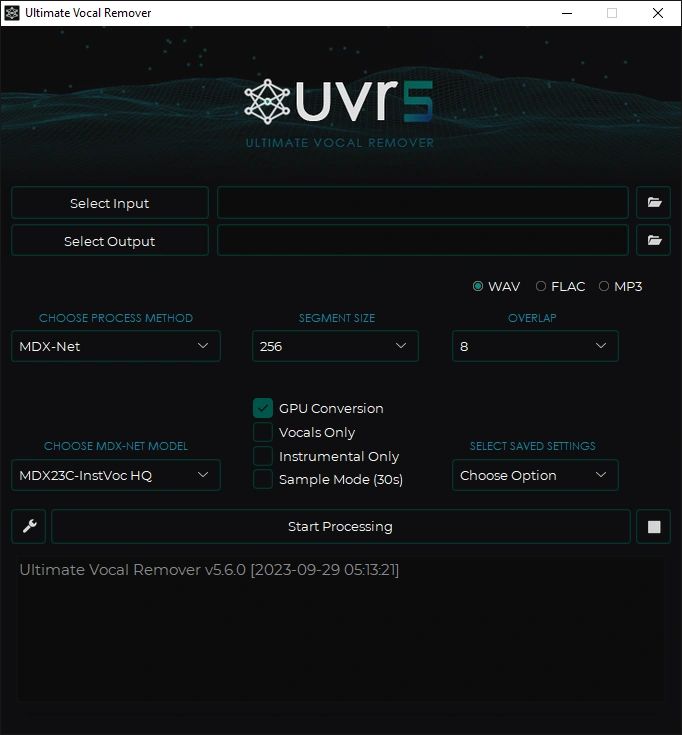
②MDX-NETの、MDX23C-InstVoc HQとして設定して出力した時は、処理が1曲で20分前後かかりました。音は綺麗に取れている気がしますが、こちらの場合は処理に時間がかかってしまうので、気が引けますね・・・。(-_-;)

スクショはこちらです↓


MDX-Netの、UVR-MDX-NET Inst HQ3と設定して出力した時は、処理が1曲で5分前後かかり、こちらの場合は発音などが鮮明な感じがしました。処理が速いのでこちらが良さそうですね。

スクショはこちらです↓


VR architectureの、6_HP-Karaoke-UVRとして設定して出力した時は、処理が1曲で15分~20分かかり、こちらの場合はハモリがごっそり抜かれてメインボーカルが目立つような感じになりました。発音などはあまり期待出来ませんでしたが、時間はかかるでしょうけど、数値を上げると改善されるかもしれませんね。人力ボカロをする上では、ハモリがない、メインボーカルのみの部分しか使えないので、この出力は必須な気がします。でも、不鮮明な部分はそこだけ元の音源を切り出しコピーして、数値を上げて出力するのが良いのかもしれないですね。切り取ったところだけなら、数値を上げたとしても時間はかかり過ぎなくて済むと考えました。

スクショはこちらです↓


ソフトの中からダウンロード出来るモデルも存在していて、モデルがいくつも用意されているので、どのモデルを使えばいいのかはわからないですが、どれか良さそうなモデルを選んで出力して、

その出力した音源をそのまま、

VR architectureの、6_HP-Karaoke-UVRを出力するとメインボーカルのみになって、

その出力したメインボーカルのみの音源をそのまま、

VR architectureの、UVR-De-Echo-Normalで出力すると、

メインボーカルのエコーなし音源が出来上がります!

そのエコーなし音源を作った時のスクショがこちらです↓


長々と説明しましたが、つまりは、上記の③、④、⑤の設定を順番に行い、それぞれを出力して、

③の音源と、⑤の音源の中で、それぞれ鮮明に声が入っているフレーズを取り出して保存する作業をしようという結論に至りました。

ハモリ抜きの音源は、③の普通のボーカル抽出とは違って、メンバーの声の使える量が増えるので、お勧めです!

私は今の時点で、ボーカル抽出と、ハモリ抜きと、エコーカットの音源を出力し終えたので、

次の次の記事で、Audacityを使ってフレーズの保存をしていこうと考えています!

これは、上記で話した予定と共通した話です!


次回は、「なめうぇーぶ」をインストールしてみようと思います!

それではまた次回!バイバ~イバイバイ

こんにちは!MIRURUです!


今回は、UTAUの公式音源をインストールしようと思います!٩(❛ο❛๑)وィェーィ


まずは↓こちらのサイト↓から導入していきます!

ずんずんPJ 音源ページ


↑こちらのサイトから、東北ずん子、東北きりたん、ずんだもんをインストールしました!


インストールしたら、エクスプローラーの「すべて展開」で展開して、voiceフォルダの中に指定して入れます!

東北きりたんは、音源が数パターン用意されているので、それらを「東北きりたん 統合フォルダ」みたいな名前を付けて自作したフォルダの中に指定して入れていきます!


次に、小春音アミをインストールします!

↓こちらのサイト↓から導入していきます!

UTAU音源 小春音アミ 配布所 ‐あみたろの声素材工房


↑こちらのサイトから、単独音 3.00と、ごろごろポタージュを導入しました!チョキ


注意注意点なのですが、小春音アミの音源フォルダは解凍しないでください!

私は勢い余って解凍の作業をしてしまいました・・・!あせる

(なので、その分は削除しておきました。)

後でUTAUに音源フォルダを入れる作業をするので、解凍の作業はいらないんです!

詳細は上記の配布サイトでご確認ください!


これで、公式音源を導入する事が出来ました!仲間が出揃った感じがして嬉しいです!

今後、この仲間たちの歌声をYouTubeに投稿しようと思っているので、お楽しみに!


次回は、UTAU式人力ボカロの制作方法について考えていこうと思います!

それではまた次回!バイバ~イ!バイバイ

こんにちは!MIRURUです!


突然ですが、私は、STARTO ENTERTAINMENTの中の複数のメンバーが大好きで、そのお気に入りのメンバーたちにもUTAUを通して歌わせたい歌をUTAわせていきたいなと、夢見ています!ラブ

なので、今回からは、人力ボカロライフを進めていこうと思います!

やっとこの時が来て、嬉しいですし、ワクワクしています!

ゎ‹ゎ‹ ((o(*º▽º*)o)) ゎ‹ゎ‹


今回は、Ultimate Vocal Remover v5をダウンロードしようと思います!


ソフトが配布されているリンクはこちらから↓無料です!FREE


↓インストール方法や、使い方について、参考にしたのはこちらのサイトです!↓

ULTIMATE VOCAL REMOVERのボーカル分離に感動した話


表示に従ってインストールをしたら、準備は完了です!


さぁ、早速、動作確認をしようと思います!

私はなにわ男子が一番好きなので、なにわ男子から一曲入れてみようと思います!


上記のサイトと、そのサイトの下に記載された、最良設定についてのサイトを参考にしながら、各項目の設定をして、プロセスを実行したら、無事に完了しました!処理時間は6分半でした!


ちなみに、このソフトの中にある、「Select output」にて、出力したボーカルのみの音源のファイルを入れる指定フォルダは、USBメモリのフォルダを指定しても成功しました!


果たして、推したちの声は綺麗に入っているのか、ドキドキ、ワクワクしながら、

出力されたボーカルのみのファイルを聴いてみたら、ちゃんと推したちの綺麗な声が聴こえてきました~!ラブ

不具合も、雑音もありませんでした!拍手

これで、またひとつ夢が叶いました!スター


このボーカルのみの音源を出力する作業を繰り返して、推したちの声にウットリしながら、準備を進めていこうと思います!推したちの他の曲のボーカルも聴けるというのが楽しみです!

ゎ‹₍₍ο(*⸝⸝˃ ᵕ ˂⸝⸝*)ο₎₎ゎ‹


次回は、UTAUの公式音源をインストールしようと思います!


それではまた次回!バイバ~イ!バイバイ