
購入方法③ amazon(Kindle Store)での電子書籍購入方法
1.amazon(Kindle Store)にアクセスします。
kindleのアプリケーションを立ち上げ
「Get Books」をクリックするとkindle Storeに移動します。
※URL: http://www.amazon.com/kindle-store-ebooks-newspapers-blogs/b?ie=UTF8&node=133141011
2.ページ上部にある検索BOXに「CUE」もしくは「CUE Vol.1」と入力してGOボタンをクリックします。
3.サムネイル画像をクリックします。
4.「Buy now with 1-Click」を押すと書籍を購入する事ができます。
※初回購入時にはアカウント取得、カード情報の入力が必要になります
書籍の購入が完了したら、お手持ちのKindleもしくはPC、iPhoneなどでお楽しみください。
アカウント取得、カード情報登録について
amazon(Kindle Store)で書籍を購入する為には
初回のみ
1. amazon(Kindle Store)のアカウント(ID)取得
2. 購入用のクレジット登録
上記2ステップの登録が必要になります。
下記に登録方法が説明してありますので、そっていただければ簡単に登録が完了いたします。
登録後は CUEも含め、簡単に世界中の書籍の購入ができるようになります。
■アカウント取得方法■

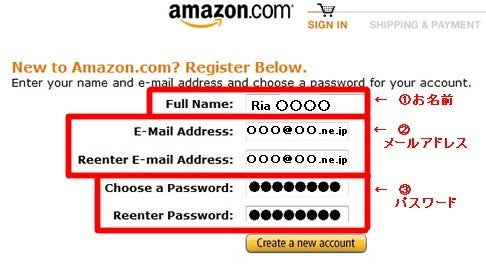
① Full Name に お名前をローマ字で入力。
(例 Taro YOokohama)
② E-Mail Address に メールアドレスを入力。
(例 ○○○@msnext.co.jp)
Reenter に 同じメールアドレスを入力。
③ Choose Password に パスワードを入力。
Reenter Password に 同じパスワードを入力。
④ Create a new account をクリックして登録完了です。
■クレジットカード情報登録方法■

例 〒111-2222 神奈川県横浜市西区みなとみらい1-2-3 みなとアパート101号室
電話番号 090-111-111
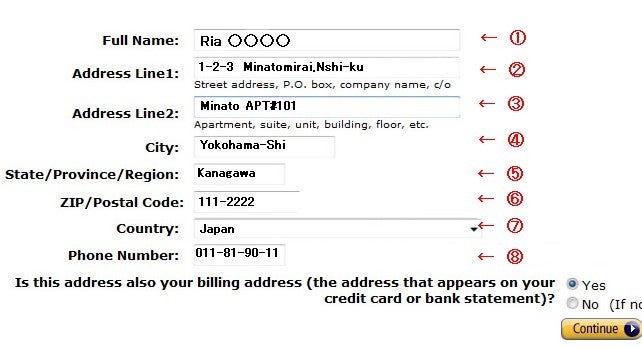
① Full Name に お名前をローマ字入力。
(例 Taro Yokohama)
② Address Line1 を入力。
(例 1-2-3 Minatomirai,Nishi-ku)
地番、町名、区名 の順で ,カンマで区切ります。
③ Address Line2 を入力。
(例 Minato APT#101)
マンション、アパート名、部屋番号 部屋番号の頭に#をつけます。
④ City を入力。
(例 Yokohama-Shi)
東京都の方は 区名を その他の方は 市名を入力します。
⑤ State/Province/Region に 都道府県名を入力。
(例 Kanagawa)
⑥ Zip/Postal Code に郵便番号を入力。
(例 111-2222)
必ず -ハイフンを入れて下さい。
⑦ Country から国名を選択。
(例 Japan)
⑧ Phone Number に電話番号を入力
(例 011-81-90-111-111)
011-81 の後に 先頭の0を省いた番号を入力します。
090-111-111
011-81-90-111-111
⑨ クレジットカードの請求書の納付先と同じ住所なら「Yes」にチェックを入れ。
「Continue」をクリックします。
※入力のポイント
ローマ字・英語で住所を書くときは日本語と順序が逆に近いです。

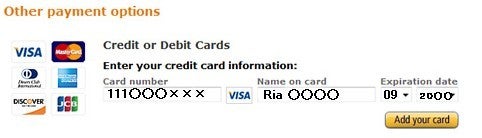
・クレジットカードナンバー
・お名前
・有効期限の入力で完了です。
※日本国内でのクレジット登録と同様の入力方法です。
購入方法記事一覧
購入方法①「CUE]購入の流れ
購入方法② CUEの対応端末について
購入方法③ amazon(Kindle Store)での電子書籍購入方法
kindleのアプリケーションを立ち上げ
「Get Books」をクリックするとkindle Storeに移動します。
※URL: http://www.amazon.com/kindle-store-ebooks-newspapers-blogs/b?ie=UTF8&node=133141011
2.ページ上部にある検索BOXに「CUE」もしくは「CUE Vol.1」と入力してGOボタンをクリックします。
3.サムネイル画像をクリックします。
4.「Buy now with 1-Click」を押すと書籍を購入する事ができます。
※初回購入時にはアカウント取得、カード情報の入力が必要になります
書籍の購入が完了したら、お手持ちのKindleもしくはPC、iPhoneなどでお楽しみください。
アカウント取得、カード情報登録について
amazon(Kindle Store)で書籍を購入する為には
初回のみ
1. amazon(Kindle Store)のアカウント(ID)取得
2. 購入用のクレジット登録
上記2ステップの登録が必要になります。
下記に登録方法が説明してありますので、そっていただければ簡単に登録が完了いたします。
登録後は CUEも含め、簡単に世界中の書籍の購入ができるようになります。
■アカウント取得方法■
① Full Name に お名前をローマ字で入力。
(例 Taro YOokohama)
② E-Mail Address に メールアドレスを入力。
(例 ○○○@msnext.co.jp)
Reenter に 同じメールアドレスを入力。
③ Choose Password に パスワードを入力。
Reenter Password に 同じパスワードを入力。
④ Create a new account をクリックして登録完了です。
■クレジットカード情報登録方法■
例 〒111-2222 神奈川県横浜市西区みなとみらい1-2-3 みなとアパート101号室
電話番号 090-111-111
① Full Name に お名前をローマ字入力。
(例 Taro Yokohama)
② Address Line1 を入力。
(例 1-2-3 Minatomirai,Nishi-ku)
地番、町名、区名 の順で ,カンマで区切ります。
③ Address Line2 を入力。
(例 Minato APT#101)
マンション、アパート名、部屋番号 部屋番号の頭に#をつけます。
④ City を入力。
(例 Yokohama-Shi)
東京都の方は 区名を その他の方は 市名を入力します。
⑤ State/Province/Region に 都道府県名を入力。
(例 Kanagawa)
⑥ Zip/Postal Code に郵便番号を入力。
(例 111-2222)
必ず -ハイフンを入れて下さい。
⑦ Country から国名を選択。
(例 Japan)
⑧ Phone Number に電話番号を入力
(例 011-81-90-111-111)
011-81 の後に 先頭の0を省いた番号を入力します。
090-111-111
011-81-90-111-111
⑨ クレジットカードの請求書の納付先と同じ住所なら「Yes」にチェックを入れ。
「Continue」をクリックします。
※入力のポイント
ローマ字・英語で住所を書くときは日本語と順序が逆に近いです。
・クレジットカードナンバー
・お名前
・有効期限の入力で完了です。
※日本国内でのクレジット登録と同様の入力方法です。
購入方法記事一覧
購入方法①「CUE]購入の流れ
購入方法② CUEの対応端末について
購入方法③ amazon(Kindle Store)での電子書籍購入方法
電子書籍「CUE」
「CUE」はamazon(Kindle Store)で購入する事のできる電子写真集(電子書籍)です。
モデルの個性、趣味や趣向を生かした作品となっています。
Vol.1は、ダンサーのRiaさんがモデルとして登場します。


Riaプロフィール
購入方法記事一覧
購入方法①「CUE]購入の流れ
購入方法② CUEの対応端末について
購入方法③ amazon(Kindle Store)での電子書籍購入方法
モデルの個性、趣味や趣向を生かした作品となっています。
Vol.1は、ダンサーのRiaさんがモデルとして登場します。

Riaプロフィール
購入方法記事一覧
購入方法①「CUE]購入の流れ
購入方法② CUEの対応端末について
購入方法③ amazon(Kindle Store)での電子書籍購入方法