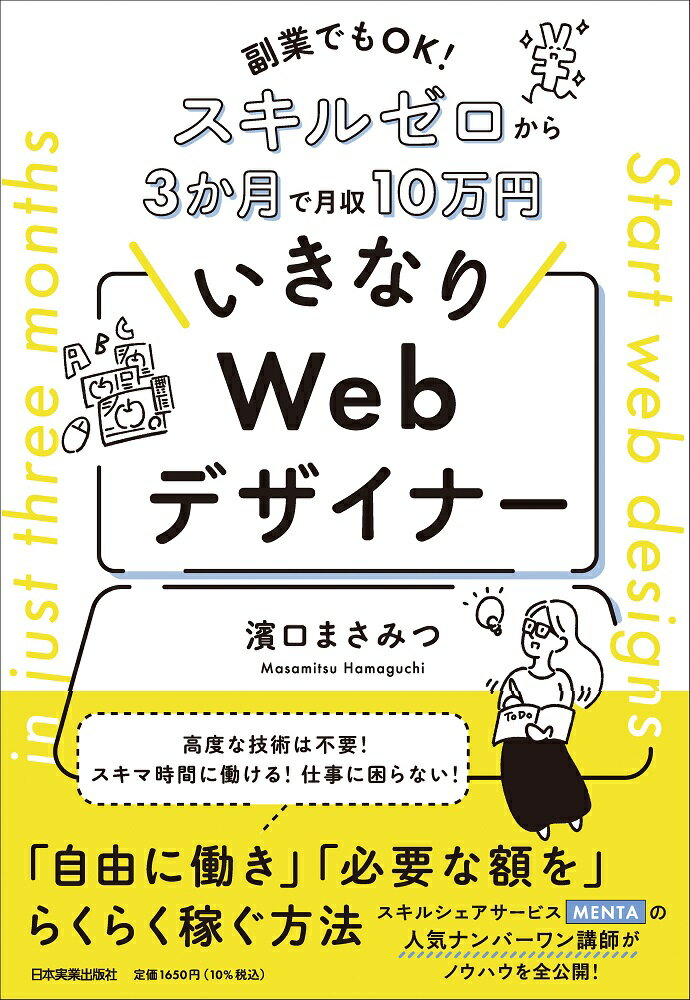
こんばんは!

もくもくAI博士のルイです🤖 今日は皆さんに「自分だけの最強チーム」をプレゼントしに来ました!🎁✨


この間はもくもく学習会にご参加いただき有難うございました!

ChatGPTグループチャット機能について探求しましたが実際に日常的に使う機会がなくて困ってませんか?


「文章を書くAIと、画像を作るAI、いちいち切り替えるのが面倒くさい…😓」 

「全部まとめて『これやって!』って丸投げできたら楽なのに…」


その悩み、実は「@(アットマーク)」ひとつで解決できるんです!

今日はChatGPTの「グループチャット的な使い方」について、初心者さんでも明日から使える裏ワザをこっそり教えちゃいますね🤫💡


🤖 まるでアベンジャーズ?AI同士を会話させよう

普通、ChatGPTって「自分 vs AI」の1対1ですよね。 でも、最近のChatGPT(有料版など)では、1つのチャットの中に「別の得意分野を持ったAI」を呼び出せるんです!

やり方は超シンプル。 チャット欄に「@」と入力するだけ。

そうすると、登録してある他のGPTs(特定の機能に特化したAI)がズラッと候補に出てきます。

これの何がすごいかというと…


  1. 「@ライターAI」を呼んで、ブログ記事を書いてもらう📝

  2. その流れのまま「@画像生成AI」を呼んで、「今の記事に合う挿絵を描いて」と頼む🎨

  3. さらに「@データ分析AI」を呼んで、「この記事のSEO分析をして」と頼む📊

これが「1つのチャット画面」で完結しちゃうんです!✨

これまでは、あっちの画面でコピーして、こっちの画面にペーストして…ってやってましたよね? その手間、もう全部捨てちゃいましょう!🗑️👋

🚀 初心者におすすめの活用法

副業で稼ぎたい初心者さんなら、まずはこの「2人」を呼んでみるのがおすすめ。

  • 文章作成が得意なAI(標準のChatGPTなど)

  • 画像生成が得意なAI(DALL-E 3やCanvaプラグインなど)

「ブログの記事書いて!あ、ついでにそのアイキャッチ画像もお願い!」

この一言で、作業時間が半分以下になりますよ⏰ まさに、自分専用の優秀な秘書チームを雇ったような感覚です😊

📚 もっと使いこなしたい人へ

「@」で呼び出す機能は便利ですが、そもそも「どんな指示(プロンプト)を出せばいい文章になるの?」という基礎体力も大事です。

僕は最初、我流でやってて結構時間を無駄にしちゃいました💦 基礎的な「指示出しのコツ」を知っているだけで、AIが返してくる答えの質がガラッと変わりますよ!

僕が最初に読んで「あ、もっと早く知りたかった!」と思ったのがこれです👇
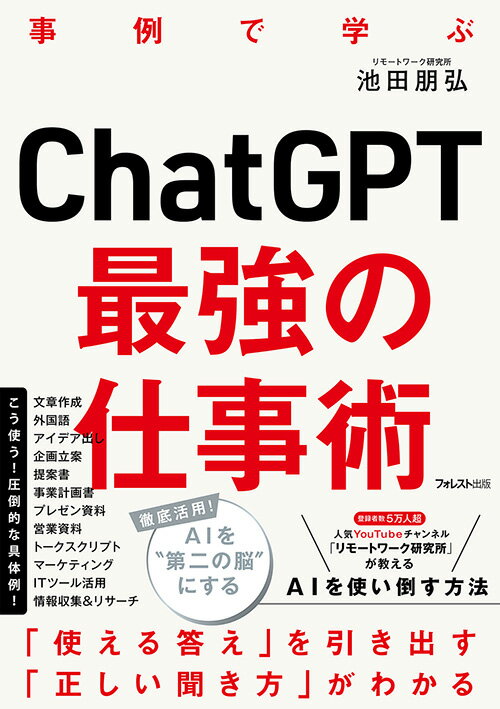


いておくだけで、困った時にパッと調べられます。僕はこれで「AIに働かせて、自分は楽をする方法」を学びました(笑)📖✨

🌟 まとめ

「AI×副業」で大事なのは、いかに自分が楽をするかです。 今日紹介した「@」を使った連携技、ぜひ試してみてくださいね!

一人で頑張らなくていいんです。 AIという頼もしい相棒(チーム)と一緒に、サクッと成果を出していきましょう!🚀

この記事が「へぇ〜!」と思ったら、ぜひいいね・フォローをお願いします! もくもくAI博士のルイでした!またね〜👋😊


こんにちは!もくもくAI博士のルイです💰 


今日は、趣味を「副業」に変える、ワクワクする地図を持ってきました!

前回の記事で勉強法をお伝えしましたが、皆さんの本音はこうじゃないですか?


「勉強もいいけど、早くお金を稼いでみたい!」

わかります、その気持ち! でも、いざ売ろうと思うと… 「どこで売ればいいの?」 「自分の作品なんて売れるのかな?」 で困ってませんか?


実は、AI画像生成で「最初の1円」を稼ぐのに、凄い芸術センスはいらないんです。 今日は、僕が考える「一番カンタンな最短ルート」を紹介しますね!


💡 ステップ1:「素材」か「アイコン」を作る

いきなり高額な一枚絵を売ろうとすると失敗します。 初心者が狙い目なのは、この2つです。

  1. SNS用のアイコン(丸枠に収まるかわいいイラスト)

  2. ブログ用の素材(吹き出しに使う人物や、背景画像)

これらは「安くてもいいから、たくさん欲しい!」という需要が常にあります。 まずは自分のSNSアイコンをAIで作ってみて、練習してみましょう。


💡 ステップ2:集客力の高い「場所」で売る

ここが一番大事です。 自分でネットショップを開いても、誰も見に来てくれません。 なので、「イラストを求めている人が集まる場所」にお店を出すんです。

僕が初心者に一番おすすめしているのが、CMでもおなじみのここです👇

ここは「得意を売り買いする」スキルマーケットです。 最近は「AIイラスト作成します」という出品もすごく増えているんですよ!


・SNSアイコン作成:1,000円〜

 ・ブログ用挿絵作成:1,500円〜


こんな感じで、手軽な価格で出品できます。

 「ココナラ」自体にお客さんがたくさんいるので、タイトルや説明文さえしっかり書けば、初心者でも見つけてもらえるチャンスが大きいんです✨


まずは「会員登録(無料)」をして、他の人がどんなAIイラストを出品しているかリサーチするだけでも勉強になりますよ。 「これなら自分にもできそう!」という商品がきっと見つかります。


0円が1円になった瞬間、世界が変わります。 その1円は、会社のお給料とは違う、あなたの力で稼いだ「特別な1円」ですからね😊

怖がらずに、まずは出品ページを作ることから始めてみましょう!

参考になったら「いいね」と「フォロー」をしてくれると、

ルイ博士は大喜びします!🙌✨

それじゃあ、また次回の記事で会いましょう〜👋


こんにちは!もくもくAI博士のルイです🧹

 今日は、皆さんの作品のクオリティを「爆上げ」しに来ました!


AIでイラストを作っていて、こんなことで困っていませんか?


「かわいい女の子ができた!と思ったら、指が6本ある…😱」 

「全体的になんかボヤっとしてて、プロっぽい絵にならない💦」 

「誰も頼んでないのに、背景に謎の文字が入ってる…」


これ、せっかくの傑作が台無しになっちゃいますよね。

でも大丈夫です! 

今日は、そんな失敗を防ぐための「ネガティブプロンプト(除外したい要素)」のテンプレートを持ってきました。


意味がわからなくてもOK! とりあえず、生成ツールの「Negative Prompt」という欄に、これをそのままコピペしてみてください。


💡 1. 画質をキレイにする呪文

まずは基本です。 これを入れないと、AIは「低画質の落書き」も学習しているので、それが出てきてしまうことがあります。

(worst quality, low quality:1.4), (monochrome:1.1), lowres, bad anatomy, bad hands, text, error, missing fingers, extra digit, fewer digits, cropped, worst quality, low quality, normal quality, jpeg artifacts, signature, watermark, username, blurry

これを貼るだけで、画像がパキッと鮮明になりますよ✨


💡 2. 人体の崩れ(指や手)を防ぐ呪文

人物を描くときは、さらにこれも追加しましょう。 特に「手」はAIが一番苦手な部分なので、念入りに禁止します。

bad anatomy, bad hands, missing fingers, extra digit, fewer digits, mutation, deformed, ugly, bad feet, extra limbs, extra legs, extra arms

これで「指が6本」とか「腕が3本」といったホラーな現象がかなり減ります😊


「こういう呪文、どうやって見つけてるの?」 とよく聞かれますが、実は僕、AI関連の本を読みあさって研究しているんです。


でも、専門書って1冊2,000円とかして高いんですよね💦


なので僕は、Kindle Unlimitedで情報を集めています!

これ、実はAI関連の書籍もめちゃくちゃ対象になってるんです! 

「プロンプト集」とか「AI副業の教科書」みたいな本を、月額だけで片っ端から読み放題できるので、正直これを使わない手はないです。


僕もここで「使える呪文」をメモりまくって、知識を増やしました📚✨ 

30日間無料体験がある場合も多いので、その間に気になる本を全部読んじゃうのもアリですよ(笑)

ぜひ、今日紹介したテンプレートを使って、ワンランク上の画像を作ってみてくださいね!

役に立った!と思ったら「いいね」と「フォロー」をお願いします。 

ルイ博士の次の研究の励みになります!🙌✨

それじゃあ、また次回の記事で会いましょう〜👋

こんばんは!もくもくAI博士のルイです🎨 

今日は、あなたの頭の中にある「最高の一枚」を具現化するお手伝いに来ました!


皆さんは、AIで画像生成をしていてこんな経験ありませんか?


「あ、惜しい!右手をもう少し上げてほしいな」

 ↓ (指示を追加)

 ↓ 「あれ?手は上がったけど、なぜか背景が宇宙になったぞ…?😨」

 ↓ (慌てて背景を指定)

 ↓ 「今度は人物が3人になったー!!😱」


「直そうとすればするほど、理想から遠ざかる…」

これ、AI画像生成あるあるですよね💦 

修正しようとしてドツボにハマる現象、実は解決策があるんです✨


今日はその「負のループ」を断ち切る、ちょっとしたコツをお話ししますね!それは…


💡 足し算より「引き算」が大事!

実はAIくん、一度にたくさんのことを言われるとパニックになっちゃうんです。

修正したい時、つい言葉を「追加」しがちですが、実は「余計な言葉を削る」ほうが効果的なことが多いんですよ😊

例えば、「青い空、白い雲、海、砂浜、走る犬、赤いバンダナ、楽しそう、高画質…」と詰め込むより、 「海辺を走る、赤いバンダナの犬」 とシンプルに伝えた方が、AIは迷わずに描いてくれます。続いて…


💡 「ネガティブプロンプト」を活用しよう

これは「描いてほしくないもの」を指定する魔法の言葉です。

「変にならないで!」と願うより、 「低画質」「崩れた指」「余計な文字」 といった言葉を「除外設定(ネガティブプロンプト)」に入れるだけで、クオリティが劇的に安定します✨


「でも、具体的にどんな言葉(呪文)を使えばいいの?」 「英語の指示なんて思いつかないよ〜💦」

という方も多いと思います。僕も最初はそうでした。


そんな時に、僕がボロボロになるまで使い倒したのがこの一冊です!📚

これ、マジで手元にあると便利ですよ👇


これには「こういう雰囲気を出したい時はこの単語!」というのが辞書みたいに載っています。 自分で一から考えなくていいので、作業時間が半分以下になりました⏰✨

「コレジャナイ感」にサヨナラして、思い通りの画像をバシッと一発で出せるようになりましょう!

AIは使いこなせば、最高の相棒になってくれますよ😊 

諦めずに楽しんでいきましょうね!

参考になったら「いいね」と「フォロー」をしてくれると、ルイ博士は大喜びします!🙌✨

それじゃあ、また次回の記事で会いましょう〜👋

こんにちは!もくもくAI博士のルイです☁️ 今日は「AIの波に乗り遅れたかも…」という皆さんの不安を、サクッと自信に変えに来ました!🚀

最近、ニュースでも職場でも「ChatGPT」って言葉、よく聞きませんか? でも正直……

「すごいのは分かるけど、結局なにに使えばいいの?」 「今さら聞くのも恥ずかしいし…」

そんなふうに困ってませんか?🤔

大丈夫です!実はAIって、難しいプログラミングなんて必要ないんです。 今日は、**今日からすぐに使える「意外と知らない便利な使い方」**を10個厳選してご紹介します。

これを読めば、明日から「あ、それAIに任せちゃおうかな」って言えるようになりますよ!


🔰 明日から使える!ChatGPT活用術10選

難しいことは抜き!「こんなこと頼んでいいの?」というレベルでOKなんです。

  1. メールの清書 📩 「〇〇さんに謝罪メール、丁寧な文章にして」と頼むだけで、完璧な敬語メールが完成!

  2. 献立の提案 🍳 「冷蔵庫に豚肉とキャベツしかない。何が作れる?」→レシピ付きで教えてくれます。

  3. 要約の神 📚 長いニュース記事や難解な文章を貼り付けて「小学生でもわかるように3行で説明して」と頼むと、一瞬で理解できます。

  4. Excelの数式作成 📊 「A列とB列を足して消費税をかけたい時の数式は?」と聞けば、関数を教えてくれます。

  5. 誤字脱字チェック ✍️ 自分が書いた文章を貼り付けて「誤字脱字やおかしな表現がないか見て」と頼めば、優秀な編集者に!

  6. 悩み相談・壁打ち 🗣️ 「上司にこう言われてモヤモヤしてる」と愚痴をこぼすと、AIが優しく(そして冷静に)アドバイスくれます。メンタルケアに意外と良いんです。

  7. 旅行プランの作成 ✈️ 「2泊3日で京都旅行。穴場スポットを含めたプランを作って」と頼めば、タイムスケジュールまで組んでくれます。

  8. 英語の翻訳・添削 🌏 Google翻訳より自然!「この日本語を、ビジネスシーンで使う英語に直して」というオーダーも可能。

  9. アイデア出し 💡 「ブログのタイトル案を10個出して」「子供が喜ぶ週末の遊びを5つ挙げて」など、ネタ切れの救世主です。

  10. 「〇〇って何?」 ❓ 検索するより早い!「確定申告って何?」「ブロックチェーンって何?」など、先生のように教えてくれます。


いかがでしたか? 「えっ、そんな日常的なことでいいの?」って思いませんでしたか? そう、それでいいんです!😊✨

AIは「賢い秘書」や「物知りな友達」だと思って、気軽に話しかけるのが一番のコツです。

ただ、AIにお願いする時の**「聞き方(プロンプト)」**にはちょっとしたコツがあります。 ここをマスターすると、AIからの回答の質が劇的に変わるんです。

僕も最初は適当に使っていたんですが、この本に載っている「型」を真似するようになってから、仕事のスピードが3倍になりました🚀


こんにちは!もくもくAI博士のルイです🎓

今日は皆さんの「AIデビュー」の背中を押しに来ました!🚀

最近、テレビやニュースで「ChatGPT(チャットジーピーティー)」って言葉、毎日のように聞きませんか?

でも正直……

「周りは使ってるみたいだけど、今更『やり方教えて』なんて聞けない……」

「なんか難しそうだし、英語ばっかりなんじゃないの?」

そんなふうに悩んで、波に乗り遅れた気がしてませんか?💦

大丈夫です!安心してください😊

実はChatGPTの登録って、インスタやLINEのアカウントを作るよりずっと簡単なんです。

今日は、誰でも絶対にできる「始め方」を、専門用語ナシでサクッと解説しますね✨

実はたったの3ステップ!

ChatGPTを始めるのに、難しいプログラミング知識は一切不要です🙅‍♂️

手順はこれだけ!

1. 公式サイト(またはアプリ)を開く

2. 「メールアドレス」を入れる(Googleアカウントなら一瞬!)

3. 電話番号認証をする

これでおしまいです。カップラーメンを待ってる間に終わっちゃいます🍜笑

特にオススメなのは、Googleのアカウントを使う方法。「Googleで続行」というボタンをポチッとするだけで、面倒なパスワード設定もスルーできちゃいますよ💡

登録したら何ができるの?

登録が終わったら、画面の下にある入力欄に日本語で話しかけるだけ。

• 「今夜の夕飯、鶏肉と玉ねぎで何か考えて」

• 「上司に送る謝罪メールの文面を作って」

• 「〇〇について3行で教えて」

こんな感じで、**「優秀な秘書」**が無料で手に入ったと思えばOKです!🤖✨

最初の一歩におすすめの相棒

登録はできたけど、「実際にどう使えば便利なのかイメージが湧かない…」という方も多いと思います。

僕も最初はそうでした。「すごいのはわかったけど、何を聞けばいいの?」ってなっちゃうんですよね😅

そんな時、僕が参考にしてすごく分かりやすかったのがコレです👇

【ここに「マンガでわかる!ChatGPTの教科書」などのPickリンクを貼る】

これ、マンガで解説してあるので、活字が苦手な人でもスルスル頭に入ってきます! 📚

「あ、こんな使い方もできるんだ!」という発見がいっぱいで、読んだその日から時短生活が始まりますよ✨

まとめ

AIは「怖いもの」じゃなくて、あなたの時間を増やしてくれる「味方」です🤝

今日この記事を読んだのが吉日!

まずは登録だけ、サクッと済ませちゃいましょう!

皆さんのAIライフが楽しいものになりますように🌟

参考になったら「いいね・フォロー」してくれたら嬉しいです!ルイでした😊👋


こんにちは!もくもくAI博士のルイです🛌 ゴロゴロする時間、最高ですよね〜(笑)僕も大好きです!

みなさん、こんなことありませんか?

「疲れてソファでダラダラ…気づいたらTikTokやインスタを見て1時間経ってた😨」 「あ〜、今日も何も生産的なことしなかったなぁ…」

その「罪悪感」、今日で卒業しましょう!

実は今、「ダラダラしながらAIにお金を稼いでもらう」 という裏ワザが流行ってるんです💡

「えっ、AIってパソコンに向かって難しいコードを書くんじゃないの?」 って思いましたよね?

ノンノン!☝️ 今のAIは、スマホ1台あれば、寝転がりながらでも操作できちゃうんです。

例えば、こんな使い方ができます。

  1. ゴロゴロしながらアイデア出し 🧠 「〇〇についてのブログ記事のタイトルを5個考えて」とAIに送るだけ。自分で頭をひねる必要ナシ!

  2. CMの間に画像生成 🎨 テレビを見ながらAIアプリで「猫のアイコン」を作成。それを素材サイトで販売したり、SNSで発信したり。

  3. 悩み相談の回答作成 💌 知恵袋系サイトの回答案をAIに考えてもらう(※もちろん最後は自分の言葉で調整してね)。

つまり、今まで「ただ消費していた隙間時間」が、AIという相棒を使うだけで「生産的な時間」に早変わりするんです✨

これなら、やる気が出ない日でも続きそうじゃないですか?😊

でも、「具体的にどのアプリを使えばいいの?」「どうやって収益化につなげるの?」という部分は、最初に正しい知識をサクッと入れておくのが近道です。

僕も最初は自己流でやって失敗したんですが、この本を読んで「なんだ、こんなに簡単でいいのか!」と目からウロコでした📚

スマホ片手にダラダラ稼ぎたい人は、まずこれをパラパラ読んでみるのがおすすめ👇

スマホ1つで稼ぐ!AI副業入門


まずは「1日5分のダラダラ時間」を、AIに預けてみませんか? 1ヶ月後には、ちょっとしたお小遣いが増えているかもしれませんよ💰

それでは、また次回の記事でお会いしましょう! この記事が役に立ったら「いいね」と「フォロー」をポチッとしてくれると、博士は飛び上がって喜びます🙌✨

こんにちは!もくもくAI博士のルイです✨ 


今日は皆さんの「お小遣いアップ」のヒントをお届けしに来ましたよ〜!💰

最近、ニュースやSNSで「AIで稼ぐ」ってよく聞きませんか?

でも正直…… 「AIって難しそう……」 「プログラミングとかできないと無理なんでしょ?」 「自分には関係ない世界の話かなぁ😰」

なんて思って困ってませんか?

その気持ち、すっごくわかります!! 僕も最初は「AI? 映画の世界の話?」って思ってましたから(笑)

でもね、実は今のAI、スマホが使える人なら誰でも使えるくらい簡単になっているんです💡


🔰 AI副業の第一歩は「相談」から


初心者がまずやるべきこと。 それは、難しいツールを使うことじゃなくて、「AIにお手伝いしてもらう」ことです。

例えば、有名な「ChatGPT(チャットジーピーティー)」。 これ、優秀なアシスタントさんみたいなものなんです。

副業でブログやライターをやりたい時、 「〇〇についての記事を書きたいんだけど、構成を考えて!」 とお願いすると……

秒速で 案を出してくれます😲✨

  1. アイデア出し → AIに任せる

  2. 文章の下書き → AIに書いてもらう

  3. 最後の修正 → 自分でやる

これだけで、今まで3時間かかっていた作業が30分になっちゃうことも! 空いた時間でもう一件仕事ができれば、それがそのまま収益になりますよね?

これが「AI×副業」の正体です。魔法みたいでしょ?🧙‍♂️


📘 まずはこの一冊で「指示の出し方」を知ろう


ただ、AIにも一つだけ弱点があります。 それは「曖昧な指示だと、変な答えが返ってくる」こと。

「いい感じの文章書いて」だとAIも困っちゃうんです💦

でも大丈夫! 「どう頼めばいい答えが返ってくるか」には、コツ(テンプレート)があります。

僕も最初は適当に使って失敗したんですが、この本を読んでから世界が変わりました。 初心者向けに「そのまま使えるフレーズ」がたくさん載っているので、横に置いておくだけで安心感が違いますよ📚

👇 僕が教科書代わりに使ったのがコレ!

これ一冊あれば、迷わずAI使いこなせるようになります✨


✨ まとめ


AIは「選ばれた人」だけのものじゃありません。 「使ってみようかな」と思ったあなたのものです!

まずは無料で触ってみることから始めて、月1万円のお小遣いゲットを目指しましょう! 僕も全力で応援しますよ📣

今日の記事が参考になったら、ぜひ**「いいね」と「フォロー」**をお願いします! もくもくAI博士のルイでした😊👋


🟢はじめに

こんにちは!
最近、「いろんなAIツールが出てきてるけど、結局Googleが一番じゃない?」なんて声をよく耳にします。

たしかに、検索、メール、カレンダー、ドキュメント…なんでもGoogleに揃ってますよね。
でも実は、それだけじゃないんです。

ポイントは、「ツールを連携させること」
今回は「Google × AI × ツール連携」で最強の仕事環境をつくる方法をご紹介します!


※この記事で登場するAI・ツールの用語解説は、記事の最後にまとめています。


🔍GoogleのAI戦略、実はめちゃ進んでる件

まず注目したいのが、GoogleのAI戦略の進化っぷり

最近では「Gemini(旧Bard)」が登場して話題になりましたが、それだけじゃなく、Google Cloud AIやGoogle Workspace全体がAIでどんどん進化しています。

たとえば、Googleドキュメントでは「AIが文章を提案」してくれるし、Googleスプレッドシートでも「関数の自動補完」などがどんどん賢くなっています。

そして何より、**すべてのGoogleツールが“つながっている”**のがすごいところ。

  • Gmailで受け取った予定 → カレンダーに自動反映

  • Googleドキュメント → ドライブで即シェア

  • AIアシスタントGemini → その場で使える

こういう流れが全部Googleの中で完結するんです。これは他のツールではなかなか真似できません。


🤝ツールは“連携”させると一気に最強になる

今の時代、「一つのツールだけで仕事が完結する」なんてことは少ないですよね。

  • メモはNotion

  • チャットはSlack

  • タスク管理はTrello

  • 資料はGoogleドキュメント

  • AI支援はChatGPT

…みたいに、用途ごとに分かれてる人も多いはず。

だからこそ大事なのが、ツール同士の連携です。

ここでGoogleが本領発揮!例えば…

  • ChatGPT × Gmail → メールの下書きをAIが自動生成

  • Googleスプレッドシート × Zapier → 情報をトリガーにSlackへ通知

  • Googleカレンダー × Notion → タスクと予定を同期

こうした連携を使いこなすと、「え、今まで手動でやってたの何だったの…?」ってくらい、仕事のスピードと精度が爆上がりします!


🛠Googleと相性抜群のツールたちを紹介!

じゃあ実際、どんなツールとGoogleが相性いいの?ということで、私が実際に使っている&人気のある組み合わせをご紹介します!

✅ Notion × Googleカレンダー

Notionで書いたタスクや予定をカレンダーに同期。見える化できて超便利。

✅ ChatGPT × Gmail(Chrome拡張など)

メールの返信、要約、トーン調整…全部AIに任せて、面倒なやり取りも時短!

✅ Zapier × Googleスプレッドシート

データが入力されたら自動で通知!Slackやメールとも連携できて最高。

✅ Otter.ai × Google Meet

議事録AI「Otter」がGoogle Meetと連携して、自動でミーティング内容を文字起こし。メモ不要!

これらのツールは、“自動化・時短・効率化”の三拍子が揃ってる神ツールたち。
Googleとの連携を前提にしてるので、導入も簡単です!


💡「結局Googleが強い」ってホント?理由を掘り下げてみた

ここまで読んで、「やっぱGoogleってすごいな」って思った方も多いと思います。
実際、「結局Googleが最強」って言われるのには、ちゃんと理由があります。

① ユーザー基盤がデカすぎる

検索・YouTube・Gmail・Android…世界中にユーザーがいるから、AIに学習させるデータ量も桁違い。

② ツールの“つながり方”が自然

バラバラのツールじゃなく、Google Workspaceで全部まとめて使えるから、迷いもストレスもない。

③ AI × クラウドの組み合わせが強力

Google CloudとAIがガッチリ組み合わさってるから、法人でも個人でも安心して使える!

つまり、「Googleは単なるツールの提供者」じゃなくて、**“連携前提で設計された最強の環境”**を提供してるってわけです。


🔮これからの時代、Googleをどう使いこなす?

最後に、これからのAI時代に向けて「Googleとどう付き合っていくか?」について、私の考えをシェアします!

おすすめのステップはこちら👇

  1. まずはGoogle Workspaceをベースに整える

  2. 自分に合った外部AIツール(ChatGPT, Notionなど)を連携

  3. ZapierやMakeで自動化を取り入れる

  4. 余裕があればGoogle CloudやGeminiの活用も!

要は、**“Googleをハブにして他ツールをつなげる”**のが一番賢いやり方ってことです。


✨まとめ:Googleを使いこなす人が、これからの時代を制す!

「結局Googleが強い」と言われるのは、単に有名だからじゃありません。

  • ツールの完成度

  • AIとの連携

  • 他ツールとの相性の良さ

すべてがハイレベルでバランスよく整っているからこそ、Googleをベースに仕事環境を作ると“最強”になるんです。

これからの時代、「ツールの多さ」よりも「どうつなげて使うか」がカギ。
そして、その中心にあるのが、やっぱりGoogleなんですよね。

ぜひ、あなたも「Google連携生活」始めてみてください!


📘用語まとめ:AI・ツール解説

用語 説明
Google Workspace Googleが提供するビジネス向けツール群(Gmail, ドキュメント, カレンダーなど)
Gemini(旧Bard) Googleが開発したAIチャットアシスタント。検索やWorkspaceと連携可能
ChatGPT OpenAIが提供するAIチャットツール。文章生成や情報整理が得意
Notion メモ、タスク、Wiki、データベースを統合した情報管理ツール
Zapier 複数のWebアプリを連携し、自動化フローを作成できるサービス
Otter.ai 会話やミーティングの内容をリアルタイムで文字起こししてくれるAI
Google Cloud AI / Vertex AI Googleが提供するAI開発・運用プラットフォーム
Slack チームコミュニケーションに特化したビジネスチャットツール
Trello カンバン方式のプロジェクト管理・タスク管理ツール
Make(旧Integromat) Zapierと似た自動化プラットフォーム。複雑な処理が得意

1. ChatGPTとGeminiとは?基本スペックと開発元の違い

AIチャットサービスといえば、OpenAIが開発する「ChatGPT」、そしてGoogleが提供する「Gemini」が代表格です。どちらも自然言語処理技術の粋を集めた高度なAIアシスタントですが、そのルーツや目的、得意分野には違いがあります。

ChatGPTは、OpenAIによって開発されており、現在の主力モデルは「GPT-4 Turbo」。2023年末に公開され、より高速でコスト効率が良くなったのが特徴です。非常にフレンドリーで応答の安定感があり、特に対話型の文章生成に強みがあります。

一方、**Gemini(旧:Bard)**はGoogleが開発した大規模言語モデルです。2024年以降、Gemini 1.5などの最新モデルを搭載し、マルチモーダル(画像・音声など複合的な入力)に非常に強い性能を見せています。Google検索との統合が強みで、情報検索・引用機能に優れています。

2. 有料プランを比較:料金・性能・特徴の違い

どちらのAIも無料で使えますが、本領を発揮するのは有料プランです。それぞれの有料版を比較してみましょう。

プラン名 月額料金 主なモデル 特徴
ChatGPT Plus 約20ドル GPT-4 Turbo 高速応答、大容量コンテキスト、カスタムGPTなどが利用可能
Gemini Advanced 約20ドル(日本円で2,900円程度) Gemini 1.5 Pro 長文対応、マルチモーダル処理、ドキュメント解析に強い

ChatGPTは自作GPTを作れる「カスタムGPT機能」やコードインタープリター(Code Interpreter)など、開発者・クリエイター向けの機能が豊富。

一方のGeminiはGoogleドキュメントやGmail、YouTubeとの連携が強力で、Googleユーザーには特に使い勝手が良いのがポイントです。

3. 実際に使ってわかった得意・不得意分野の違い

筆者は両方の有料プランを契約し、日々さまざまな用途で使用しています。その中で見えてきた「得意・不得意」の差をご紹介します。

ChatGPTの得意分野

  • 物語、エッセイ、ブログ記事などの創作・文章生成

  • PythonやJavaScriptなどのコード生成・デバッグ

  • 会話のような自然な受け答え

ChatGPTの苦手分野

  • 最新情報の正確な引用(2023年4月時点の知識が基準)

  • マルチモーダル(画像・音声など)の入力対応(限定的)

Geminiの得意分野

  • 最新の情報検索や引用の自動挿入

  • Googleスプレッドシート・ドキュメントとの連携作業

  • 長文ドキュメントの分析や要約(PDFなど)

Geminiの苦手分野

  • 会話の自然さやトーンの調整がやや不自然なことも

  • 生成コンテンツの一貫性がやや弱いと感じる場合がある

4. 日常的な使い分けの実例:どちらをいつ使う?

以下は、筆者が実際に使っている使い分けのパターンです。

  • ブログや記事作成 → ChatGPT

    • 文章の流れが自然で、日本語でも構成がしっかり。

  • 調べ物や引用を含むリサーチ → Gemini

    • 情報ソースを明示してくれるのが便利。

  • プログラムコードの作成や修正 → ChatGPT

    • チャット感覚で質問しながら進められるのが快適。

  • ドキュメントやメールの要約 → Gemini

    • Gmail連携が強力で、作業効率アップ。

  • アイデア出し・構成案のブレスト → 両方試す

    • 同じプロンプトを両者に投げて、出てきた案を比較して採用することも。

このように、「何を目的にするか」によって最適なAIツールは異なるというのが実感です。

5. 今後の進化に期待できるポイントと選び方のヒント

今後、両サービスはさらに進化していくことが予想されます。特に注目されているのは以下の点です:

  • ChatGPTの今後: カスタムGPTの拡張や音声対話、リアルタイム実行系との統合(例:AIエージェント)

  • Geminiの今後: Google Workspaceとの更なる統合や、YouTube・検索とのシームレスな連携

選び方のヒントとしては、

  • クリエイティブ作業重視 → ChatGPT

  • 情報収集や分析重視 → Gemini

とざっくり捉えても良いでしょう。ただし、両方の強みを知ったうえで、状況に応じて併用するのが一番効率的です。


✅ まとめ:両方の強みを知って“賢く”使い分けよう!

ChatGPTとGemini、どちらも非常に優秀なAIツールであり、「一方が完全に上」とは言えません。それぞれの特性と得意分野を理解した上で、目的別に使い分けるのが最もスマートな活用法です。

筆者も毎日両方を使っていますが、「このタスクならGemini」「ここはChatGPTに任せよう」と意識することで、生産性もクリエイティビティも向上しています。

特に有料プランを契約している方は、両方を最大限活用することで月額料金の元が取れるどころか、十分すぎる価値があると感じられるでしょう。

今後も進化し続けるAIアシスタントたちをうまく活用して、日常のタスクを効率化&楽しくしていきましょう!