
通常版とコンパクト版のCSSコードを統合しました
「Ameblo Writer」と「Ameblo Writer Compact」の両スタイルのCSSコードを統合しました。 前ページに書きましたが、プリプロセッサーで両版のコードが異なる部分を切換える事で、統合が可能になりました。
本当は、公開上のスタイルを1個に纏めたいのですが、これまでのどちらかの版をインストールされている方が、今後もそのまま更新を続けられる様に、両版の登録は維持して、そのCSSコードは同じコードを配信する形にしました。
新しい「 設定」メニューの項目
下は「Ameblo Writer(Compact)」の「 設定」メニューです。 メニューの一番最初に新しい項目 ❶「横幅が拡張するデザイン」を追加しました。

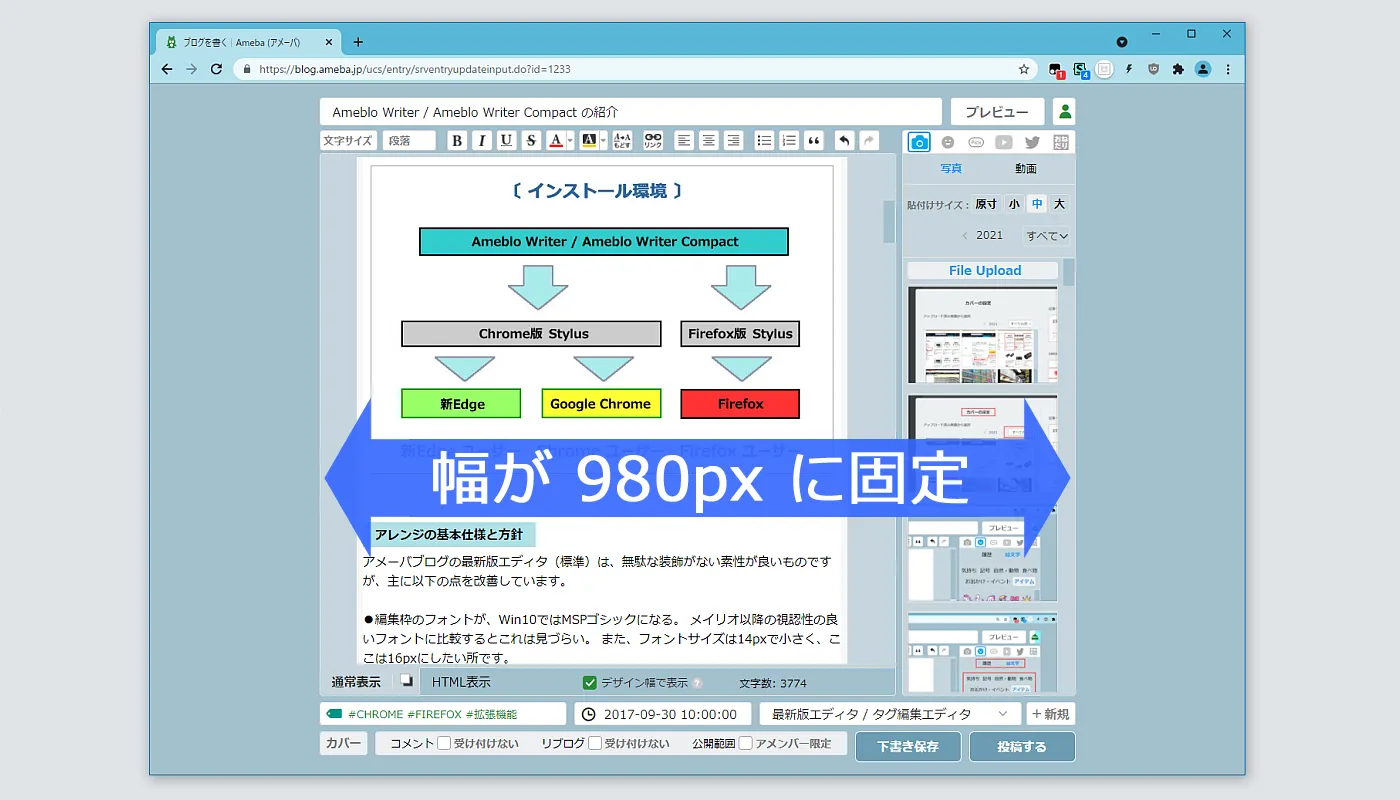
❶ のスイッチが「OFF」なら「Ameblo Writer Compact」のデザイン、「ON」の場合は「Ameblo Writer」のデザインになります。
両方のスタイルの実質的なコードは同じですが、スタイルの配布時のデフォルトのスイッチの状態のみ異なります。
▪「Ameblo Writer」は ❶ が「ON」、❷ は「OFF」
▪「Ameblo Writer Compact」は ❶ が「OFF」、❷ は「ON」
「編集枠幅フリーサイズオプション」の廃止
これまでのバージョンは、「Section 14」に「編集枠幅フリーサイズオプション」を温存して来ました。 ブログ本文幅「720px」の公式スキンや、スキンアレンジによる規格外の本文幅などに対応する、簡単なオプションコードでした。
今回 検証をしたところ、「横幅が拡張するデザイン」を「ON」にすれば「720px」幅のスキンに余裕で対応でき、オプションを残す意味が無いと判断しました。
統合を果たして、これまで長い遠回りをして来た感があります。
「Ameblo Writer (Compact)」を利用するには
「Ameblo Writer (Compact)」は、ブラウザ拡張機能「Stylus」を導入することで、利用できる様になります。
❶ 拡張機能「Stylus」の導入
使用されているブラウザに対応する拡張機能「Stylus」を導入してください。 このスタイルは、Chrome / Edge / Firefox の各ブラウザ用の「Stylus」で使用可能です。 既に「Stylus」を利用されている場合は、この ❶の操作は不要です。
● 拡張機能「Stylus」の入手先


「Stylus」の導入や扱い方については、以下の記事群を参考にしてください。
❷「Ameblo Writer」「Ameblo Writer Compact」の入手
「Stylus」の導入後に、以下のリンク先のページでスタイルを入手してください。 どちらの版も「 設定」メニューのデフォルトが異なるだけで、他は全く同じです。
● Ameblo Writer の入手先
● Ameblo Writer Compact の入手先
下は「Ameblo Writer Compact」の入手先の画面です。

▪ サンプル画像下の Install ボタンを押します。
▪ インストールボタンを押すと下の様な「Stylus」の編集画面が表示されます。
▪ 画面左上の インストール {S} をもう一度押すと、インストールが完了します。

▪「インストールされています」と表示されたら、この画面を閉じます。
「Ameblo Writer(Compact)」の更新
「Stylus」にインストールした「Ameblo Writer(Compact)」は、導入後は簡単にバージョン更新ができます。
「Stylus」の管理画面でこのスタイルの登録を探し、その行の「 」のボタンを押すだけです。 また、「全スタイルの更新をチェック」を押して、登録したスタイルの全ての更新を纏めて済ますことも可能です。
Ameblo Writer (Compact) のセクション構成とオプション
Ameblo Writer (Compact) ver.70 は以下の 13セクションの構成です。
Metadata (これは CSS Codeのメタ情報です) 202307.18.01
1: 基本CSS
2: アメブロ絵文字の位置補正
3: HTML表示 のフォントサイズ
4: コンパクト右パレット
5: 拡大サムネイル
6: ウインドウ配色
7: パーツ配色 明背景・暗背景
8: 枠線配色
9: スクロールバーの配色
10: タグ編集エディタ 拡張設定
11: バルーンヘルプ非表示
12: 文字列・画像の選択反転色
13: 編集終了 送信完了画面
オプションの設定
編集画面の幾つかの部分のデザインは、好みに合わせてカスタマイズが出来ます。
カスタマイズは「 設定」ボタンから行いますが、指定した内容は「Stylus」に記録され、「Ameblo Writer (Compact)」をバージョン更新しても受け継がれます。
オプションの設定方法の詳細は、以下のページを参照ください。
