
買ってきた

『おしえて!科学する麻雀』のアレな部分(具体的に言うと6・7章以外全部)については一切コメントしたくないが、こっちは面白そうなんで読み終わったら感想(教育関係の知識がないんでレビューというほどのものではない)でも書こうと思う。
あ、一つ言うの忘れてた。
これは「僕が(心の底から)そう思ってる」ってだけで、「あの人の存在が嫌い」とか「他の人に共感して欲しい」とかは思ってないです。
Justin.tv(Flash Media Encoderで配信編)
※2010年1月にJustin.tvの一部仕様が変更されたのを受け、各配信方法について(暫定的にですが)修正 を行いました。
このFlash Media Encoder使った配信は他のもの(ブラウザ+SCFH DSForManyCam)とは少し違います。
(今は「Flash Media Live Encoder」って名前なの?まあ、Liveが抜けてても別に配信法自体には問題ないけど…。)
・ブラウザなしで配信できる。(その分少し軽くなる?)
⇒他の配信法ではJustin.tvの配信スタートページを常に開いていなければなりませんが、これが動作の重さの原因にもなっていました。
・一度設定すれば次回以降は(Flash Media Encoderを立ち上げて)ボタン1つで配信を始められる。
・画面の取り込み設定にSCFH DSFを使用。(ManyCamを使用しても同じように配信できる。)
⇒先に『Justin.tv(SCFH DSFで配信編) 』で配信テストをやってみて、SCFH DSFのインストールと使い方を覚えてください。
・高画質な配信や様々な設定の変更が可能。(H.264でも配信ができる。)
・配信をローカルに保存できる。(ローカルに保存しなくてもJustin.tvのアーカイブに数日間ログは残るが。)
それではFlash Media Encoderのインストールから配信までの流れを説明します。
(Ziraia.tv - Justin.tvで超綺麗な実況生配信を行う方法 を参考にさせていただきました。)
まず、公式ページ からFlash Media Encoder Version 3.0をDL⇒インストールします。
(※Adobe IDを持っていない場合は、あらかじめページ左上の『アカウント』からIDを取得しておく。)
↓それから、Justin.tvにログインしている状態でこちらのページ に飛びます。
ページ下部に『Flash Media Encoder』という項目がありますので、そこの『ダウンロードコンフィグファイル』というボタンをクリックするとxmlファイルをダウンロードできます。

↓
ダウンロードしたら、xmlファイルを右クリック⇒プログラムで開く⇒メモ帳(Notepad)を選択します。(ファイルの拡張子をxmlからtxtに変更してもいいです。)
メモ帳が開いたら、その中で<url>~</url>と<stream>~</stream>に囲まれた部分を見つけます。
※使うのはそれに囲まれた中身の部分だけです!

↓
Flash Media Encoderを立ち上げて、右側のStrram to Flash Media Serverという部分の『FMS URLには<url>~</url>』、『Streamには<stream>~</stream>』を入力します。

↓
これで配信の下準備が整いました。
※xmlファイルについて、これはメモ帳で開かなくてもFMEで直接開いてもいいのですが、エラーが出て開けないというトラブルがよくあるのでそれを避けるやり方を紹介しました。(やってること自体はどちらでも同じです。)(Flash Media Encoder 2.5で配信する際にもこの方法でやります。)
【配信方法】
Flash Media Encoderを立ち上げる。(配信の設定は全てこちらで行える。)(ここで出るエラーみたいなのはとりあえず無視。)
↓
各設定の例(天鳳配信程度)
・Presetは『Custom』を選択
・VideoのDeviceに『SCFH DSF』を選択
・Formatに『VP6またはH.264』を選択(動きのある映像ならVP6、静止画が多いならH.264)
・Frame Rateは『20前後』
・Imput Sizeは配信するサイズに合わせて選択(基本的に640*480でOK)
・BitRateは『500前後』(PCのスペックや回線によって200~1000)
・Output Sizeは配信するサイズに合わせて選択(基本的に640*480でOK)
・AudioのDeviceは自分が使用する音声デバイスを選択
・AudioのBitRateはテキトーに
※PS3やFPSのゲームを高画質配信するつもりあれば、『Frame Rate:30~、BitRate:1000~』に設定。
※一度設定すれば、次回以降もその設定は残ります。(「File⇒Save Profile」で設定を保存しておくと色々と便利です。)

↓
SCFH DSFを立ち上げて、Flash Media Encoderを選択してOKをクリック。
取り込み範囲の設定を行う。(SCFH DSFの設定や使い方⇒『Justin.tv(SCFH DSFで配信編) 』)
※FME経由で配信が行われますので、ブラウザで配信ページを立ち上げる必要ありません。
↓
Flash Media EncoderのStart(緑色)のボタンを押すと配信開始!
※VideoのDeviceに(インストールしたのに)SCFH DSFが表示されないという事例もあるようです。
その際には『SCFH DSFのインストールとアンインストールを何度か繰り返す』『ManyCamをインストールしてみる(仕組みは不明だがこれで解決する場合が多い)』などを試してみてください。(参考:【問題が発生したため、アイ子ンを(ry 『SCFH DSFを使ってのニコ生配信方法 』)
※配信を途中で一度止めて(Stopのボタンを押して)、また再開(Startのボタンを押す)しようとしても配信が始まらないという事例もあるようです。
これは配信を一度止めると、右側のStrram to Flash Media Serverの部分が「Disconnect」になっているのが原因で、これを1度クリックして「Connect」にしてやると再開させることがでます。
 ⇒
⇒
【配信のPCへの保存】
『Save to File』にチェックを入れる。(『Browse』のボタンを押して保存したい場所を指定する。)

VP6で配信⇒flv形式で保存
H.264で配信⇒f4v形式で保存
(ただし、f4v形式のファイルは普通のプレイヤーでは再生できないので、保存するのが目的であればVP6で配信するのが無難かもしれません。)
【配信映像がカクカクする】
・配信をスタートするとPC自体が重くなる。
⇒これはPCのスペックに問題があるのかもしれませんので、『不要なアプリや常駐アプリを閉じる』『HDDの空き容量を増やす』『メモリ増設や思い切ってPCの買い換え』などを試してみてください。
・PCは重くないのにカクカクする。
⇒これはSCFH DSFやFlash Media Encoderの設定に問題があるのかもしれませんので、設定の数値やオプションの選択をもう一度見直して(その意味を調べて)配信テストを行ってみてください。
Justin.tv(ブログで配信編)
Justin.tvでは配信画面を任意の場所に貼り付けることもできます。(Livetubeでも同じことが可能だが、配信するごとにタグが異なるのでちょっと面倒。)
やり方は非常に簡単です。

各自の配信ページ右下にある『Embed』のタグをコピーして、ブログなどに貼り付けるだけでOKです。
ただし、タグの貼り付けに関してはブログごとに規定がありますのそれに従ってください。
なお、(配信中であれば)再生のボタンを押した瞬間に動画が流れますので、視聴する方は音量などには注意してください。
【アメブロの場合】
アメブロは(ニコニコ・YouTubeなど特定のものを除いて)サイドバーにしかタグの貼り付けができませんのでこのような形になりました。
しかし、タグの貼り付け自体はコピペで簡単だし、配信する間だけ画面を表示しておいて、終わったらすぐに戻せるので特に問題はありません。(見た目はあまり良くないが…。)

【FC2ブログの場合】(livedoorBlogやココログも同様)
本文にタグをコピペするだけで簡単にできました。⇒リンク

チャットをサイドバーに貼り付けて、画面の横に並べるというやり方もあると思います。
【配信画面の解像度の変更】
タグを貼り付ける際に(これは僕の配信のタグですが)、↓の赤色太字の部分の『height』と『width』の数値を変更すれば好きな大きさにすることができます。
<object type="application/x-shockwave-flash" height="295" width="353" id="jtv_player_flash" data="http://www.justin.tv/widgets/jtv_player.swf?channel=zeroichi " bgcolor="#000000"><param name="allowFullScreen" value="true" /><param name="movie" value="http://www.justin.tv/widgets/jtv_player.swf " /><param name="flashvars" value="channel=zeroichi&auto_play=false&start_volume=25" /></object><a href="http://www.justin.tv/zeroichi " style="padding:2px 0px 4px; display:block; width:345px; font-weight:normal; font-size:10px; text-decoration:underline; text-align:center;">Watch live video from チャンネル01 on Justin.tv</a>
※水色の部分は入れない方がいいかもしれないです。(緑色の部分だけ貼り付ける。)

※画面の大きさについては、選択した解像度の比率と同じにするとだいたい上手くいくようです。(解像度640×480なら、横4:縦3の比率)
【チャットの貼り付け方】
『SkWebChatをテスト設置してみた
』を参照してください。
スカイプIDがあれば簡単に導入&貼り付けができて、大きさも自由に変えることができます。
※SkWebChatをメインで使用する場合は、配信ページに誘導のコメントをしておくと良いかも。
※SkWebChatでは(Livetubeの緑コテのように)本人識別することはできないが、どうしてもやりたい場合はスカイプIDを取得してもらってグループチャットに追加すれば(名前にスカイプマークがつくので)識別可能になる。
※2010年12月追記
SkWebChatがサービス終了する可能性がありますので、Ustreamチャットを貼り付けるのをオススメします。
通常のUstreamチャット(IRCチャット)とSocial Stream(Twitterなど)の2つがあります。
貼り付け方はこちら を参考にして下さい。
Justin.tv(SCFH DSFで配信編)
※2010年1月にJustin.tvの一部仕様が変更されたのを受け、各配信方法について(暫定的にですが)修正 を行いました。
SCFH DSFのインストールから配信までの流れを説明します。
(参考:「FCのゲーム制覇しましょ」まとめ - 実況方法/画面取り込み/WME+SCFH DSF )
公式ページ からSCFH DSFの最新版をDLする。
↓
ファイルを解凍したらフォルダを開き、その中の『install.bat』(OSが64biの場合は『install64.bat』)をクリックしてインストールする。

【配信方法】
(既に配信ページを作っている状態で)Justin.tvのページ右上の『Broadcast』をクリックする。

『Invite Friends(友達を招待しろ)』というページに飛びますが、無視して下の『Skip』をクリックして配信ページに飛びます。
↓
配信ページの左側の画面に「カメラおよびマイクへのアクセスを許可しますか?」という問いが出た場合には『許可』を選択する。
VideoではCameraに『SCFH DSF』を選択し、Bitrate(画質)はテストして最適値を探す。(低スペックなら200前後、高スペックなら500~)
AudioではSourceでサウンドデバイスの選択(普通はそのままよい)、Input Volumeで配信の音量を調整する。
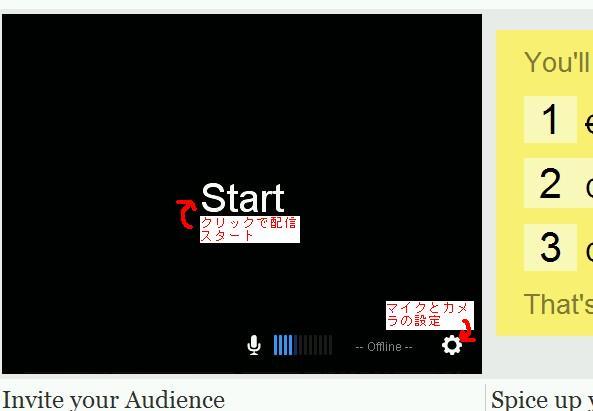


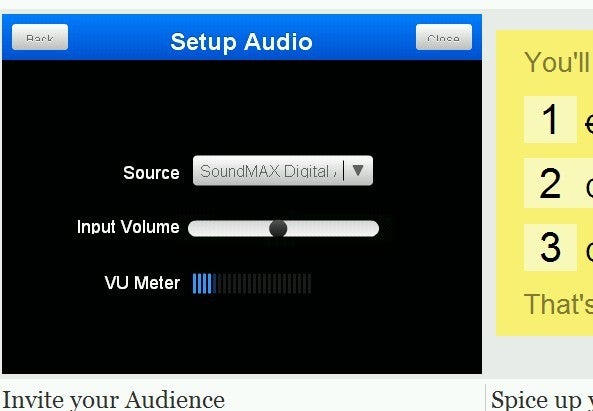
↓
SCFH DSFを立ち上げる。
(※FMEで配信する場合はここから同じ手順)
↓
Justin.tvの配信スタートページを開いているブラウザが表示されているので、それを選択してOKをクリック。
 (今回はFirefoxを使用)
↓
SCFH DSFの設定画面が起動するので取り込み範囲を指定する。(Language⇒Externalを選択で日本語化できる。)

やり方1:『Drag here.』をクリックした状態のまま、配信したいアプリケーション(例えば天鳳)までドラッグすると、そのアプリケーションに合わせて自動で取り込んでくれる。
やり方2:『範囲選択』をクリックして、(Livetubeのように)緑色の画面で取り込み範囲を指定する。
⇒参照
↓
オプションの項目を色々テストして最適な画面・画質を調節する。(※設定を変えたら適用を押す!)
・マウスカーソル表示:カーソルを配信に表示させる
・レイヤードウィンドウ表示:レイヤー(透明シート)を配信に表示させる(NicoLime を使う場合などはチェックを入れる)
・アスペクト比維持:取り込みの縦横比率で配信する(比率が配信画面に合わないと余白ができる場合も)
・拡大:取り込み範囲が小さかった場合に自動で拡大
・オーバーサンプリング:高画質になるがPCへの負荷も大きくなる
・縮小方法:とりあえず『Software(Bilinear)』が無難か?(PCが高スペックなら『DirectDraw』を選択しても)
↓
配信ページのStartを押して配信開始!
※「(ゲームなどの)音声が配信に流れない!」という場合
それは『ステレオミックス』が選択されていないことが原因であると思われます。(普段はマイクだけしか音声が流れないが、ステレオミックスを選択するとPCで流れる音を全て配信で流すことができる。)
ステレオミックスの選択の仕方はOSによって違いがあるし、PCによっては最初からステレオミックスが入っていないというケースもあります。
詳しくはあたまにきたどっとこむ 『ステレオミックス問題総合対策情報 』を参照したり、他の配信者にやり方を聞いてみる(ステレオミックスの選択の仕方はあらゆる配信で同じ)などやってみてください。
それから、スカイプを使っている方は、ツール→設定→オーディオデバイスの『自動音量調整を有効にする』のチェックを外しておかないとステレオミックスが勝手にマイクに切り替わることがあります。
----------------------------------------------
(OSに関係なく)基本的なやり方は、
『ステレオミックスを選択したい場合』⇒録音コントロールでステレオミックスを選択&ボリュームコントロールでマイクのミュートのチェックを外す。
『マイクを選択したい場合』⇒録音コントロールでマイクを選択&ボリュームコントロールでマイクのミュートにチェックを入れる。
----------------------------------------------
Justin.tv(ManyCamで配信編)
※2010年1月にJustin.tvの一部仕様が変更されたのを受け、各配信方法について(暫定的にですが)修正 を行いました。
ManyCamのインストールから配信までの流れを説明します。
・DL&インストール
公式ページ から最新版をDLしてインストール
・日本語化
【配信方法】
(既に配信ページを作っている状態で)Justin.tvのページ右上の『Broadcast』をクリックする。
『Invite Friends(友達を招待しろ)』というページに飛びますが、無視して下の『Skip』をクリックして配信ページに飛びます。
↓
配信ページの左側の画面に「カメラおよびマイクへのアクセスを許可しますか?」という問いが出た場合には『許可』を選択する。
VideoではCameraに『ManyCam』を選択し、Bitrate(画質)はテストして最適値を探す。(低スペックなら200前後、高スペックなら500~)
AudioではSourceでサウンドデバイスの選択(普通はそのままよい)、Input Volumeで配信の音量を調整する。
↓
ManyCamを立ち上げる。
(※FMEで配信する場合はここから同じ手順)
↓
ManyCam側の設定は『ManyCamオプション』からSourcesのタブを選択。
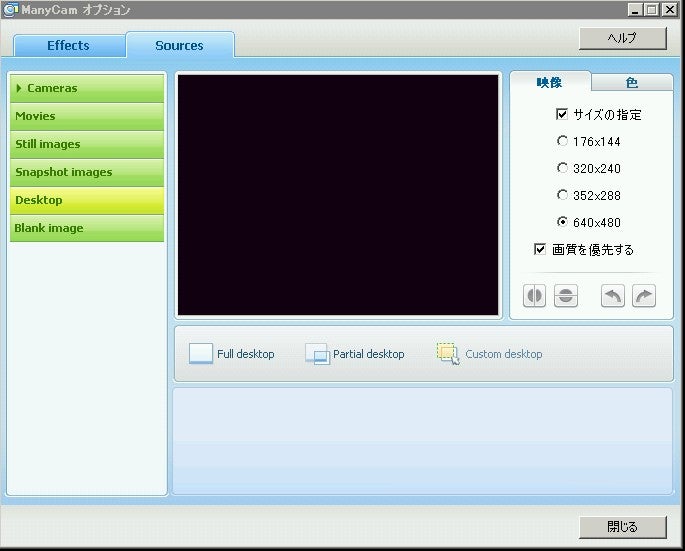
取り込み範囲を設定するにはDesktopをクリックして、『Full desktop』または『Custom desktop(範囲指定)』を選択する。⇒参照
右側の映像・色は自分の配信に合わせて変更する。
Effectsのタブから(字幕・時計など)色々なエフェクトをかけることができる。⇒参照
『Effects⇒Text over video⇒ロゴの表示』で配信画面のロゴを外すことができる。⇒参照
↓
配信ページのStartを押して配信開始!
※「(ゲームなどの)音声が配信に流れない!」という場合
それは『ステレオミックス』が選択されていないことが原因であると思われます。(普段はマイクだけしか音声が流れないが、ステレオミックスを選択するとPCで流れる音を全て配信で流すことができる。)
ステレオミックスの選択の仕方はOSによって違いがあるし、PCによっては最初からステレオミックスが入っていないというケースもあります。
詳しくはあたまにきたどっとこむ 『ステレオミックス問題総合対策情報 』を参照したり、他の配信者にやり方を聞いてみる(ステレオミックスの選択の仕方はあらゆる配信で同じ)などやってみてください。
それから、スカイプを使っている方は、ツール→設定→オーディオデバイスの『自動音量調整を有効にする』のチェックを外しておかないとステレオミックスが勝手にマイクに切り替わることがあります。
----------------------------------------------
(OSに関係なく)基本的なやり方は、
『ステレオミックスを選択したい場合』⇒録音コントロールでステレオミックスを選択&ボリュームコントロールでマイクのミュートのチェックを外す。
『マイクを選択したい場合』⇒録音コントロールでマイクを選択&ボリュームコントロールでマイクのミュートにチェックを入れる。
----------------------------------------------
⇒Justin.tv(Ustream)関係まとめに戻る